

Ohne passende Client-Konfiguration bleibt dein OpenVPN-Server für alle anderen Geräte unerreichbar. In dieser Anleitung baust du die Grundlage dafür: eine saubere Konfigurationsdatei für deinen Client, die alle Angaben für den Verbindungsaufbau enthält. Dazu legst du eine eigene Ordnerstruktur an, passt eine Basiskonfiguration an und nutzt ein Hilfsskript, das am Ende die fertige .ovpn-Datei erzeugt.
Das Video wird erst beim Abspielen von YouTube geladen – dabei werden Daten (u. a. deine IP-Adresse) an YouTube bzw. Google übertragen. Mehr dazu in der Datenschutzerklärung
Du brauchst einen bereits laufenden OpenVPN-Server und Zugriff auf das Terminal des Systems, auf dem er läuft. Die Befehle in dieser Anleitung beziehen sich auf eine Linux-Umgebung, etwa Ubuntu oder Debian in einer VirtualBox-Installation.
Wichtigste Erkenntnisse
- Die Client-Konfiguration ist eine reine Textdatei, die alle Parameter für die Verbindung zum Server bündelt.
- Der Eintrag
remotemuss auf die IP-Adresse zeigen, über die der Server tatsächlich erreichbar ist. Im lokalen Netz ist das eine interne Adresse, von außen die öffentliche. - Verschlüsselung, Authentifizierung und
key-directionmüssen exakt zur Serverkonfiguration passen. - Ein Hilfsskript fügt Zertifikate und Schlüssel in eine einzige .ovpn-Datei ein. Das vereinfacht die Verteilung auf Smartphones, Tablets und andere Rechner.
- Der Ordner mit den Client-Dateien enthält sensible Schlüssel und sollte deshalb nur für dich lesbar sein.
Schritt-für-Schritt-Anleitung
Schritt 1: Ordnerstruktur für die Clients anlegen
Beginne mit einem eigenen Verzeichnis, in dem alle Client-Dateien gesammelt werden. Wechsle im Terminal in dein Home-Verzeichnis und erstelle mit mkdir ~/client-configs den Hauptordner. Darin legst du mit mkdir ~/client-configs/files einen Unterordner an. Dort landen später die fertigen .ovpn-Dateien. Diese klare Trennung behält auch dann den Überblick, wenn du mehrere Clients einrichtest.

Schritt 2: Zugriffsrechte für den Ordner setzen
Die Zertifikate und Schlüssel, die später in die Konfiguration gelangen, sind vertraulich. Setze deshalb mit chmod 700 ~/client-configs/files die Berechtigungen so, dass nur du als Eigentümer Zugriff hast. Für diesen Befehl brauchst du kein sudo, denn der Ordner gehört bereits deinem Benutzerkonto.

Schritt 3: Beispielkonfiguration im Dokumentationsverzeichnis finden
OpenVPN liefert fertige Vorlagen mit. Sie liegen unter /usr/share/doc/openvpn/examples/sample-config-files/. Dort findest du neben Server-Beispielen auch die Datei client.conf, die als Ausgangspunkt für deine Client-Konfiguration dient. Die Vorlagen sind bewusst ausführlich kommentiert, sodass du die einzelnen Optionen im Editor direkt nachlesen kannst.

Schritt 4: Vorlage kopieren und umbenennen
Kopiere die Datei mit cp /usr/share/doc/openvpn/examples/sample-config-files/client.conf ~/client-configs/ in deinen Client-Ordner. Anschließend benennst du sie mit mv ~/client-configs/client.conf ~/client-configs/base.conf um. Der Name base.conf macht deutlich, dass es sich um die Basiskonfiguration handelt. Aus ihr entstehen später alle weiteren Client-Profile.

Schritt 5: Basiskonfiguration im Editor öffnen
Öffne die Datei mit nano ~/client-configs/base.conf. Auch hier ist kein sudo nötig, weil die Datei in deinem Home-Verzeichnis liegt. Zeilen, die mit # oder ; beginnen, sind Kommentare und somit inaktiv. Aktive Optionen erkennst du daran, dass sie ohne Kommentarzeichen am Zeilenanfang stehen.

Schritt 6: Interne IP-Adresse des Servers ermitteln
Bevor du den Server in der Konfiguration eintragen kannst, brauchst du seine Adresse. Gib auf dem Server ip addr show eth0 ein; alternativ funktioniert auch ifconfig. Die Adresse hinter inet ist die IP im lokalen Netz. Typische Bereiche sind 192.168.x.x oder 10.x.x.x. Eine solche Adresse ist nur innerhalb deines eigenen Netzwerks erreichbar, zum Beispiel in einer VirtualBox-Umgebung. Für Verbindungen von außen reicht sie nicht aus.

Schritt 7: Öffentliche IP-Adresse und Portweiterleitung klären
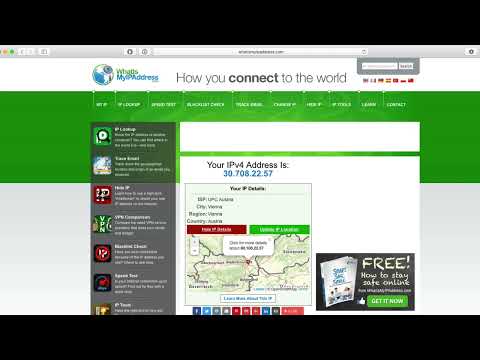
Soll der Client von unterwegs auf den Server zugreifen, benötigst du die öffentliche IP-Adresse deines Anschlusses. Diese erfährst du zum Beispiel über einen Dienst wie whatismyipaddress.com. Trage diese Adresse später in die Konfiguration ein. Zusätzlich musst du auf deinem Router eine Portweiterleitung für den OpenVPN-Port einrichten, damit die Anfragen beim Server ankommen.
Mietest du einen Server im Internet, ist dessen öffentliche Adresse bereits die richtige. In diesem Fall entfällt die Portweiterleitung, und du übernimmst die Adresse direkt aus der Anbieter-Übersicht.

Schritt 8: Remote-Eintrag auf die Serveradresse setzen
Suche in der Datei die Zeile remote my-server-1 1194. Ersetze my-server-1 durch die zuvor ermittelte Adresse, etwa remote 203.0.113.25 1194. Der Port 1194 bleibt unverändert, sofern du ihn auf dem Server nicht angepasst hast. Stimmen Adresse oder Port nicht, scheitert der Verbindungsaufbau bereits in der ersten Phase.

Schritt 9: Übertragungsprotokoll prüfen
Kontrolliere die Zeile proto udp. Das Protokoll muss zum Server passen, der ebenfalls mit UDP arbeitet. Eine Abweichung, etwa TCP auf der einen und UDP auf der anderen Seite, verhindert die Verbindung zuverlässig. Ändere also nur dann etwas, wenn der Server anders konfiguriert ist.
Schritt 10: Benutzer und Gruppe unverändert lassen
Die Zeilen user nobody und group nogroup legen fest, unter welchem Benutzerkonto der Client-Prozess läuft. Beide Einstellungen sind für diesen Einsatz sinnvoll und bleiben unverändert. Dadurch läuft der Prozess mit möglichst wenig Rechten.
Schritt 11: Zertifikatsdateien für die Einbettung vorbereiten
Die Zeilen ca ca.crt, cert client.crt und key client.key verweisen auf separate Dateien. Da das Skript die Zertifikate später direkt in die .ovpn-Datei schreibt, kommentierst du diese drei Zeilen aus, indem du jeweils ein # davor setzt. So vermeidest du doppelte Angaben und musst keine Dateien mehr verteilen.

Schritt 12: Verschlüsselung und Authentifizierung festlegen
Die Vorlage enthält standardmäßig eine Cipher-Zeile mit GCM-Verschlüsselung, die für dieses Setup nicht gewünscht ist. Kommentiere sie aus und aktiviere stattdessen cipher AES-128-CBC. Ergänze anschließend die Zeile auth SHA256. Diese Werte müssen exakt mit der Serverkonfiguration übereinstimmen, sonst lehnt der Server die Verbindung ab.

Schritt 13: Key-Direction für den TLS-Schlüssel setzen
Suche die Option key-direction. Setze sie auf den Wert 1. Auf dem Server steht der Wert 0, und genau diese Gegenrichtung ist für den tls-auth-Schlüssel erforderlich. Der Server muss den Schlüssel anschließend an dich weitergeben, damit er später in die Konfiguration eingebunden werden kann.
Schritt 14: Änderungen speichern und den Editor verlassen
Speichere die Datei mit Strg + O und bestätige den Dateinamen mit Enter. Verlasse den Editor danach mit Strg + X. Damit ist deine Basiskonfiguration angepasst. Sie enthält noch keine Zertifikate und ist deshalb keine fertige Client-Datei, sondern die Vorlage für alle weiteren Profile.

Schritt 15: Hilfsskript herunterladen
Mit einer einzigen Basiskonfiguration lassen sich beliebig viele Client-Dateien erzeugen. Dafür brauchst du das Skript make_config.sh. Lade es mit wget herunter. Die genaue Download-Adresse findest du in der Kursbeschreibung. Die Datei wird zunächst als .txt-Datei gespeichert, weil viele Plattformen Skripte sonst blockieren.

Schritt 16: Skript umbenennen und ausführbar machen
Entferne die Endung .txt, indem du mv make_config.sh.txt make_config.sh eingibst. Setze danach mit chmod 700 make_config.sh die Rechte, sodass du das Skript ausführen kannst. Achte darauf, dass du den Befehl im richtigen Verzeichnis ausführst, in dem die Datei liegt, sonst findet das Terminal sie nicht.

Schritt 17: Aufbau des Skripts nachvollziehen
Öffne das Skript mit nano make_config.sh, um seinen Ablauf zu verstehen. Es prüft zunächst, ob die Schlüssel im Verzeichnis der Zertifizierungsstelle vorhanden sind. Danach liest es deine Basiskonfiguration ein und ergänzt sie um das CA-Zertifikat, das Client-Zertifikat, den privaten Schlüssel und den TLS-Schlüssel. Das Ergebnis speichert es als einzelne .ovpn-Datei. Wenn dir die Dollarzeichen und Variablen im Skript fremd sind, lohnt sich ein Grundkurs in Bash. Ändern musst du am Skript für dieses Setup nichts. Schließe den Editor ohne Speichern, da die Datei bereits vollständig ist.
Zusammenfassung – OpenVPN Client-Konfiguration erstellen: Schritt für Schritt zur .ovpn-Datei
Du hast nun eine angepasste Basiskonfiguration, die Adresse und Port deines Servers enthält, auf das Protokoll UDP und die Verschlüsselung AES-128-CBC mit SHA256 abgestimmt ist und den TLS-Schlüssel mit der richtigen Key-Direction einbindet. Die Zertifikate sind vorbereitet, die Berechtigungen des Client-Ordners sind gesichert, und das Hilfsskript steht startbereit. Im nächsten Schritt erzeugst du daraus die fertige Konfigurationsdatei für deinen Client.
FAQ
Warum reicht die Berechtigung 700 für den Ordner aus?Mit 700 dürfen nur du als Eigentümer lesen, schreiben und den Ordner betreten. Da die Datei später Zertifikate und Schlüssel enthält, verhindert das den Zugriff anderer Benutzer auf dem System.
Brauche ich sudo, um die Konfigurationsdatei zu bearbeiten?Nein, solange die Datei in deinem Home-Verzeichnis liegt und dir gehört. Sudo wäre nur nötig, wenn du Systemdateien unter /etc verändern möchtest.
Was passiert, wenn ich im remote-Eintrag eine interne IP-Adresse verwende?Dann kann der Client den Server nur innerhalb des eigenen Netzwerks erreichen. Für Verbindungen von außen musst du die öffentliche IP-Adresse eintragen und auf dem Router eine Portweiterleitung einrichten.
Warum steht key-direction auf dem Client auf 1, auf dem Server aber auf 0?Die Richtung legt fest, welche Seite welche Rolle beim tls-auth-Schlüssel übernimmt. Client und Server müssen sich ergänzen, deshalb sind die beiden Werte gegensätzlich.
Muss ich Zertifikate immer als separate Dateien mitführen?Nein. Mit einer eingebetteten .ovpn-Datei steckt alles in einer Datei. Das ist besonders praktisch für Smartphones und Tablets, weil du nur eine Datei übertragen musst.
Was macht das Skript make_config.sh genau?Es liest die Basiskonfiguration ein, ergänzt CA-Zertifikat, Client-Zertifikat, privaten Schlüssel und TLS-Schlüssel und speichert das Ergebnis als fertige .ovpn-Datei.

