

Bevor du einen OpenVPN-Server aufsetzen kannst, brauchst du ein Linux-System, auf dem er läuft. Die virtuelle Maschine in VirtualBox ist dafür ideal: Du testest alles risikolos auf deinem Rechner, und Fehler kosten dich nur ein paar Minuten. In dieser Anleitung richtest du Schritt für Schritt einen Ubuntu Server 16.04 LTS ein, passt Hardware und Netzwerk an und hältst das System auf dem neuesten Stand.
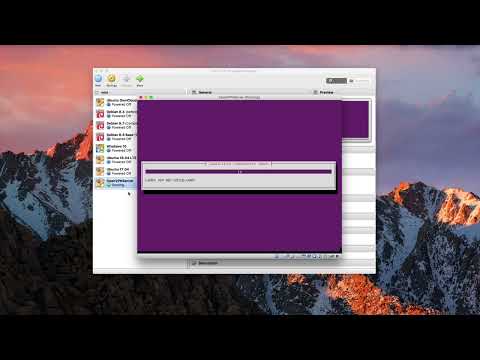
Das Video wird erst beim Abspielen von YouTube geladen – dabei werden Daten (u. a. deine IP-Adresse) an YouTube bzw. Google übertragen. Mehr dazu in der Datenschutzerklärung
Ein Hinweis vorab: Der Kurs stammt aus einer Zeit, in der Ubuntu 16.04 noch regulär unterstützt wurde. Die Vorgehensweise funktioniert mit aktuellen Ubuntu-LTS-Versionen (zum Beispiel 22.04 oder 24.04) weitgehend genauso. Wenn du neu startest, nimm deshalb ruhig die aktuelle LTS-Version.
Wichtigste Erkenntnisse
Du benötigst VirtualBox und ein Ubuntu-Server-ISO als Grundlage. Für einen Server ist eine LTS-Version (Long Term Support) die richtige Wahl, weil sie langfristig mit Sicherheitsupdates versorgt wird. Die virtuelle Maschine sollte im Netzwerkmodus „Bridged Adapter“ laufen, damit sie direkt mit deinem Host-System kommunizieren kann. Nach der Installation musst du das System vollständig aktualisieren und die Gasterweiterungen von VirtualBox nachinstallieren.
Schritt 1: VirtualBox herunterladen und installieren
Der erste Schritt ist die Virtualisierungssoftware selbst. Rufe die offizielle Seite www.virtualbox.org auf und lade dort die passende Version für dein Betriebssystem herunter. Windows-, macOS- und Linux-Nutzer finden jeweils ein eigenes Paket. Wenn du bereits Linux nutzt, kannst du VirtualBox alternativ direkt über die Paketverwaltung deiner Distribution installieren. Die Installation selbst ist unkompliziert und verläuft nach dem üblichen Schema „Weiter“, „Installieren“, „Fertigstellen“.

Schritt 2: Das Ubuntu-Server-ISO beschaffen
Damit du Linux installieren kannst, brauchst du ein ISO-Image. Auf der Downloadseite von ubuntu.com findest du den Bereich für Server-Systeme. Achte beim Auswählen unbedingt auf die LTS-Version. Der Unterschied ist wichtig: LTS-Versionen erhalten über mehrere Jahre hinweg Sicherheitsupdates. Nicht-LTS-Versionen laufen dagegen nach wenigen Monaten aus. Wenn dein Server länger im Betrieb bleiben soll, ist eine LTS-Version daher die einzig sinnvolle Wahl. Nach dem Klick auf „Download“ startet die Übertragung, und das Image liegt kurz darauf auf deiner Festplatte.


Schritt 3: Eine neue virtuelle Maschine anlegen
Starte VirtualBox und klicke auf „Neu“. Die Oberfläche kann je nach Spracheinstellung deines Systems auf Deutsch oder Englisch erscheinen, die Schritte bleiben gleich. Vergib einen beliebigen Namen für die Maschine, zum Beispiel „OpenVPN-Server“. Der Name hat keinen Einfluss auf die Funktion. Wähle als Typ „Linux“ und als Version „Ubuntu (64-bit)“. Die 64-Bit-Variante ist empfehlenswert, da sie mehr als 4 GB Arbeitsspeicher unterstützt.


Schritt 4: Arbeitsspeicher und Festplatte festlegen
Beim Arbeitsspeicher gilt: Für einen reinen OpenVPN-Server reichen 512 MB bis 1 GB aus. Orientiere dich an dem Wert, den VirtualBox als Empfehlung anzeigt, und berücksichtige, wie viel RAM dein Rechner insgesamt besitzt. Für diese Anleitung genügt auch ein kleinerer Wert, mehr Speicher beschleunigt aber die Installation spürbar.
Bei der Festplatte legst du eine neue virtuelle Festplatte an. Wähle das Format VDI und die Option „Dynamisch alloziert“. Dadurch wächst die Datei nur in dem Maß, in dem Daten tatsächlich hinzukommen, und belegt nicht sofort den gesamten Speicherplatz. Für einen OpenVPN-Server sind 10 GB ausreichend. Wenn du später weitere Dienste auf derselben Maschine betreiben willst, plane entsprechend mehr Platz ein.


Schritt 5: Das Netzwerk auf „Bridged Adapter“ umstellen
Dieser Schritt ist entscheidend für die spätere VPN-Nutzung. Markiere die neue Maschine, öffne die Einstellungen und wechsle im Bereich „Netzwerk“ von „NAT“ auf „Bridged Adapter“. Wähle anschließend die Netzwerkkarte deines Host-Systems aus. Dadurch teilt sich die virtuelle Maschine dieselbe Netzwerkverbindung wie dein Rechner und kann mit ihm direkt kommunizieren. Wenn du später eine VPN-Verbindung aufbaust, erkennt der Server dein Host-System ohne zusätzliche Konfiguration.

Die übrigen Einstellungen wie CPU-Kerne oder Grafikspeicher kannst du für diesen Zweck belassen. Beachte jedoch: Wenn du deutlich mehr virtuelle Prozessoren zuteilst, als dein Rechner physisch besitzt, wird die Maschine langsamer.
Schritt 6: Das ISO-Image einbinden und den Server starten
Mit einem Klick auf „Starten“ fragt VirtualBox nach dem Installationsmedium. Wähle das zuvor heruntergeladene Ubuntu-Image aus und bestätige mit „Start“. Die virtuelle Maschine bootet nun von diesem Image, und der Installer öffnet sich.


Schritt 7: Sprache, Tastatur und Zeitzone einstellen
Der Installer fragt zunächst nach der Sprache. Viele erfahrene Administratoren bevorzugen Englisch, da Fehlermeldungen und Dokumentation dann direkt nachvollziehbar sind. Du kannst aber ebenso Deutsch wählen. Anschließend legst du Land und Tastaturlayout fest. Wähle Deutschland und bestätige die Tastaturerkennung. Teste im Dialog gegebenenfalls die Sonderzeichen, um sicherzugehen, dass Ö, Ä, Ü und das Eszett an der richtigen Stelle liegen.


Bei der Zeitzone erkennt der Installer in der Regel automatisch Europa/Wien oder Europa/Berlin. Bestätige die Auswahl, wenn sie stimmt. Eine falsch gesetzte Zeitzone wirkt sich später auf Protokolle und Zertifikats-Zeitstempel aus, deshalb lohnt sich dieser kurze Blick.
Schritt 8: Rechnername, Benutzer und Passwort vergeben
Gib dem Server einen Hostnamen, zum Beispiel „openvpn-server“. Danach legst du den vollständigen Namen und den Benutzernamen fest. Wähle ein sicheres Passwort, denn dieses Konto wird dir später für die Administration dienen. Der Root-Benutzer ist bei Ubuntu standardmäßig deaktiviert, du arbeitest stattdessen mit sudo.


Die Verschlüsselung des Home-Verzeichnisses kannst du für diesen Testserver ablehnen. Auf einem Server, der nicht als Arbeitsrechner genutzt wird, bringt sie in der Praxis wenig und erschwert den automatischen Start.
Schritt 9: Die Festplatte partitionieren
Bei der Partitionierung wählst du „Gesamte Festplatte verwenden“ und aktivierst LVM. Der Installer richtet dann eine Auslagerungspartition (Swap) und eine Root-Partition im Dateisystem ext4 ein. Die Standardeinstellungen sind für diesen Zweck völlig ausreichend. Bestätige die Übersicht mit „Weiter“ und anschließend mit der Bestätigung, dass die Änderungen auf die Festplatte geschrieben werden sollen.

Schritt 10: Die Installation abschließen
Jetzt kopiert der Installer das System auf die Festplatte und lädt aktuelle Pakete aus dem Internet nach. Das dauert je nach Rechner und Internetverbindung etwa 5 bis 15 Minuten. Einen Proxy benötigst du in der Regel nicht, wenn du direkt mit dem Internet verbunden bist.
Bei den Updates kannst du automatische Sicherheitsaktualisierungen aktivieren. Das ist für einen Server sinnvoll, weil Sicherheitslücken so ohne dein Zutun geschlossen werden. Im Bereich der Softwareauswahl ist „standalone system utilities“ wichtig. Zusätzlich empfehle ich dir den OpenSSH-Server, mit dem du den Server später bequem aus der Ferne verwalten kannst. Achte dabei auf sichere Passwörter oder noch besser auf eine Schlüsselauthentifizierung.


Den Bootloader GRUB installierst du mit „Ja“, damit der Server beim Start von der Festplatte gebootet werden kann. Nach Abschluss der Installation bestätigst du den Neustart.

Schritt 11: Die Gasterweiterungen nachinstallieren
Nach dem Neustart meldest du dich mit deinem Benutzernamen und Passwort an. Damit VirtualBox die virtuelle Maschine optimal ansprechen kann, brauchst du die Gasterweiterungen. Unter Ubuntu installierst du sie über die Paketverwaltung. Öffne dazu ein Terminal und führe den Befehl sudo apt-get install mit den passenden Gasterweiterungs-Paketen aus. Nach Eingabe deines Passworts bestätigst du die Installation mit „J“. Die Pakete werden dann heruntergeladen und eingerichtet.
Schritt 12: System vollständig aktualisieren
Eine frisch installierte Version enthält fast immer veraltete Pakete. Führe deshalb zunächst sudo apt-get update aus, um die Paketlisten zu aktualisieren. Danach startest du sudo apt-get upgrade, um die installierten Pakete zu erneuern. Für Kernel-Aktualisierungen, die zusätzliche Abhängigkeiten verlangen, nutzt du sudo apt-get dist-upgrade. Wenn ein neuer Kernel installiert wurde, starte den Server mit sudo reboot neu.


Nach dem Neustart meldest du dich erneut an und prüfst, ob keine Pakete mehr zur Aktualisierung anstehen. Erscheinen null Softwarepakete und null Sicherheitsaktualisierungen, ist dein Server auf dem aktuellen Stand und bereit für die Einrichtung von OpenVPN.
Zusammenfassung – Ubuntu Server in VirtualBox installieren
Du hast VirtualBox installiert, ein Ubuntu-Server-LTS-Image besorgt und eine virtuelle Maschine mit passendem Arbeitsspeicher, Festplatte und Bridged-Netzwerk angelegt. Anschließend hast du Sprache, Tastatur, Zeitzone und Benutzerkonto festgelegt, das System installiert und die Gasterweiterungen eingerichtet. Mit den abschließenden Updates bringst du den Server auf den neuesten Stand. Damit ist die Grundlage für die Einrichtung deines OpenVPN-Servers geschaffen.
FAQ
Warum sollte ich eine LTS-Version von Ubuntu wählen?LTS-Versionen erhalten über mehrere Jahre hinweg Sicherheitsupdates, weshalb sie für einen dauerhaft betriebenen Server die sichere Wahl sind.
Brauche ich für diese Anleitung einen Root-Zugang?Nein, du arbeitest mit deinem angelegten Benutzerkonto und nutzt sudo, wenn Administratorrechte nötig sind.
Warum muss das Netzwerk auf Bridged Adapter gestellt werden?Der Bridged Adapter gibt der virtuellen Maschine Zugriff auf dieselbe Netzwerkverbindung wie dein Host-System, sodass sie später mit VPN-Verbindungen korrekt kommunizieren kann.
Wie viel Arbeitsspeicher und Festplattenplatz brauche ich?Für einen reinen OpenVPN-Server reichen meist 512 MB bis 1 GB RAM und 10 GB Festplattenplatz aus.
Was sind die Gasterweiterungen und warum installiere ich sie?Die Gasterweiterungen sind Treiber von VirtualBox für das Gastsystem. Sie verbessern die Leistung und die Integration der virtuellen Maschine in deine Umgebung.
Warum sollte ich nach der Installation Updates durchführen?Das Installationsmedium enthält oft ältere Pakete. Durch Updates schließt du bekannte Sicherheitslücken und bringst das System auf den aktuellen Stand.

