

Nicht jeder Client, der einmal eingerichtet wurde, wird dauerhaft gebraucht. Vielleicht gehört ein Notebook nicht mehr dir, vielleicht hat ein Mitarbeiter das Unternehmen verlassen. Dann sollte sein Zugang zum OpenVPN-Server verschwinden, und zwar nicht nur theoretisch. Ein Client-Zertifikat bleibt ohne weitere Maßnahmen gültig, auch wenn du die zugehörigen Dateien löschst.
Das Video wird erst beim Abspielen von YouTube geladen – dabei werden Daten (u. a. deine IP-Adresse) an YouTube bzw. Google übertragen. Mehr dazu in der Datenschutzerklärung
In dieser Anleitung lernst du, wie du ein Client-Zertifikat widerrufst, eine Certificate Revocation List (CRL) erzeugst und den Server so konfigurierst, dass er gesperrte Zertifikate ablehnt. Die Schritte setzen eine bestehende OpenVPN-Installation mit Easy-RSA-Zertifizierungsstelle voraus. Die Befehle sind für Linux-Systeme mit Terminalzugriff und sudo-Rechten gedacht.
Wichtigste Erkenntnisse
- Ein Client-Zertifikat lässt sich mit dem Easy-RSA-Befehl
revoke-fullsperren. - Aus den Sperrinformationen entsteht die Datei
crl.pem, die der Server für die Prüfung braucht. - Die Datei
crl.pemmuss in das Verzeichnis/etc/openvpnkopiert und in derserver.confübercrl-verifyeingebunden werden. - Nach jeder Sperrung genügt es, die CRL neu zu erzeugen, zu kopieren und den Server neu zu starten. Die Konfiguration musst du nur einmal anpassen.
Schritt-für-Schritt-Anleitung
Schritt 1: Ausgangslage klären
Angenommen, du möchtest den Zugriff eines Windows-Clients sperren, der nicht mehr benötigt wird. Der Client soll sich mit dem OpenVPN-Server nicht mehr verbinden dürfen, auch wenn seine Konfigurationsdatei noch auf dem Gerät liegt. Genau dafür brauchst du die folgenden Schritte. Notiere dir vorab den Namen des Zertifikats, das du sperren möchtest, zum Beispiel client2. Dieser Name muss exakt dem entsprechen, mit dem das Zertifikat ursprünglich erstellt wurde.

Schritt 2: In das Easy-RSA-Verzeichnis wechseln
Öffne dein Terminal und wechsle in den Ordner, in dem du OpenVPN eingerichtet hast. Dort liegt auch die Zertifizierungsstelle (CA), also die Instanz, die deine Zertifikate ausgestellt hat. Alle Befehle zum Sperren müssen aus diesem Verzeichnis heraus ausgeführt werden, da Easy-RSA dort seine Skripte und die Zertifikatsdatenbank findet. Achte darauf, dass du nicht versehentlich in einem anderen Ordner arbeitest, sonst meldet das Skript später einen Fehler.

Schritt 3: Variablen neu einlesen
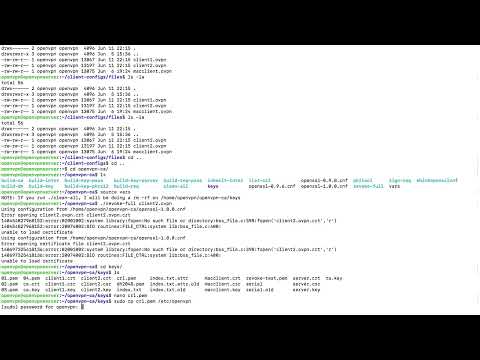
Bevor du das Zertifikat sperrst, solltest du die Umgebungsvariablen von Easy-RSA neu laden. Dazu führst du den Befehl source ./vars aus. Dieser Schritt stellt sicher, dass die Pfade und Einstellungen der Zertifizierungsstelle aktuell sind. Nach dem Einlesen ist die Umgebung bereit für die Sperrung. Wenn du den Befehl vergisst, kann es passieren, dass Easy-RSA mit veralteten Werten arbeitet.

Schritt 4: Zertifikat widerrufen
Jetzt kommt der eigentliche Schritt. Mit dem Befehl ./easyrsa revoke-full client2 widerrufst du das Zertifikat vollständig. Der Zusatz full sorgt dafür, dass das Zertifikat nicht nur als widerrufen markiert, sondern dauerhaft für die Authentifizierung gesperrt wird. Ersetze client2 durch den Namen deines eigenen Clients. Bestätige die Eingabe mit Enter. Easy-RSA fragt in der Regel nach einer Bestätigung, bei der du die Eingabe yes schreiben musst. Achte besonders auf den Namen, denn ein falsch geschriebenes Zertifikat wird nicht gesperrt.
Schritt 5: Fehlermeldung einordnen und Sperrliste prüfen
Nach dem Widerruf kann im Terminal eine Meldung erscheinen, die mit „unable to load“ beginnt. Lass dich davon nicht verunsichern. Entscheidend ist, dass Easy-RSA die neue Datei erzeugt hat. Diese Datei heißt crl.pem und enthält die Certificate Revocation List, also die Liste aller gesperrten Zertifikate. Sie befindet sich im Ordner keys. Wechsle dorthin und prüfe, ob die Datei vorhanden ist.
Du musst den Inhalt der Datei nicht öffnen. Sie ist ein Textdokument im PEM-Format, das lediglich mit einer Kopfzeile wie -----BEGIN X509 CRL----- beginnt. Für dich zählt nur, dass die Datei existiert und aktuell ist.

Schritt 6: CRL in das OpenVPN-Verzeichnis kopieren
Der OpenVPN-Server liest die Sperrliste nicht aus dem Easy-RSA-Ordner, sondern aus /etc/openvpn. Daher kopierst du die Datei mit dem Befehl sudo cp crl.pem /etc/openvpn/. Anschließend fragt dich das System nach deinem sudo-Passwort. Gib es ein und bestätige mit Enter. Bei der Eingabe des Befehls kann es leicht zu einem Tippfehler kommen, wie er im Video ebenfalls passiert. Wenn das Kopieren fehlschlägt, prüfe die Schreibweise des Befehls und den Pfad zur Datei, bevor du es erneut versuchst.

Schritt 7: Konfigurationsdatei des Servers öffnen
Wechsle nun in das Verzeichnis /etc/openvpn. Dort befindet sich die Konfigurationsdatei server.conf, die du mit einem Texteditor öffnen kannst. Verwende dafür den Befehl sudo nano server.conf. Nano ist ein einfacher Editor, der im Terminal läuft und sich für solche Änderungen gut eignet. Diesen Schritt musst du nur einmal durchführen, denn die Änderung gilt dauerhaft für alle zukünftigen Sperrungen.

Schritt 8: Prüfung der Sperrliste in der Konfiguration aktivieren
Scrolle in der Datei ganz nach unten. Dort fügst du eine neue Zeile hinzu, die dem Server mitteilt, dass er die Sperrliste prüfen soll. Die Zeile lautet crl-verify crl.pem. Der Eintrag bewirkt, dass der Server bei jedem Verbindungsversuch nachsieht, ob das Zertifikat des Clients auf der Liste steht. Achte auf die exakte Schreibweise, denn ein Tippfehler führt dazu, dass der Server die Option nicht erkennt oder beim Neustart abbricht.

Schritt 9: Änderungen speichern
Speichere die Datei mit der Tastenkombination Strg und O und bestätige den Dateinamen mit Enter. Anschließend beendest du nano mit Strg und X. Prüfe vor dem Verlassen des Editors noch einmal, ob die Zeile korrekt eingetragen ist. Eine saubere Konfiguration ist die Grundlage dafür, dass der Server beim Neustart ohne Fehler startet.
Schritt 10: OpenVPN-Server neu starten
Damit der Server die neue Sperrliste berücksichtigt, musst du ihn neu starten. Verwende dazu den Befehl sudo systemctl restart openvpn@server. Bei einigen Distributionen lautet der Dienstname openvpn-server@server. Prüfe das im Zweifel mit systemctl list-units | grep openvpn. Nach dem Neustart wird die Revocation List in die Prüfung einbezogen, und der gesperrte Client kann sich nicht mehr verbinden.
Schritt 11: Weitere Clients sperren
Wenn du später weitere Clients sperren möchtest, ist der Ablauf immer gleich. Du führst ./easyrsa revoke-full mit dem Namen des Clients aus, kopierst die neu erzeugte crl.pem erneut nach /etc/openvpn und startest den Server neu. Die Änderung in der server.conf musst du dafür nicht wiederholen, denn der Eintrag crl-verify bleibt bestehen. So behältst du mit wenigen Befehlen die Kontrolle darüber, welche Geräte Zugriff auf dein Netzwerk haben.
Zusammenfassung – OpenVPN-Client den Zugriff entziehen: Zertifikat sperren mit CRL
Mit dem Befehl revoke-full sperrst du ein Client-Zertifikat dauerhaft und erzeugst eine aktualisierte Sperrliste. Die Datei crl.pem kopierst du nach /etc/openvpn und bindest sie über crl-verify crl.pem in die server.conf ein. Nach einem Neustart des Servers lehnt er gesperrte Clients zuverlässig ab. Die Konfigurationsänderung nimmst du nur einmal vor. Für jeden weiteren Widerruf reichen die Schritte Sperren, Kopieren und Neustarten.
FAQ
Muss ich die Datei crl.pem nach jeder Sperrung in die server.conf eintragen?Nein, der Eintrag crl-verify crl.pem muss nur einmal gesetzt werden. Bei weiteren Sperrungen genügt es, die neue crl.pem zu kopieren und den Server neu zu starten.
Reicht es, die Zertifikatsdatei des Clients zu löschen?Nein, das Zertifikat bleibt gültig, solange es nicht widerrufen ist. Du musst es mit revoke-full sperren und die CRL auf dem Server aktualisieren.
Was bedeutet der Zusatz full beim Befehl revoke?Der Zusatz full bewirkt, dass das Zertifikat vollständig widerrufen wird und der Server es nicht mehr akzeptiert.
Warum erscheint nach dem Widerruf eine Fehlermeldung mit unable to load?Die Meldung ist in diesem Fall nicht kritisch. Entscheidend ist, dass die Datei crl.pem im Ordner keys erzeugt wurde.
Was passiert, wenn ich den Server nach dem Kopieren nicht neu starte?Der Server verwendet dann weiterhin die alte Sperrliste, und der gesperrte Client kann sich unter Umständen noch verbinden.
Welcher Befehl startet den OpenVPN-Server neu?Je nach System lautet der Befehl sudo systemctl restart openvpn@server oder sudo systemctl restart openvpn-server@server.

