

Kennst du das? Du möchtest eine Besprechung mit einem halben Dutzend Kollegen ansetzen, und am Ende gehen zehn E-Mails hin und her, bis endlich jemand einen Termin findet, der allen passt. Genau hier spielt der Terminplanungs-Assistent in Outlook seine Stärken aus. Er zeigt dir direkt beim Anlegen der Besprechung, wer wann Zeit hat, und erledigt einen großen Teil der Abstimmung für dich.
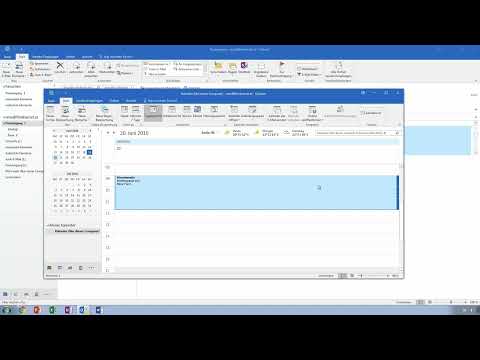
Das Video wird erst beim Abspielen von YouTube geladen – dabei werden Daten (u. a. deine IP-Adresse) an YouTube bzw. Google übertragen. Mehr dazu in der Datenschutzerklärung
In dieser Anleitung führe ich dich Schritt für Schritt durch den gesamten Ablauf. Du lernst, wie du eine Besprechung anlegst, Teilnehmer einlädst, Verfügbarkeiten prüfst, Antworten anforderst und eine Absage mit Begründung versendest. Die Beispiele stammen aus einer Monatsbesprechung, die du auf dieselbe Weise in deinem eigenen Kalender umsetzen kannst.
Wichtigste Erkenntnisse
Wichtigste Erkenntnisse
- Der Terminplanungs-Assistent zeigt dir die Verfügbarkeit deiner Teilnehmer direkt bei der Planung an.
- Diese Anzeige funktioniert zuverlässig nur in einer Outlook-Exchange-Umgebung, also meist im Firmenumfeld.
- Wenn Teilnehmer ihre Termine nicht freigeben, bist du auf deren Antworten angewiesen.
- Du kannst festlegen, dass eine Antwort (Ja, Nein oder Vielleicht) erforderlich ist.
- Beim Absagen erst auf „Absage senden“ klicken, sonst wird die Nachricht nicht verschickt.
Schritt-für-Schritt-Anleitung
Neue Besprechung anlegen
Wechsle in Outlook zur Kalenderansicht und klicke auf „Neue Besprechung“. Damit öffnet sich ein Fenster, in dem du alle Details deiner Besprechung festlegst. Stell dir vor, du planst einen Termin, bei dem viele Personen gleichzeitig erreichbar sein müssen. Genau dafür ist dieses Fenster gedacht.

Betreff und Ort festlegen
Trage im Feld „Betreff“ einen aussagekräftigen Titel ein, zum Beispiel „Monatsmeeting“. Im Feld „Ort“ kannst du den Raum angeben, etwa „Meetingraum 102“. Ein klarer Betreff hilft deinen Teilnehmern später im Posteingang, die Einladung sofort einzuordnen.
Beschreibung ergänzen
Im Textfeld darunter notierst du die Inhalte der Besprechung. In unserem Beispiel lautet die Beschreibung „Analysen über das Geschäftsjahr 2016“. Gerade bei Besprechungen mit vielen Teilnehmern lohnt sich eine kurze Beschreibung, damit alle wissen, worauf sie sich vorbereiten sollen.
Teilnehmer hinzufügen
Im Feld „An“ gibst du die Namen oder E-Mail-Adressen der Eingeladenen ein. Du kannst mehrere Personen hintereinander eintragen. Die Besprechung ist zu diesem Zeitpunkt noch nicht versendet, du kannst also in Ruhe weiterarbeiten. Im Beispiel sind es zwei Personen, im echten Alltag können es deutlich mehr sein.
Terminplanungs-Assistent einschalten
Jetzt kommt der eigentliche Vorteil. Wechsle zur Registerkarte „Terminplanung“ und aktiviere den Terminplanungs-Assistenten. Outlook zeigt dir nun eine Übersicht, in der du siehst, ob deine Kollegen im Unternehmen erreichbar sind. Beachte dabei: Diese Funktion setzt eine Exchange-Umgebung voraus. Ohne sie fehlen die Verfügbarkeitsinformationen.

Verfügbarkeiten prüfen
In der Übersicht erkennst du auf einen Blick, wer an welchem Tag belegt ist. Im Beispiel hat ein Teilnehmer am Mittwoch einen privaten Termin eingetragen, der als belegt angezeigt wird. Du siehst also sofort, welche Zeitfenster gut funktionieren und an welchen Tagen es eng wird. Diese Übersicht spart dir das mühsame Nachfragen bei jedem Einzelnen.
Nicht freigegebene Kalender berücksichtigen
Nicht jeder Teilnehmer gibt seinen Kalender vollständig frei. Im Beispiel hat ein Kollege keine Informationen zur Verfügbarkeit preisgegeben. In diesem Fall kannst du die Verfügbarkeit nicht einsehen und musst dich auf die Antwort dieser Person verlassen. Plane deshalb Puffer ein und rechne damit, dass nicht alle Rückmeldungen sofort eintreffen.
Freies Zeitfenster auswählen
Klicke in der Übersicht auf den gewünschten Tag, im Beispiel auf den Montag. Outlook markiert automatisch einen Zeitbereich, im Beispiel von 9:30 bis 12 Uhr. Möchtest du früher beginnen, ziehst du den markierten Bereich einfach mit der Maus nach oben, bis er um 9 Uhr startet. So passt du die Besprechungszeit genau an die Verfügbarkeit an.
Weitere Kontakte aus dem Adressbuch hinzufügen
Falls du Teilnehmer vergessen hast, kannst du sie jederzeit nachträglich aus dem Adressbuch hinzufügen. Je besser deine Kontakte gepflegt sind, desto schneller findest du sie. Entferne außerdem alle Platzhalter oder Beispieladressen, die du nicht benötigst, damit nur die richtigen Personen eingeladen werden.
Optionen für Frei/Gebucht-Informationen nutzen
Über die Optionen kannst du die Frei/Gebucht-Informationen aktualisieren. So siehst du, ob sich die Verfügbarkeiten seit deiner letzten Prüfung verändert haben. Zusätzlich lassen sich weitere Details anzeigen, was besonders hilfreich ist, wenn du die Planung abstimmen möchtest, bevor du die Einladung verschickst.
Besprechung versenden
Kehre anschließend zur Registerkarte „Termin“ zurück. Die Daten aus der Terminplanung wurden automatisch übernommen, im Beispiel also Montag von 9 bis 12 Uhr. Du kannst den Termin außerdem als Ganzes einladen. Wenn du jetzt auf „Senden“ klickst, geht die Einladung an alle eingetragenen Teilnehmer hinaus. Kontrolliere vorher unbedingt die Empfängerliste.

Antworten im Posteingang verfolgen
Die Empfänger erhalten die Einladung als E-Mail mit einem Kalendersymbol. Auf deiner Seite siehst du im gesendeten Termin, welche Antworten eingegangen sind. Zunächst steht bei den Teilnehmern meist „Keine Antwort erforderlich“, weil du das noch nicht festgelegt hast. Die Rückmeldungen erscheinen direkt in deiner Übersicht, sobald sie eintreffen.

Antwort ausdrücklich anfordern
Wenn du eine verbindliche Rückmeldung brauchst, aktivierst du im Termin die Option „Antwort erforderlich“ bzw. „Bitte um Antwort“. Die Teilnehmer können dann mit Ja, Nein oder Vielleicht antworten. Außerdem kannst du in der Kalenderansicht prüfen, ob der Eintrag bei dir frei ist. Diese Kombination hilft dir, schnell den Überblick zu behalten.
Antwortoption nachträglich ergänzen
Hast du die Antwort bei der ersten Einladung vergessen, legst du einfach eine neue Besprechung an und fügst die Antwortoption hinzu. Setze dazu den Haken bei „Bitte um Antwort“ oder bei der entsprechenden Option. Danach wissen die Teilnehmer eindeutig, dass von ihnen eine Rückmeldung erwartet wird.
Besprechung in der Kalenderansicht öffnen
Wenn der Termin kurzfristig nicht mehr stattfinden kann, öffnest du ihn in der Kalenderansicht. Ein Doppelklick auf den Eintrag genügt. Von hier aus stehen dir alle Funktionen zur Verfügung, die du für eine Absage benötigst.
Absage mit Begründung versenden
Klicke in der geöffneten Besprechung auf „Absagen“. Achtung: Die Absage ist zu diesem Zeitpunkt noch nicht versendet. Zuerst musst du auf „Absage senden“ klicken. Vorher kannst du eine Begründung eintragen, im Beispiel „Krankheit“. Das ist sinnvoll, weil alle Teilnehmer dann wissen, warum der Termin entfällt.
Begründung hervorheben
Du kannst deine Begründung über die Textformatierung hervorheben, etwa fett und in roter Schrift. Markiere den Text und nutze die Schaltflächen in der Formatierungsleiste. Auf diese Weise fällt die Absage im Posteingang sofort auf, und die Teilnehmer können den Hinweis nicht übersehen.
Absage an alle Teilnehmer senden
Sobald du auf „Absage senden“ klickst, erhalten alle Teilnehmer eine Nachricht mit deiner Begründung. Der Termin verschwindet aus deinem Kalender, und in der E-Mail der Teilnehmer steht die Absage mit dem Hinweis „abgesagt wegen Krankheit“. Im Kalender deiner Empfänger wird der Termin ebenfalls entfernt.

Eintrag aus dem Kalender entfernen
Nach der Absage kannst du den Eintrag endgültig aus deinem Kalender löschen. Dabei wird auch die zugehörige E-Mail automatisch entfernt. Damit ist dein Kalender wieder frei, und der Vorgang ist vollständig abgeschlossen.
Zusammenfassung – Terminplanung in Outlook: Besprechungen mit vielen Teilnehmern koordinieren
Mit dem Terminplanungs-Assistenten in Outlook planst du Besprechungen mit mehreren Teilnehmern deutlich schneller und übersichtlicher. Du legst Betreff, Ort und Beschreibung fest, lädst Kollegen ein und prüfst ihre Verfügbarkeit, bevor du den Termin versendest. Über die Option „Bitte um Antwort“ forderst du verbindliche Rückmeldungen an, und mit der Absage-Funktion informierst du alle Beteiligten mit einer Begründung. Denke daran, dass die Verfügbarkeitsanzeige eine Exchange-Umgebung voraussetzt. Im privaten Umfeld funktioniert die Planung zwar auch, ist aber weniger komfortabel.
FAQ
Kann ich den Terminplanungs-Assistenten auch privat nutzen?Ja, das ist möglich, wenn deine Freunde oder Bekannten ebenfalls Outlook verwenden. Die Verfügbarkeitsanzeige ist dann allerdings eingeschränkt und weniger komfortabel.
Warum sehe ich die Verfügbarkeit mancher Kollegen nicht?Diese Kollegen haben ihre Kalenderinformationen nicht freigegeben. In diesem Fall musst du auf deren Antwort warten.
Muss ich bei jeder Besprechung eine Antwort anfordern?Nein, standardmäßig ist keine Antwort erforderlich. Du kannst die Option „Bitte um Antwort“ aber jederzeit aktivieren, wenn du eine verbindliche Rückmeldung brauchst.
Werden alle Teilnehmer informiert, wenn ich eine Besprechung absage?Ja, nach dem Klick auf „Absage senden“ erhalten alle eingeladenen Teilnehmer eine Nachricht. Den Grund für die Absage kannst du vorher eintragen.
Was passiert, wenn ich vergesse, auf „Absage senden“ zu klicken?Dann wird die Absage nicht verschickt. Der Termin bleibt bestehen, und die Teilnehmer erfahren nichts von der Absage.
Kann ich den Termin nach dem Versenden noch ändern?Ja, du kannst den Termin öffnen, anpassen und erneut senden. Die Teilnehmer erhalten dann eine aktualisierte Einladung.

