

Du hast Kontakte in Outlook angelegt und fragst dich jetzt, wie du sie im Alltag wirklich nutzt? Genau darum geht es in dieser Lektion. Du lernst, wo das Adressbuch liegt, wie du Personen blitzschnell findest, ihnen direkt eine E-Mail schreibst und ihre Daten pflegst. Außerdem zeige ich dir, wie du Kontakte verknüpfst, Notizen hinterlegst und Visitenkarten weitergibst. Als Beispiel dienen drei Einträge: Max Mustermann, René Fürst und die Firma Syn Secret. In deinem Postfach werden es vermutlich deutlich mehr sein, die Vorgehensweise bleibt aber dieselbe.
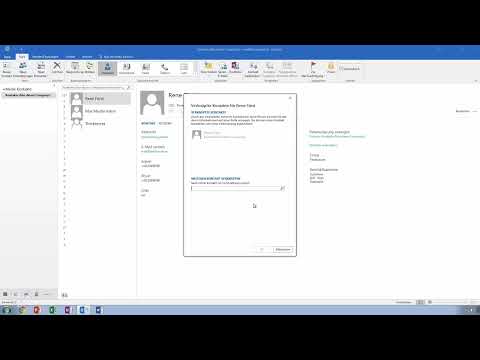
Das Video wird erst beim Abspielen von YouTube geladen – dabei werden Daten (u. a. deine IP-Adresse) an YouTube bzw. Google übertragen. Mehr dazu in der Datenschutzerklärung
Wichtigste Erkenntnisse
Das Adressbuch erreichst du direkt über die Suchleiste oder über die Kontaktansicht unten links. Mit der Eingabe weniger Buchstaben findest du Personen schnell, auch bei Exchange-Servern mit tausenden Einträgen. Im E-Mail-Formular genügt es, die ersten Buchstaben eines Namens einzugeben und mit der Eingabetaste zu bestätigen. Kontakte kannst du bearbeiten, verknüpfen, mit Notizen versehen, löschen, als Visitenkarte weiterleiten oder direkt ausdrucken.
Schritt-für-Schritt-Anleitung
Schritt 1: Das Adressbuch in der Mailansicht finden
Schau dir zuerst den Bereich rechts oben in der Mailansicht an. Neben dem Suchfeld befindet sich das Adressbuch. Über dieses Symbol öffnest du alle gespeicherten Kontakte. Du kannst dort direkt nach Personen suchen oder das Adressbuch vollständig aufrufen, um deine Liste zu durchstöbern.

Schritt 2: Konten und Adresslisten verstehen
In der Adressbuch-Ansicht wählst du zunächst das gewünschte Konto aus. Bei einem privaten E-Mail-Konto stammen die Kontakte meist aus deinem eigenen Bestand. Arbeitest du mit einem Exchange-Server, siehst du zusätzlich die globalen Adressen. Diese kommen direkt vom Server und enthalten oft die Mitarbeiter deines Unternehmens. Die Liste kann dadurch sehr lang werden, deshalb lohnt sich die Suche.

Schritt 3: Nach Namen suchen
Um einen Kontakt zu finden, musst du nicht den vollständigen Namen eintippen. Gib einfach die ersten Buchstaben ein. Tippst du etwa „Ren“, springt Outlook automatisch zu René Fürst. Zusätzlich gibt es die erweiterte Suche, mit der du alle Felder durchsuchen kannst. Auch hier genügt ein kurzer Begriff, und das Ergebnis erscheint sofort.
Schritt 4: Die Kontaktkarte öffnen und Aktionen starten
Hast du den gewünschten Eintrag gefunden, klickst du ihn an. Daraufhin öffnet sich ein Informationsfeld mit den Daten der Person. Von dort aus kannst du direkt eine E-Mail schreiben, eine Nachricht senden oder einen Anruf starten, sofern deine Umgebung entsprechend eingerichtet ist. Auch vorhandene Notizen siehst du in diesem Bereich.
Schritt 5: Kontakte direkt bearbeiten
Möchtest du die Daten einer Person ändern, klickst du auf „Bearbeiten“. Anschließend lassen sich die Grundfunktionen wie Name, Telefonnummer oder E-Mail-Adresse anpassen. Speichere deine Änderungen danach, damit sie übernommen werden.
Schritt 6: Kontakte in neue E-Mails übernehmen
Beim Erstellen einer neuen E-Mail findest du neben den Feldern „An“, „Cc“ und „Bcc“ jeweils eine Schaltfläche, mit der du das Adressbuch öffnen kannst. Wählst du dort etwa Max Mustermann als Empfänger, René Fürst als Kopie und die Firma Syn Secret als versteckte Kopie aus, übernimmt Outlook alle Adressen automatisch in die jeweiligen Felder. Mit „OK“ bestätigst du die Auswahl. Möchtest du eine Adresse wieder entfernen, klickst du sie im Feld an und drückst die Rücktaste.

Schritt 7: Adressen über die Autovervollständigung eingeben
Du musst das Adressbuch nicht bei jeder E-Mail öffnen. Tippst du in das Empfängerfeld zum Beispiel den Buchstaben „M“, zeigt Outlook passende Kontakte an. Klickst du auf den gewünschten Eintrag, wird die Adresse sofort übernommen. Bei CC und BCC funktioniert das genauso. Ab einem gewissen Punkt reicht schon die Eingabe des ersten Namens und ein Druck auf die Eingabetaste.

Schritt 8: Zur Kontaktansicht wechseln
Schließe das E-Mail-Fenster und wechsle unten links in der Navigation auf „Kontakte“. Dort siehst du alle Einträge übersichtlich aufgelistet. Oben kannst du die Ansicht ändern. Die Personenansicht ist am gebräuchlichsten, weil sie wie eine Liste im Smartphone funktioniert. Die Visitenkartenansicht zeigt jeden Kontakt als virtuelle Karte, und die Listenansicht bietet eine tabellarische Darstellung. Welche Variante dir am besten gefällt, hängt von deinen Gewohnheiten ab.

Schritt 9: In der Kontaktliste suchen
Auch in der Kontaktansicht steht dir das Suchfeld zur Verfügung. Gib einen Namen ein, und die Liste filtert sich automatisch. Bei großen Datenbeständen kann die Suche einen kleinen Moment dauern. Danach erscheint der gewünschte Kontakt, etwa Max Mustermann, in den Ergebnissen.
Schritt 10: Einen Kontakt bearbeiten
Um einen Eintrag zu ändern, klickst du ihn in der Liste an und wählst anschließend „Bearbeiten“. Dort findest du alle Felder, die du anpassen kannst. Neben den Stammdaten stehen dir weitere Möglichkeiten offen, die du in den nächsten Schritten kennenlernst.
Schritt 11: Kontakte verknüpfen und als Favoriten markieren
Häufig kontaktierte Personen kannst du als Favoriten kennzeichnen, damit du sie schneller erreichst. Gehörst du mehreren Personen aus einem Unternehmen an, kannst du außerdem Kontakte miteinander verknüpfen. Im Beispiel verbindest du Max Mustermann mit René Fürst. Nach dem Bestätigen mit „OK“ werden beide Einträge gemeinsam angezeigt. Beim jeweiligen Kontakt siehst du dann die Daten des anderen. Ob du diese Funktion nutzen möchtest, bleibt dir überlassen. Sie ist aber praktisch, wenn zwei Personen etwa dieselbe Rolle im selben Unternehmen haben.
Schritt 12: Verknüpfungen wieder aufheben
Hast du dich anders entschieden, löst du die Verknüpfung ganz einfach wieder. Öffne den Kontakt, entferne die verknüpfte Person aus der Liste und bestätige mit „OK“. Es kann einen Moment dauern, bis die Änderung übernommen wird. Danach zeigt der Kontakt wieder nur seine eigenen Informationen.
Schritt 13: Notizen hinzufügen
Im Feld für Notizen kannst du festhalten, was dir zu einer Person wichtig ist. Im Beispiel ist René Fürst der PR-Manager der Firma XYZ. Bei Max Mustermann ist noch keine Notiz hinterlegt, du kannst sie aber über „Bearbeiten“ ergänzen. Schließt du das Feld mit „Escape“, verwirfst du die Eingabe. Mit „Speichern“ rechts unten übernimmst du sie.
Schritt 14: Kontakte löschen
Um einen Kontakt zu entfernen, klickst du ihn mit der rechten Maustaste an und wählst „Löschen“. Der Eintrag verschwindet anschließend aus deiner Liste.
Schritt 15: Kontakte weiterleiten
Du kannst einen Kontakt auch als Visitenkarte an Kollegen oder Freunde senden. Dabei öffnet sich ein E-Mail-Formular, in dem die Visitenkarte bereits als Anhang eingefügt ist. Du gibst nur noch den Empfänger ein und versendest die Nachricht. Wichtig zu wissen: Die Weiterleitung als Visitenkarte nutzt ein universelles Format. Dadurch funktioniert sie in fast jedem E-Mail-Programm, allerdings werden nicht alle Outlook-spezifischen Informationen übernommen. Möchtest du alle Daten vollständig übertragen, wählst du stattdessen die Weiterleitung als Outlook-Kontakt.

Schritt 16: Kontakte ausdrucken
Für eine Papierversion steht dir der Schnelldruck zur Verfügung. Der Kontakt wird direkt an den Drucker geschickt, und du erhältst alle Informationen auf einem Blatt.
Schritt 17: Besprechungen und Aufgaben mit Kontakten verknüpfen
Über einen Kontakt kannst du außerdem eine Besprechung anlegen oder eine Aufgabe zuweisen. Outlook erstellt dann automatisch eine E-Mail mit der Einladung für diese Person. Du wählst den Termin aus und sendest ihn ab. Brichst du den Vorgang ab, ohne zu speichern, bleibt nichts zurück.

Schritt 18: Den schnellsten Weg in neuen E-Mails nutzen
Das wichtigste Feature im Alltag ist die schnelle Eingabe in einer neuen E-Mail. Hast du deine Kontakte einmal gespeichert, schreibst du einfach die ersten Buchstaben des Namens, bestätigst mit der Eingabetaste und kannst sofort loslegen. Die E-Mail-Adressen musst du dir dann nicht mehr merken.
Zusammenfassung – Outlook-Kontakte nutzen und bearbeiten: Schritt für Schritt zum Adressbuch-Profi
Das Adressbuch in Outlook ist weit mehr als eine Liste. Du findest es in der Mailansicht rechts oben und in der Kontaktansicht unten links. Mit der Suche findest du Personen schnell, und mit der Autovervollständigung sparst du beim Schreiben von E-Mails viel Zeit. Du kannst Kontakte bearbeiten, verknüpfen, mit Notizen versehen, löschen, weiterleiten oder ausdrucken. Wenn du diese Grundfunktionen beherrschst, verwaltest du deine Kontakte deutlich entspannter.
FAQ
Frage: Wo finde ich das Adressbuch in Outlook?Antwort: Du findest es rechts oben in der Mailansicht neben dem Suchfeld. Alternativ öffnest du die Kontakte unten links in der Navigation.
Frage: Wie finde ich schnell einen bestimmten Kontakt?Antwort: Gib in das Suchfeld die ersten Buchstaben des Namens ein. Outlook springt automatisch zu passenden Einträgen.
Frage: Warum sehe ich im Adressbuch Einträge, die ich nicht angelegt habe?Antwort: Bei einem Exchange-Server werden globale Adressen direkt vom Server bereitgestellt. Dazu gehören oft Kollegen aus dem Unternehmen.
Frage: Wie übernehme ich Kontakte in CC oder BCC?Antwort: Öffne in einer neuen E-Mail das Adressbuch, wähle die Empfänger aus und bestätige mit OK. Die Adressen werden in das gewünschte Feld übernommen.
Frage: Kann ich einen Kontakt in einer E-Mail schnell ergänzen, ohne das Adressbuch zu öffnen?Antwort: Ja, tippe die ersten Buchstaben ins Empfängerfeld, wähle den Vorschlag aus oder bestätige mit der Eingabetaste.
Frage: Was bringt das Verknüpfen von Kontakten?Antwort: Verknüpfte Kontakte werden gemeinsam angezeigt. Das ist sinnvoll, wenn mehrere Personen einer Firma angehören oder dieselbe Rolle innehaben.
Frage: Wie hebe ich eine Verknüpfung wieder auf?Antwort: Öffne den Kontakt, entferne die verknüpfte Person und bestätige mit OK. Die Änderung wird nach kurzer Zeit übernommen.
Frage: Was ist der Unterschied zwischen der Weiterleitung als Visitenkarte und als Outlook-Kontakt?Antwort: Die Visitenkarte nutzt ein universelles Format, das in fast jedem E-Mail-Programm lesbar ist, aber nicht alle Informationen enthält. Der Outlook-Kontakt überträgt alle Daten vollständig.
Frage: Kann ich aus einem Kontakt direkt einen Termin erstellen?Antwort: Ja, über den Kontakt lässt sich eine Besprechung oder Aufgabe anlegen. Outlook erstellt dann eine E-Mail mit der Einladung an diese Person.
Frage: Gehen meine Änderungen verloren, wenn ich einen Kontakt nicht speichere?Antwort: Ja, mit Escape oder dem Verwerfen des Fensters werden nicht gespeicherte Änderungen nicht übernommen. Speichere deshalb immer ausdrücklich, bevor du das Fenster schließt.

