

Du hast ein Portrait bei schlechtem Licht und hoher ISO aufgenommen, und jetzt wirkt das Bild im Entwicklungsmodul eher nach Problem als nach Ergebnis? Genau dafür ist dieses Praxisbeispiel gedacht. Ich zeige dir, wie ich ein Foto bearbeite, das bei ISO 1600 und Blende 1.6 in einem Hotel entstanden ist. Das Motiv ist anspruchsvoll, weil Rauschen, Unschärfe und ein dunkler Raum zusammenkommen. Gerade daran lernst du aber, auf welche Regler es ankommt und wo du besser nicht übertreibst.
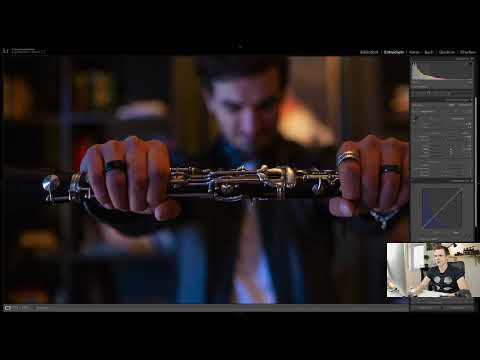
Das Video wird erst beim Abspielen von YouTube geladen – dabei werden Daten (u. a. deine IP-Adresse) an YouTube bzw. Google übertragen. Mehr dazu in der Datenschutzerklärung
Wichtigste Erkenntnisse
- Wähle vor der Bearbeitung das schärfste Bild aus, indem du in der Vergleichsansicht arbeitest.
- Beginne mit dem Weißabgleich, weil die Farbwirkung alle weiteren Entscheidungen beeinflusst.
- Stelle die Belichtung und die Tonwerte so ein, dass das Bild stimmig wirkt, auch wenn das Histogramm nicht ideal aussieht.
- Schärfe immer vor dem Entrauschen, damit du danach nicht erneut entrauschen musst.
- Schneide nur dann zu, wenn du deutlich zuschneidest, und lass bei der Aufnahme genug Platz.
Die Bildauswahl mit der Vergleichsansicht
Bevor du überhaupt Regler anfasst, lohnt sich ein genauer Blick auf deine Serie. Bei Unschärfe ist der Unterschied zwischen zwei Aufnahmen oft größer, als du auf den ersten Blick erwartest. Öffne die Vergleichsansicht, indem du auf das Symbol klickst oder die Taste N drückst. Dort kannst du mehrere Bilder nebeneinander prüfen. Bei meinem Motiv waren die Hände in einem der Bilder deutlich schärfer, und die Klarinette im Hintergrund wirkte gleichmäßiger. Markiere das beste Bild mit der Taste P.

Der Workflow im Entwicklungsmodul
Im Entwicklungsmodul kannst du die Bedienfelder neu anordnen. Ich persönlich lasse die Standardreihenfolge bestehen, denn sie passt zu meiner Arbeitsweise. Ich beginne mit dem Weißabgleich, weil ich die Wirkung des Bildes so am besten beurteilen kann. Ein Foto, das zu rot oder zu blau ist, lässt sich schwer bewerten, wenn du schon an Kontrast und Schärfe arbeitest.

Der Hintergrund als Hilfe
Bevor du den Weißabgleich einstellst, kann es hilfreich sein, den Hintergrund auf ein dunkles Grau zu setzen. Das lenkt weniger ab, und du beurteilst die Farben klarer. Schwarz war mir dafür zu stark, ein neutrales dunkles Grau hat in diesem Fall gut funktioniert.

Den Weißabgleich einstellen
Die Automatik liefert oft einen brauchbaren Ausgangspunkt, aber in diesem Fall wirkte das Ergebnis zu kalt. Bei einem warmen Raum mit Holz und Bücherregalen möchtest du die Atmosphäre erhalten. Ich habe deshalb die Temperatur leicht in Richtung warm verschoben, bis das Bild nicht mehr so rot wirkte. Ein Übertreiben wirkt schnell wie ein falsch belichteter Kellerraum. Mit einem kleinen Schritt bleibt der Charakter erhalten.
Danach kannst du die Tönung nutzen. Das ist die Farbverschiebung zwischen Grün und Magenta. Ich habe sie minimal in Richtung Magenta gezogen, weil die Lichtquelle im Hintergrund leicht rötlich wirkte. Der Wert lag hier bei etwa plus drei. Den Weißabgleich habe ich also am Ende noch einmal ein Stück wärmer gemacht, weil ich ihn zuvor etwas zu blau gewählt hatte.


Optional: Schwarz-Weiß
Wenn du dich für eine monochrome Umsetzung entscheidest, kannst du das Bild zuerst in Schwarz-Weiß bearbeiten. Dann musst du die Farbe nicht mitdenken. Der Weißabgleich lässt sich später immer noch ergänzen.

Die Belichtung und die Tonwerte
Jetzt kommt die Belichtung. Ich habe sie leicht reduziert, damit das Bild nicht ausbrennt. Bei hohen ISO-Werten ist das wichtig, denn Rauschen und Verlust von Details können sehr schnell auftreten, wenn du einen Regler zu weit ziehst. Achte außerdem darauf, dass die Dynamik noch vorhanden ist.
Für die Tiefen habe ich den Schwarzregler ein Stück nach unten gezogen, damit die dunklen Bereiche wieder Kontrast bekommen, und danach ein wenig zurückgenommen. Mit dem Weißregler habe ich die hellen Bereiche leicht abgedunkelt. Dadurch wirken die Lichter nicht überstrahlt.


Dynamik und Sättigung
Wenn du die Dynamik erhöhst, siehst du den Weißabgleich oft deutlicher. Das Bild zeigte bei mir viel Blau von der Seite und viel Orange vom Raum. Ich habe deshalb nochmals ein kleines Stück wärmer korrigiert. Die Dynamik habe ich am Ende zurückgesetzt, denn das Bild wirkte mit ihr zu bunt. Ein Weißabgleich bei hohen ISO-Werten ist Millimeterarbeit, und manchmal ist weniger mehr.


Gerade ausrichten und zuschneiden
Wenn du eine klare Linie im Bild hast, etwa die Klarinette, lohnt sich das Freistellungswerkzeug. Ziehe mit dem Winkelwerkzeug eine Linie entlang des Instruments. Bei prägnanten Linien fallen schon wenige Millimeter Schiefstand auf. Entweder ist das Bild exakt gerade oder bewusst schräg, dazwischen wirkt es fehlerhaft.

Kontrast, Klarheit und Dunst entfernen
Bei diesem Motiv habe ich auf Klarheit verzichtet, weil sie zu stark wirkt. Dunst entfernen würde außerdem das Rauschen verstärken. Stattdessen habe ich mit dem Kontrastregler gearbeitet und einen Wert um etwa 10 gewählt. Achte darauf, dass das Bild dadurch dunkler wird.

Die Belichtung für die Stimmung
Das Histogramm sieht bei diesem Foto wahrscheinlich ungewöhnlich aus, und das ist kein Problem. Wenn du das Bild korrekt hell machen würdest, würde die Stimmung zerstört und das Rauschen extrem sichtbar. Bei Low-Key-Fotos darf ein Bild dunkler sein, solange das Wichtigste vorne korrekt belichtet ist. Ich habe die Belichtung schließlich um etwa plus eins angehoben, bis das Bild stimmig wirkte.

Rauschen reduzieren und zuerst schärfen
Beim Rauschen gibt es eine klare Reihenfolge. Ich schärfe zuerst, weil ich danach eine bessere Grundlage für die Rauschreduzierung habe. Wenn du zuerst entrauschst und danach schärfst, entsteht schnell wieder Rauschen, und du musst noch einmal nachbearbeiten.
Erhöhe die Luminanz-Rauschreduzierung langsam, bis der Hintergrund nicht mehr stark krisselt. Achte darauf, dass das Bild nicht zu weich wird. Bei mir wirkte der Hintergrund schnell wie Butter, und die Hände verloren ihre Struktur. Ein wenig Korn darf das Foto behalten, denn es wirkt sonst künstlich.


Zuschneiden mit ausreichend Abstand
Die Hände sollten bei dieser Komposition mittig liegen, und die Klarinette war zuvor leicht angeschnitten. Wenn du zuschneidest, schneide deutlich zu. Ein Millimeter abgeschnittener Rand wirkt wie ein Fehler. Besser ist es, bei der Aufnahme mehr Platz zu lassen und dann großzügig zuzuschneiden.

Farbkorrekturen in Lichtern und Schatten
Zum Schluss habe ich die Farben feiner abgestimmt. In den Lichtern dominierte Gelb und Grün, was unschön wirkte. Ich habe deshalb mit den Farbwerten in den Lichtern einen bläulicheren Ton gewählt, aber nur minimal. Halte die Alt-Taste gedrückt, damit du die Sättigung am Regler siehst. In den Schatten habe ich ein leichtes Gelbgrün ergänzt. Der Effekt ist subtil, und genau das ist entscheidend.

Vignette und Abschluss
Eine leichte Vignette hat die Bildmitte betont. Auch hier gilt: nur minimal. Bei hohen ISO-Werten reagiert das Bild empfindlich auf jeden Regler. Was bei Sonnenlicht problemlos mit 100 Prozent funktioniert, kann hier schnell übertrieben wirken.

Die Transformation mit der Upright-Funktion habe ich am Ende ausprobiert, um den Hintergrund gerade zu bekommen. Das hat meinen Zuschnitt aber eher zerstört, und die Kanten wurden nicht sauber erkannt. Deshalb habe ich darauf verzichtet.

Zum Schluss markierst du das fertige Bild mit der Taste 8 grün. Das hilft dir in großen Katalogen, den Überblick zu behalten. Ein Vorher-Nachher-Vergleich zeigt dir am Ende, wie viel sich verändert hat. Bei diesem Foto fällt der Unterschied nicht riesig aus, aber die Stimmung wirkt stimmiger.


Zusammenfassung – High-ISO-Portrait in Lightroom Classic bearbeiten: Schritt für Schritt
Ein Portrait bei hoher ISO und schlechtem Licht verlangt Geduld und Zurückhaltung. Wähle zuerst das schärfste Bild aus, dann korrigierst du den Weißabgleich so, dass die Atmosphäre erhalten bleibt. Danach folgen Belichtung, Tonwerte und Kontrast, bevor du das Rauschen behandelst. Schärfe zuerst, entrausche danach und schneide sauber zu. Jeder Regler wirkt bei hohem ISO-Wert stärker, deshalb lohnt sich das Arbeiten in kleinen Schritten.
FAQ
Warum sollte ich bei hohen ISO-Werten zuerst schärfen und dann entrauschen?Wenn du zuerst entrauschst, wird das Bild weich, und das Schärfen verstärkt danach das verbleibende Rauschen. Schärfst du zuerst, hast du eine bessere Grundlage und kannst danach gezielter entrauschen.
Wie erkenne ich, ob ich bei der Rauschreduzierung zu weit gegangen bin?Achte auf den Hintergrund und auf Hauttöne oder Strukturen wie Hände. Wirken sie wie Butter oder verlieren sie jede Zeichnung, hast du zu stark reduziert.
Darf ein Foto bei Low-Key-Aufnahmen im Histogramm nach links liegen?Ja, solange das Hauptmotiv korrekt belichtet ist und die Stimmung zum Bild passt. Ein dunkler Touch ist bei Low-Key-Fotos gewollt, Unterbelichtung ist etwas anderes.
Warum ist der Weißabgleich bei diesem Foto so schwierig?Der Raum enthält gemischte Lichtquellen, etwa blaues Seitenlicht und warmes Orange vom Holz. Diese Mischung macht eine exakte Korrektur zur Millimeterarbeit.

