

Eine Langzeitbelichtung am Tag wirkt im Rohzustand oft flau, kühl und überladen. Genau hier setzt diese Anleitung an. Du lernst Schritt für Schritt, wie du aus einer blaustichigen Aufnahme mit einer Häuserreihe und einem ruhigen Wasser ein reduziertes, fast abstraktes Bild formst. Die Bearbeitung findet vollständig in Lightroom statt, und du brauchst dafür nur wenige Minuten, sobald die Grundlagen sitzen.
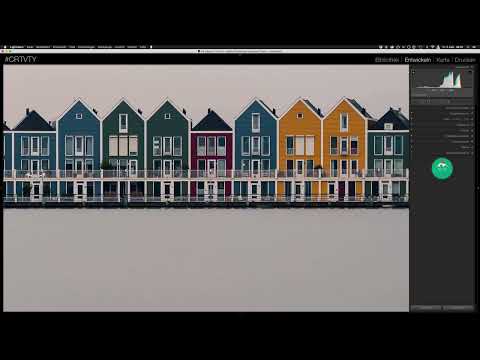
Das Video wird erst beim Abspielen von YouTube geladen – dabei werden Daten (u. a. deine IP-Adresse) an YouTube bzw. Google übertragen. Mehr dazu in der Datenschutzerklärung
Wichtig vorab: Die Ergebnisse hängen stark davon ab, ob du im RAW-Format fotografiert hast. Nur dann stehen dir genug Reserven für Weißabgleich, Tonwerte und Farbkorrekturen zur Verfügung, ohne dass das Bild an Qualität verliert.
Wichtigste Erkenntnisse
Die wichtigsten Erkenntnisse im Überblick:
- Die Objektivkorrektur sollte immer am Anfang stehen, damit alle weiteren Schritte auf einer sauberen Basis aufbauen.
- Der Weißabgleich wird über die Pipette an einem neutralen Bereich gesetzt. Der Wert sollte bei allen drei Prozentangaben möglichst gleich sein.
- Weiß- und Schwarzpunkt legst du mit gedrückter Alt-Taste fest. So siehst du sofort, wo Details verloren gehen.
- Über die Gradationskurve und den HSL-Bereich steuerst du Kontrast und einzelne Farben gezielt.
- Eine Schärfung mit Maskierung schärft nur die Motivkanten, nicht das ruhige Wasser oder den Himmel.
- Lineare und radiale Filter lenken den Blick des Betrachters gezielt auf die Häuser.
- Eine weiße Vignette wirkt in diesem Motiv schnell künstlich und lenkt die Aufmerksamkeit an den Rand.
Schritt-für-Schritt-Anleitung
Schritt 1: Objektivkorrektur als Fundament
Öffne dein Bild im Entwickeln-Modul. Ich beginne fast immer mit der Objektivkorrektur, weil sie typische Verzeichnungen und Fehler des Objektivs automatisch ausgleicht. Aktiviere dazu die beiden Haken für die Profilkorrektur und die Entfernung der Chromatischen Aberration. Lightroom erkennt in der Regel Kamera und Objektiv selbst. Falls das nicht klappt, passt du Verzeichnung und Vignettierung manuell an. Bei diesem Motiv ist der Unterschied überschaubar, da das 70-200-mm-Objektiv wenig verzerrt. Trotzdem weißt du danach sicher, dass alle Objektivfehler beseitigt sind.

Schritt 2: Horizont begradigen und Format anpassen
Wechsle ins Freistellungsmodul. Ein gerades Wasser ist die Grundlage für ein ruhiges Bild. Klicke dazu auf das Winkelsymbol, es öffnet sich eine Wasserwaage. Ziehe mit gedrückter linker Maustaste eine Linie entlang der Wasserkante und lass los. Lightroom dreht das Bild minimal und begradigt es.
Anschließend wechselst du das Seitenverhältnis auf 16:9. Das macht das Bild dynamischer und schneidet einen Teil des unnötig großen Wasserbereichs im Vordergrund ab. Achte darauf, dass vorne trotzdem noch genügend Wasser bleibt, denn genau dieser ruhige Bereich verleiht dem Bild seine abstrakte Wirkung.


Schritt 3: Weißabgleich mit der Pipette korrigieren
Im Original ist der Weißabgleich deutlich zu blau. Wähle die Pipette in den Grundeinstellungen. Idealerweise suchst du einen neutralen Bereich, bei dem die drei Prozentwerte unter dem Farbfeld möglichst gleich sind. Bei diesem Motiv findest du kaum einen perfekt neutralen Punkt, und die Flächen, die eigentlich weiß sein sollten, sind es nicht. Deshalb klickst du auf die Fensterläden. Sie sind zwar nicht vollkommen neutral, aber sie sollen im fertigen Bild hell und weiß wirken. Nach einem Klick verschiebt sich der Weißabgleich deutlich in eine neutrale Richtung. Damit kannst du weiterarbeiten.


Schritt 4: Weiß- und Schwarzpunkt festlegen
Das Histogramm liegt bei diesem Bild sehr mittig, daher kann der Kontrast noch deutlich zunehmen. Halte die Alt-Taste gedrückt und ziehe den Weißregler nach rechts, bis am Bild oben die ersten weißen Bereiche aufblitzen. Die Anzeige zeigt dir, wo Lichter ausbrennen. Der Wert liegt hier ungefähr bei 80. Mache dasselbe mit dem Schwarzregler, allerdings in den negativen Bereich, bis die ersten Stellen schwarz werden.
Das Bild wirkt danach sofort dramatischer, möglicherweise zu sehr. Dann kannst du den Weißpunkt wieder etwas zurücknehmen, damit das Bild nicht zu hell wird. Bewährt haben sich Werte um die 20 bei Klarheit oder Kontrast als Feinjustierung.

Schritt 5: Sättigung und Kontrast feinjustieren
Die Sättigung ist bei diesem Motiv besonders wichtig, weil die Häuser das eigentliche Bildthema sind. Ich stelle sie hier auf etwa 35. Wenn du den Kontrast nicht gleich passend setzt, kannst du ihn später noch über die Gradationskurve fein abstimmen. Die Kurve bietet dir mehr Kontrolle als der einfache Kontrastregler.

Schritt 6: Tonwerte über die Gradationskurve steuern
In der Gradationskurve findest du parametrische Regler für vier Tonwertbereiche: Tiefen, dunkle Mitteltöne, helle Mitteltöne und Lichter. Ziehe die Tiefen nach unten, damit die dunklen Bereiche kräftiger werden. Die hellen Mitteltöne hebst du etwas an. Die Lichter senkst du leicht ab, damit nichts ausbrennt. So entsteht mehr Kontrast, aber feinfühliger als mit dem groben Kontrastregler.

Schritt 7: Einzelne Farben im HSL-Bereich anpassen
Im HSL-Bereich veränderst du gezielt einzelne Farbtöne. Der Luminanzregler ist dabei besonders spannend. Die roten Häuser wirken zunächst zu dunkel, also erhöhst du die Rotluminanz deutlich. Bei Gelb reicht eine kleinere Anhebung. Blau solltest du nur behutsam verändern, weil der Himmel sonst zu hell wird. Magenta kann ruhig hell bleiben, damit die Häuser mehr Farbe bekommen. Grün spielt hier kaum eine Rolle.
Ein Tipp: Mit dem kleinen Symbol oben links in den HSL-Reglern aktivierst du den Zielbereichsauswahl-Picker. Fährst du damit über das Bild, siehst du, welcher Regler welchen Bildbereich beeinflusst. Die Fassade wirkt auf den ersten Blick grün, besteht aber hauptsächlich aus Blau.

Schritt 8: Teiltonung für warme Lichter und kühle Schatten
Mit der Teiltonung erzeugst du stimmungsvolle Farbeffekte. Bei den Lichtern wählst du einen warmen, mittleren Farbton aus den Vorgaben und setzst die Sättigung auf etwa 15 bis 22. Bei den Schatten nimmst du einen sehr leichten Blauton mit einer Sättigung um 10 bis 20. Das Ergebnis ist ein warmes Licht auf den Häusern und ein leicht kühler Gesamtton, der den Himmel trägt. Im Vergleich vorher und nachher ist der Unterschied deutlich.

Schritt 9: Schärfen mit Maskierung
Stelle den Betrag der Schärfung auf etwa 100 und lasse die übrigen Werte zunächst unverändert. Entscheidend ist die Maskierung. Halte die Alt-Taste gedrückt, während du den Maskierungsregler ziehst. Dann siehst du in Weiß die Bereiche, die geschärft werden, und in Schwarz die, die unberührt bleiben. Ziehe den Regler so weit, bis nur noch die Häuser weiß sind. Das Wasser und der Himmel bleiben dann unberührt. Beim Hineinzoomen erkennst du eine knackige Schärfe mit weniger Bildfehlern.

Schritt 10: Vignette bewusst einsetzen oder weglassen
Bei den Effekten findest du die Vignette und die Entfernung von Dunst. Bei diesem Bild würde ich auf eine Vignette verzichten, denn die Ränder sind ohnehin hell. Eine nachträglich hinzugefügte Vignette fiele deshalb schnell als künstlich auf. Eine weiße Vignette solltest du grundsätzlich meiden, weil helle Ränder den Blick vom Motiv weglenken. Wenn du abdunkeln möchtest, nutze lieber eine dunkle Vignette, achte aber auf eine dezente Wirkung.

Schritt 11: Störende Elemente mit dem Reparaturpinsel entfernen
Im Bild stört der Schatten des Windkraftwerks. Wähle den Reparaturpinsel und stelle sicher, dass er auf Reparieren steht. Passe die Größe des Pinsels an, indem du die Maus bei gedrückter Taste nach oben oder unten bewegst. Wähle einen Pinsel, der grob zur Stelle passt, und klicke darauf. Lightroom sucht sich automatisch einen passenden Quellbereich. Bei Bedarf wiederholst du den Vorgang an einer anderen Stelle, bis das Rad im Hintergrund verschwunden ist.

Schritt 12: Lichtakzente mit linearem und radialem Filter setzen
Mit einem linearen Filter lenkst du den Blick vom Vordergrund weg. Ziehe den Verlauf von unten nach oben und mache den vorderen Bereich etwas dunkler, aber nur leicht. Die Schärfe senkst du ebenfalls ab, damit der Vordergrund weicher wirkt. Ein leichter Rotstich am unteren Rand sorgt für eine angenehmere Optik. Die Übergänge solltest du subtil halten, damit sie nicht künstlich aussehen.

Anschließend setzt du einen radialen Filter über die Häuserreihe. Ziehe ihn schmal und breit auf, damit er gezielt nur die Häuser erfasst. Die Belichtung erhöhst du bei diesem Filter nicht zu stark. Nutze lieber den Lichterregler, da er präziser nur die bereits hellen Bereiche beeinflusst. Dort kannst du zusätzlich Klarheit, Schärfe und Sättigung nur auf die Häuser anwenden. Der Effekt ist subtil, bringt die Häuser aber deutlich stärker nach vorne.

Schritt 13: Ergebnis prüfen und Feinschliff
Vergleiche zum Schluss dein Ergebnis mit dem Original. Du wirst sehen, wie aus einer blaustichigen, flauen Aufnahme ein poppiges, minimalistisches Bild geworden ist. Die Bearbeitung in Lightroom dauert nicht lange, aber sie holt das letzte bisschen Qualität heraus.

Zusammenfassung – Tagaufnahme in Lightroom: Vom Blaustich zum minimalistischen Kunstwerk
Du hast gesehen, wie eine Langzeitbelichtung am Tag mit einem klaren Ablauf in Lightroom zu einem reduzierten Bild wird. Beginne mit der Objektivkorrektur und begradige das Bild. Setze danach den Weißabgleich, lege Weiß- und Schwarzpunkt fest und feinjustiere Kontrast und Tonwerte. Mit dem HSL-Bereich, der Teiltonung und einer Schärfung mit Maskierung gewinnst du Kontrolle über Farben und Details. Abschließend setzt du Lichtakzente mit linearen und radialen Filtern und entfernst störende Elemente mit dem Reparaturpinsel. Denk daran, im RAW-Format zu fotografieren, denn nur dort lassen sich solche Korrekturen ohne Qualitätsverlust umsetzen.
FAQ
Frage: Warum sollte ich im RAW-Format fotografieren?Antwort: Im RAW-Format bleiben deutlich mehr Bildinformationen erhalten, sodass du Weißabgleich, Tonwerte und Farben ohne sichtbare Qualitätsverluste korrigieren kannst.
Frage: Warum beginne ich mit der Objektivkorrektur?Antwort: Sie beseitigt Verzeichnungen und Fehler des Objektivs, sodass alle folgenden Bearbeitungsschritte auf einer sauberen Grundlage aufbauen.
Frage: Wie finde ich einen neutralen Punkt für den Weißabgleich?Antwort: Nutze die Pipette und klicke auf einen Bereich, bei dem die drei Prozentwerte möglichst gleich sind. Ist kein perfekt neutraler Punkt vorhanden, wähle eine Fläche, die im Bild weiß wirken soll.
Frage: Wozu dient die Alt-Taste beim Weiß- und Schwarzpunkt?Antwort: Während du die Alt-Taste gedrückt hältst, zeigt Lightroom an, wo Lichter ausbrennen oder Schatten komplett schwarz werden.
Frage: Warum sollte die Schärfung maskiert werden?Antwort: Die Maskierung sorgt dafür, dass nur die Kanten der Motive geschärft werden. Unruhige Flächen wie Wasser oder Himmel bleiben dadurch sauber.
Frage: Warum verzichte ich bei diesem Motiv auf eine Vignette?Antwort: Die hellen Ränder würden eine nachträglich eingefügte Vignette schnell künstlich wirken lassen, und helle Ränder lenken den Blick vom Motiv weg.
Frage: Wann eignet sich der Reparaturpinsel?Antwort: Er eignet sich für störende Elemente wie Stromleitungen, Schatten oder Gegenstände, die Lightroom anhand umliegender Bildbereiche automatisch ersetzen kann.
Frage: Welche Wirkung haben lineare und radiale Filter?Antwort: Sie lenken den Blick gezielt auf einen Bildbereich, indem sie Vordergründe abdunkeln oder Motive wie die Häuserreihe gezielt aufhellen und betonen.

