

Laternen, die sich im glatten Wasser spiegeln, und ein Himmel, der nach Sonnenuntergang noch Farbe trägt: Ein solches Nachtmotiv zeigt sein volles Potenzial erst in der Nachbearbeitung. Genau hier setzt diese Anleitung an. Du bearbeitest eine Langzeitbelichtung, die bei Blende 22, ISO 50 und 180 Sekunden ohne Graufilter entstanden ist. Dabei gehst du Schritt für Schritt durch Objektivkorrektur, Ausrichtung, Grundeinstellungen, Farbgebung, Lichteffekte und die Entfernung von Sensorflecken.
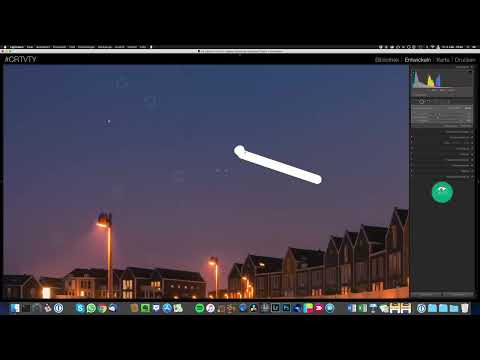
Das Video wird erst beim Abspielen von YouTube geladen – dabei werden Daten (u. a. deine IP-Adresse) an YouTube bzw. Google übertragen. Mehr dazu in der Datenschutzerklärung
Wichtigste Erkenntnisse
- Die Objektivkorrektur gleicht bei Weitwinkelaufnahmen Verzeichnung und Randabdunklung aus.
- Mit dem Transformieren-Bereich und Hilfslinien richtest du schiefe Gebäudekanten aus. Die Option „Zuschnitt beschränken“ verhindert dabei weiße Ränder.
- Bei Nachtaufnahmen senkst du die Lichter deutlich ab, damit Laternen nicht ausbrennen, und hebst die Tiefen an.
- Sternchen um Lichtquellen entstehen bei geschlossener Blende. Über den HSL-Regler für Rot kannst du sie gezielt betonen oder dämpfen.
- Sensorflecken und Hot Pixel entfernst du mit dem Entfernen-Werkzeug im Modus Reparieren. Hot Pixel treten vor allem bei langen Belichtungszeiten auf.
- Verlaufsfilter und radiale Filter lenken den Blick gezielt auf die wichtigen Bildbereiche.
Schritt 1: Objektivkorrektur aktivieren
Öffne dein Bild im Modul Entwickeln. Du beginnst immer mit der Objektivkorrektur, denn sie bildet die Grundlage für alles Weitere. Aktiviere im Bereich Profilkorrekturen die Option für Objektivkorrekturen. Bei diesem Foto wurde mit einem 17-40-mm-Objektiv im Ultraweitwinkelbereich fotografiert. Entsprechend deutlich fällt der Effekt aus: Die Verzeichnung wird spürbar korrigiert, und die Bildränder werden heller, weil die Randabdunklung des Objektivs ausgeglichen wird. Bei einem Teleobjektiv wie dem 70-200 mm wäre der Unterschied dagegen kaum sichtbar.

Schritt 2: Transformieren und Zuschnitt beschränken
Schiefe Horizonte oder Gebäudekanten fallen bei Architektur schnell auf. Wechsle deshalb in den Bereich Transformieren. Aktiviere dort unten die Option „Zuschnitt beschränken“. Sie sorgt dafür, dass beim Verzerren keine weißen Ränder entstehen, indem das Bild automatisch so weit beschnitten wird, wie es nötig ist.

Schritt 3: Vertikale Hilfslinien setzen
Richte das Bild anhand von Linien aus, die im Motiv ohnehin vorhanden sind. Setze zuerst eine vertikale Hilfslinie an einer Gebäudekante. Solche Kanten lassen sich präzise anpeilen. Ziehe die Linie anschließend exakt nach unten. Setze danach eine zweite Hilfslinie weiter links an einem Laternenmast. Sobald beide Linien gesetzt sind, richtet sich das Bild spürbar auf. Achte darauf, dass du dich immer an mehreren Linien orientierst, damit das Ergebnis nicht einseitig wirkt.
Schritt 4: Ausrichtung überprüfen
Setze zusätzlich eine dritte vertikale Hilfslinie an einer Kante im oberen Bildbereich. So stellst du sicher, dass auch der obere Teil des Bildes gerade wird. Blende anschließend die Hilfslinien über den Schalter wieder aus und vergleiche das Ergebnis mit dem Originalbild. Den Unterschied erkennst du oft erst im direkten Vergleich, wie stark das Bild vorher verkippt war.

Schritt 5: Beschnitt beibehalten
Nach dem Transformieren prüfst du den Ausschnitt. Im vorliegenden Bild passt das Format gut, und das Geländer läuft unten sauber in die Ecken aus. Ein solcher Beschnitt sollte bei der Ausrichtung nicht verloren gehen. Wenn der Bildausschnitt stimmt, verlässt du den Bereich Transformieren und gehst zu den Grundeinstellungen über.

Schritt 6: Belichtung und Lichter anpassen
Das Bild ist insgesamt recht dunkel. Hebe die Belichtung deshalb um etwa eine halbe Blende an. Gleichzeitig musst du die Lichter deutlich absenken, damit die Laternen nicht ausbrennen. Ein Wert von etwa -50 hat sich bei diesem Bild als sinnvoller Ausgangspunkt bewährt. Anschließend hebst du die Tiefen an, um mehr Zeichnung in den dunklen Bereichen zu erzeugen. Da das Bild mit ISO 50 aufgenommen wurde, riskierst du dabei kaum sichtbares Rauschen.

Schritt 7: Klarheit dosiert einsetzen
Die Klarheit bringt Struktur ins Bild, sollte aber sparsam eingesetzt werden. Zu hohe Werte erzeugen unschöne Kantenbildung und leichte Schattenbildungen um Motivkanten herum. Eine moderate Erhöhung ist bei nahezu jedem Bild sinnvoll. Die Restsättigung und die Dynamik lässt du bei dieser Aufnahme zunächst unverändert, da du die Farben später gezielter anpasst.

Schritt 8: Kontrast gezielt aufbauen
Als Nächstes arbeitest du am Kontrast, und zwar über die Tonwertbereiche. Hebe die Tiefen an, ohne die Schattenzeichnung zu verlieren. Die dunklen und hellen Mitteltöne kannst du ebenfalls leicht aufhellen. Die Lichter senkst du wiederum ab, damit nichts ausbrennt. So erhält das Bild mehr Kontrast und Helligkeit, ohne dass Details verloren gehen.

Schritt 9: Teiltonung für eine neutralere Wirkung
Im Bereich Teiltonung setzt du warme Töne für die Lichter und kalte Töne für die Tiefen. Vorher wirkte das Bild deutlich gelblich. Durch die Teiltonung wird es neutraler, und der Himmel bekommt einen blaueren Ton. Dieser Effekt darf ruhig etwas stärker ausfallen, damit du später noch Spielraum für weitere Lichteffekte hast.

Schritt 10: Sternchen über den HSL-Regler steuern
Im HSL-Bereich findest du die Regler für Farbton, Sättigung und Luminanz. Ziehe bei Rot die Luminanz hoch und beobachte die Lichtquellen. Die scharfen Sterne entstehen durch die geschlossene Blende 22 und sind bei Nachtaufnahmen typisch. Bei hohen Werten werden sie aber sehr auffällig. Ein Wert um 50 erzeugt einen weichen, angenehmen Schein, der dem Bild Atmosphäre verleiht, ohne es zu überladen. Gleichzeitig solltest du beachten, dass Sensorflecken mit einer stärkeren Betonung ebenfalls sichtbarer werden. Du wirst sie daher später noch entfernen.

Schritt 11: Farbtöne für Orange und Blau feinjustieren
Bei Orange wirkt sich die Helligkeit deutlich auf das Gesamtbild aus. Hellere Orangetöne lassen die Szene schnell freundlicher wirken. Blaue Töne solltest du im Gegenzug etwas abdunkeln, da so Helligkeit aus dem Himmel entfernt wird und der Abend stimmungsvoller wirkt. Im Farbtonregler kannst du das Gesamtbild zudem leicht ins Rötliche verschieben. Teste dazu ruhig die Grenzwerte aus, um den Bereich zu erkennen, in dem der Effekt gut funktioniert. Beim Himmel entscheidest du selbst, ob er eher türkis oder eher lila wirken soll. Bei diesem Motiv passt ein leicht lilaner Ton besser.

Schritt 12: Dunst entfernen
Im Bereich Effekte findest du den Regler für die Dunstentfernung. Er löst den leichten Schleierdunst aus dem Himmel und macht ihn präsenter. Ergänze den Effekt bei Bedarf mit etwas Blau. Achte darauf, dass sich dadurch auch die Helligkeitsverteilung im Bild verändert.

Schritt 13: Leichte Vignettierung setzen
Nach der Dunstentfernung fällt eine Ecke auf, die zu hell geworden ist. Das liegt an einer Laterne, die seitlich im Bild steht. Eine leichte Vignette von etwa -10 reicht aus, um das Licht abzuschwächen und den Blick in die Bildmitte zu lenken. Vergleiche zwischendurch immer wieder mit dem Originalbild, um deinen Fortschritt zu sehen.

Schritt 14: Sensorflecken mit dem Entfernen-Werkzeug beseitigen
Kleine Flecken auf dem Sensor sind bei Langzeitbelichtungen besonders sichtbar, vor allem bei hoher Klarheit. Wähle das Entfernen-Werkzeug aus und stelle den Modus auf Reparieren. Klicke die Flecken Stück für Stück an. Dadurch überträgt Lightroom die Struktur aus der Umgebung auf die fehlerhafte Stelle. Zoome für diese Arbeit auf 100 Prozent, damit du jeden Fleck sicher erkennst.

Schritt 15: Hot Pixel entfernen
Hot Pixel sind einzelne Bildpunkte, die in einer anderen Farbe leuchten, etwa türkis, rot oder blau. Sie entstehen vor allem bei langen Belichtungszeiten, weil sich der Sensor während der Aufnahme erwärmt. Einzelne Pixel fallen dann aus oder bleiben fehlerhaft. Gelegentlich kann auch ein Pixel komplett schwarz bleiben. Diese Fehler entfernst du mit einem Klick im gleichen Werkzeug. Beachte aber, dass sie bei normalen Bildgrößen, auf dem Bildschirm oder im Druck meist kaum auffallen.

Schritt 16: Größere Schlieren und Flächen reparieren
Größere Flecken wie Schlieren auf dem Sensor kannst du ebenfalls mit dem Reparaturwerkzeug beseitigen. Auf gleichmäßigen Flächen wie dem Himmel funktioniert das sehr gut. In komplexen Bereichen stößt Lightroom allerdings an Grenzen. Ein Spezialwerkzeug wie in Photoshop liefert dort häufig bessere Ergebnisse. Nimm dir für diese Korrekturen Zeit und kontrolliere das Ergebnis immer bei 100 Prozent Zoomstufe.

Schritt 17: Linearen Verlaufsfilter einsetzen
Mit einem linearen Verlaufsfilter kannst du einzelne Bildbereiche gezielt abdunkeln. Ziehe den Filter von oben schräg ins Bild, sodass der Steg links und rechts nicht betroffen ist. Reduziere die Belichtung im unteren Bereich und nimm gleichzeitig die Schärfe heraus. Die Ecke wirkt dadurch weniger präsent. Der Blick wandert schneller zu den Stegen und den Häusern, also zu den eigentlich interessanten Motivteilen.

Schritt 18: Radialen Filter für den Blickfang nutzen
Der radiale Filter eignet sich, um Motive wie die Häuserfront hervorzuheben. Lege ihn über die Gebäude und hebe die Lichter an, damit der vordere Bereich heller wird als der hintere. Zusätzlich kannst du die Tiefen anheben, damit das Haus präsenter wirkt. Achte dabei auf den Übergang zum Himmel, da der Filter ihn ebenfalls beeinflusst. Verkleinere den Filter nach oben hin oder ziehe ihn weicher, damit der Übergang unauffällig bleibt.

Schritt 19: Vorher-Nachher-Vergleich durchführen
Zum Abschluss vergleichst du das Original mit dem bearbeiteten Bild. Dabei zeigt sich, wie viel die Nachbearbeitung ausmacht. Das Originalbild wirkt dunkel, und das Licht der Laternen geht fast unter. Das fertige Ergebnis bringt Atmosphäre, Farbe und Tiefe zurück. Die Nachbearbeitung gehört zur Langzeitbelichtung dazu, denn auch die beste Aufnahme profitiert von einer sorgfältigen Entwicklung.

Zusammenfassung – Langzeitbelichtung bei Nacht bearbeiten: Lightroom-Anleitung Schritt für Schritt
Du hast eine Langzeitbelichtung bei Nacht vollständig bearbeitet. Du hast mit der Objektivkorrektur begonnen, das Bild über Hilfslinien ausgerichtet und den Zuschnitt beibehalten. Anschließend hast du Belichtung, Lichter, Tiefen, Klarheit und Kontrast angepasst. Mit der Teiltonung, dem HSL-Regler und den Farbtönen hast du die Stimmung gestaltet. Dunstentfernung und Vignette haben das Bild abgerundet. Zum Schluss hast du Sensorflecken und Hot Pixel beseitigt und mit Verlaufs- und radialen Filtern den Blick gelenkt. Das Ergebnis zeigt, wie viel Potenzial in einer Nachtaufnahme steckt.
FAQ
Warum sollte ich bei Weitwinkelobjektiven immer die Objektivkorrektur aktivieren?Weitwinkelobjektive erzeugen oft starke Verzeichnung und eine deutliche Randabdunklung. Die Objektivkorrektur gleicht beides aus und sorgt für gerade Linien und gleichmäßig helle Bildränder.
Was bewirkt die Option „Zuschnitt beschränken“ beim Transformieren?Sie verhindert, dass beim Verzerren des Bildes weiße Ränder entstehen. Das Bild wird dabei automatisch so weit beschnitten, wie es für die Ausrichtung nötig ist.
Warum brennen die Laternen im Nachtbild schnell aus?Lichtquellen sind bei Nachtaufnahmen extrem hell. Deshalb solltest du die Lichter absenken, während du Belichtung und Tiefen anhebst, damit wichtige Lichtdetails erhalten bleiben.
Woher kommen die Sternchen um die Lichtquellen?Sie entstehen durch die geschlossene Blende, bei diesem Beispiel Blende 22. Die Lamellen des Objektivs erzeugen dabei die typische Sternform.
Wie entferne ich Sensorflecken in Lightroom?Wähle das Entfernen-Werkzeug, stelle den Modus auf Reparieren und klicke die Flecken an. Arbeite dabei am besten bei 100 Prozent Zoomstufe.
Warum entstehen Hot Pixel bei Langzeitbelichtungen?Der Sensor erwärmt sich bei langer Belichtungszeit, weil kontinuierlich Strom fließt. Dadurch können einzelne Pixel ausfallen oder dauerhaft in einer falschen Farbe leuchten. Bei normalen Belichtungszeiten tritt das kaum auf.

