

Stell dir vor, dein Porträt wirkt plötzlich markant, ausdrucksstark und fast schon filmreif. Genau dieses Ergebnis kannst du mit einem Schwarz-Weiß-Look erreichen, der die Persönlichkeit der porträtierten Person in den Vordergrund rückt. In dieser Anleitung führe ich dich durch den kompletten Workflow in Lightroom, mit dem du aus einer RAW-Datei ein raues Charakterporträt machst. Dabei gilt ein Grundsatz: Die Person soll glänzen, nicht die Bearbeitung. Jeder Schritt ist deshalb bewusst zurückhaltend gewählt, und du wirst sehen, wie wenig oft schon genügt.
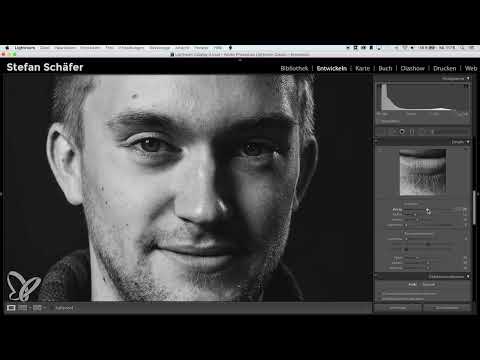
Das Video wird erst beim Abspielen von YouTube geladen – dabei werden Daten (u. a. deine IP-Adresse) an YouTube bzw. Google übertragen. Mehr dazu in der Datenschutzerklärung
Wichtigste Erkenntnisse
- Die Kamerakalibrierung mit dem Profil „Kamera Monochrom“ liefert oft mehr Kontrast als der einfache Schwarz-Weiß-Schalter.
- Tiefen, Lichter, Weißpunkt und Schwarzwert solltest du nach Gefühl und nicht nach technischer Perfektion setzen. Ein Gesicht darf nicht ausbrennen.
- Die Klarheit ist das wichtigste Werkzeug für einen rauen Look, sollte aber in Maßen eingesetzt werden.
- Über die Gradationskurve lässt sich ein matter Look erzeugen, indem du die Schwarzwerte anhebst und die Weißwerte etwas abdunkelst.
- Der Radialfilter hellt die Augen gezielt auf. Übertreibst du es, wirkt das Ergebnis schnell unnatürlich.
Schritt 1: Die Schwarz-Weiß-Umwandlung über die Kamerakalibrierung
Der erste Schritt betrifft die Umwandlung in Schwarz-Weiß. Du hast in Lightroom mehrere Wege: Im Bereich Grundeinstellungen kannst du direkt auf „Schwarz-Weiß“ klicken. Alternativ entziehst du in der HSL-Palette allen Farbkanälen die Sättigung. Der dritte Weg ist der überzeugendste. Öffne die Kamerakalibrierung und wähle dort das Profil „Kamera Monochrom“. Das Bild wird in Schwarz-Weiß umgewandelt und bekommt spürbar mehr Kontrast als bei den anderen Varianten. Vergleiche die Ergebnisse ruhig selbst, bevor du dich festlegst.

Schritt 2: Tiefen und Lichter ausbalancieren
Im nächsten Schritt bringst du die Tonwerte in eine ausgewogene Form. Die Schatten im Gesicht wirken im Ausgangszustand zu hart. Ziehe deshalb den Regler für die Tiefen nach rechts, etwa auf einen Wert um +60. So werden die dunklen Partien angehoben, und das Gesicht bekommt mehr Zeichnung. Anschließend senkst du die Lichter leicht ab, zum Beispiel auf etwa -15. Diese Kombination sorgt dafür, dass die hellen Stellen nicht überstrahlen, ohne dass das Bild flau wird.

Schritt 3: Weißpunkt und Schwarzwert setzen
Jetzt legst du die Eckpunkte des Tonwertumfangs fest. Den Weißpunkt solltest du nicht auf die hellste Stelle mit 100 Prozent Weiß setzen. Sonst brennt die Haut schnell aus und verliert ihre Struktur. Ein Wert um +25 ist für viele Porträts ein guter Ausgangspunkt, den du nach Augenmaß anpasst. Den Schwarzwert kannst du zunächst leicht ins Negative ziehen, etwa auf -5. Das gibt dem Bild Tiefe. Die Ausrichtung auf den Bildeindruck ist hier wichtiger als jede technische Vorgabe.
Schritt 4: Die Klarheit für den rauen Look einsetzen
Die Klarheit ist das Werkzeug, das deinem Porträt Charakter verleiht. Sie verstärkt Kanten und Strukturen, etwa Bartstoppeln, Falten oder die Konturen des Gesichts. Ziehe den Regler daher spürbar nach oben, zum Beispiel auf etwa +40. Achte beim Zoomen darauf, ob Hautpartien grob oder körnig wirken. Ist das der Fall, reduzierst du den Wert wieder ein wenig. Bei einem rauen Männerporträt darfst du dagegen etwas mutiger sein als bei weichen Porträts.

Schritt 5: Tiefen nachjustieren und den Schwarzwert anheben
Beim genauen Hinsehen fällt auf, dass die Schatten im Gesicht nach der Klarheit immer noch zu dunkel sind. Hebe die Tiefen deshalb noch ein Stück weiter an. Den Schwarzwert kannst du außerdem von den negativen Werten in den positiven Bereich verschieben, etwa auf +10. Dadurch wirkt das Schwarz nicht mehr wie ein tiefes Loch, sondern bekommt eine angenehm samtige Anmutung. Gehe danach ruhig noch einmal aus der Detailansicht heraus und betrachte das Gesamtbild.

Schritt 6: Belichtung und Kontrast feinjustieren
Nun geht es um die Gesamthelligkeit. Erhöhe die Belichtung nur minimal, etwa um +0,3 Blendenstufen. Mehr wäre in der Regel zu viel. Zusätzlich kannst du den Kontrast ein wenig erhöhen, bis das Bild deutlich an Präsenz gewinnt. Kontrollier danach immer wieder die Hautpartien, damit sie nicht überstrahlen. Ein Porträt lebt von Nuancen, und jeder Regler sollte nur einen kleinen Schritt machen.

Schritt 7: Einen matten Look über die Gradationskurve erzeugen
Die Gradationskurve eignet sich hervorragend, um deinem Bild einen charakteristischen Look zu geben. Für einen leicht matten Effekt hebst du den Schwarzpunkt der Kurve etwas an und senkst den Weißpunkt geringfügig ab. Die dunkelsten Töne werden dadurch grauer, und das Bild wirkt wie eine analoge Abzug-Fotografie. Fasse die Kurve dafür an den Enden vorsichtig an und bewege sie nur wenig. Wenn du dich mit der Gradationskurve noch nicht sicher fühlst, lohnt sich ein Blick in ein ausführliches Tutorial zu diesem Thema auf dem YouTube-Kanal des Dozenten, das das Werkzeug noch genauer erklärt.

Schritt 8: Mitteltöne gezielt betonen
Um zusätzlichen Kontrast aufzubauen, setzt du in der Gradationskurve gezielt Punkte. Ein Punkt im Schattenbereich zieht die dunklen Töne etwas nach unten, ein Punkt in den Lichtern hebt die hellen Töne an. Dadurch werden die Tonwerte weiter auseinandergezogen, und das Bild gewinnt an Dynamik. Übertreibe es nicht, denn schon kleine Verschiebungen wirken stark. Am Ende sollte das Porträt kraftvoll, aber nicht hart aussehen.

Schritt 9: Schärfen und Objektivkorrekturen anwenden
Auch wenn dein Foto bereits scharf ist, lohnt sich eine gezielte Schärfung. Im Bereich Details verwendest du den Betrag 80 als Standardwert. Mit gedrückter Alt-Taste blendest du die Maske ein und stellst sie so ein, dass nur die wichtigen Kanten betont werden, zum Beispiel die Konturen des Gesichts und die Augen. Die Hautflächen sollten dagegen möglichst ruhig bleiben. Bei den Objektivkorrekturen musst du die Profilkorrektur in der Regel nicht anwenden. Die Korrektur der chromatischen Aberration kannst du dagegen standardmäßig aktivieren, da sie kaum Nachteile hat.

Schritt 10: Vignette und Dunst setzen
Eine dezente Vignette lenkt den Blick auf das Gesicht. Im Bereich Effekte ziehst du den Regler für die Vignette auf einen Wert um -20. Damit werden die Bildecken leicht abgedunkelt, ohne dass ein unnatürlicher Rahmen entsteht. Zusätzlich kannst du den Regler für Dunst etwas erhöhen. Das bringt noch mehr Kontrast in das Bild und unterstützt den rauen Charakter, den du mit deinem Porträt erreichen möchtest.

Schritt 11: Das Foto quadratisch freistellen
Quadratische Bilder eignen sich besonders gut für Porträts und Profilbilder, etwa für Social-Media-Plattformen. Wechsle dafür in das Freistellungswerkzeug und wähle im Menü das Seitenverhältnis 1:1 aus. Da das Verhältnis festgelegt ist, kannst du die Ecken des Ausschnitts einfach anfassen und den Bildausschnitt nach deinen Vorstellungen anpassen. Die Umschalttaste benötigst du dafür nicht. Achte darauf, dass der Kopf nicht unglücklich angeschnitten wird. Ein Zoom kann die Wirkung verstärken, sollte aber nicht zu eng gewählt werden. Bestätige den Ausschnitt anschließend mit „Fertig“.

Schritt 12: Die Augen mit dem Radialfilter aufhellen
Die Augen sind der Blickfang eines Porträts. Um sie gezielt aufzuhellen, nutzt du den Radialfilter. Ziehe eine ovale Form über ein Auge und achte darauf, dass sie gut auf das Auge passt. Die weiche Kante sollte auf 100 Prozent stehen, damit der Übergang unsichtbar bleibt. Erhöhe anschließend die Belichtung nur minimal, etwa um 0,3 Blendenstufen. Mit einem Rechtsklick duplizierst du die Maske und ziehst sie auf das zweite Auge. Übertreibe dabei nicht, denn ein zu starker Glanz wirkt schnell unnatürlich. Ein kleiner Lichtreflex reicht meist vollkommen aus.

Schritt 13: Vorher und nachher vergleichen
Zum Abschluss lohnt sich ein Vergleich mit dem Originalbild. Die Rohdatei wirkt im Vergleich meist flach und farblos, während das bearbeitete Porträt Kontrast, Struktur und Ausdruck gewonnen hat. Dieser Effekt ist besonders bei rauen Männerporträts stark. Nicht jedes Foto eignet sich für diese Bearbeitung, deshalb lohnt es sich, mit deinen eigenen Aufnahmen zu experimentieren. Probiere die Klarheit, die Gradationskurve und die Augenbearbeitung aus, bis du den Look gefunden hast, der deinem Motiv entspricht.

Zusammenfassung – Schwarz-Weiß-Charakterporträt in Lightroom: Schritt-für-Schritt-Anleitung
Du hast gesehen, wie du in Lightroom aus einer RAW-Datei ein raues Schwarz-Weiß-Charakterporträt gestaltest. Der Workflow beginnt mit der Kamerakalibrierung, führt über die Tonwerte und die Klarheit bis zur Gradationskurve und endet mit Schärfung, Freistellung und dem gezielten Aufhellen der Augen. Halte dich immer wieder vor Augen, dass die Person im Mittelpunkt stehen soll. Wenn du die Regler sparsam einsetzt, bleibt dein Porträt natürlich und ausdrucksstark.
FAQ
Wie wandle ich ein Farbfoto in Lightroom am besten in Schwarz-Weiß um?Am besten gelingt das über die Kamerakalibrierung mit dem Profil „Kamera Monochrom“, da es mehr Kontrast liefert als der einfache Schwarz-Weiß-Schalter.
Wie viel Klarheit ist für ein Männerporträt sinnvoll?Ein Wert um +40 ist ein guter Ausgangspunkt, sollte aber immer an der Hautstruktur kontrolliert werden, damit keine grobe Körnung entsteht.
Warum sollte der Weißpunkt nicht bei 100 Prozent Weiß liegen?Bei einem Wert von 100 Prozent Weiß brennt die Haut schnell aus und verliert Struktur und Details.
Wozu dient die Alt-Taste bei der Schärfung?Mit gedrückter Alt-Taste wird die Maske eingeblendet, sodass du sehen kannst, welche Bereiche geschärft werden und welche nicht.
Wie stark sollte ich die Augen mit dem Radialfilter aufhellen?Eine Belichtungserhöhung von etwa 0,3 Blendenstufen reicht meist aus, da sonst ein unnatürlicher Glanz entsteht.

