
Deine Karten bewegen sich mit MoGraph schon gleichmäßig durch den Stapel, wirken aber noch mechanisch, weil sie abrupt stoppen und harte Kurven fahren. Genau hier setzen die Disney Rules an: Bewegungen sollen ausbremsen, nachschwingen und gleichzeitig steuerbar bleiben. In diesem Tutorial zeige ich dir, wie du die Animation im MoGraph-System über Effektoren und Spline-Kurven so formst, dass sie lebendig wirkt, ohne dass du jede Karte einzeln animieren musst.
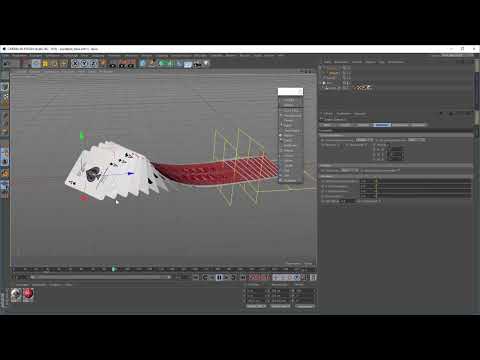
Das Video wird erst beim Abspielen von YouTube geladen – dabei werden Daten (u. a. deine IP-Adresse) an YouTube bzw. Google übertragen. Mehr dazu in der Datenschutzerklärung
Wichtigste Erkenntnisse
- Der Delay-Effektor ist ein schneller Einstieg, gibt dir aber wenig Kontrolle über die einzelne Bewegung.
- Mit Spline-Kurven im Effektor kannst du das Tempo jeder Karte gezielt formen, zum Beispiel das Ausbremsen am Ende.
- Die Punkttypen „Weich“ und die Anfasser ermöglichen dir, Beschleunigen und Abbremsen wie in einer Animationskurve zu gestalten.
- Mit zwei hintereinanderliegenden Simple-Effektoren erzeugst du einen Follow-Through, also ein leichtes Überschwingen und Zurückrucken.
- Der Erbe-Effektor (Inheritance) überträgt Positionen von einer Matrix auf andere Objekte und eignet sich für komplexe Positionswechsel.
Ausgangslage verstehen und das Problem erkennen
Ausgangspunkt ist eine Szene, in der du die Karten bereits mit Cloner und MoGraph-Effektoren verteilt hast. Das Problem zeigt sich, sobald du genau hinschaust: Der Effektor bremst einzelne Karten hart aus oder stoppt sie abrupt, und die Drehung erfolgt mit einer unschönen, scharfen Kurve.

Die naheliegende Lösung wäre, jede Kurve einzeln zu bearbeiten. Das ist bei vielen Objekten unpraktisch und zerstört die Logik des MoGraph-Systems. Stattdessen sollst du mit Mitteln arbeiten, die alle Objekte gleichzeitig beeinflussen.

Delay-Effektor und Blenden als Einstieg nutzen
Der Delay-Effektor ist der bekannteste Weg, Verzögerungen zu steuern. Du kannst ihn mit einem Blendwert versehen, der die Animation weicher macht. Ein Wert von etwa 50 Prozent sorgt dafür, dass die Karten sanfter starten und enden. Das gleichmäßige Blenden und das Blenden der Drehung helfen dir, alle Objekte mit einem gemeinsamen Timing zu versehen.

Diese Methode reicht für viele Fälle, bietet dir aber nur begrenzten Einfluss auf die exakte Bewegungsform. Wenn du die Kurve selbst formen willst, brauchst du den nächsten Schritt.
Schritt-Effektor und den Spline im Effektor nutzen
Der Schritt-Effektor arbeitet von oben nach unten durch den Stapel. Jede Karte durchläuft dabei denselben Weg, aber in ihrem eigenen Tempo, je nachdem, wo sie sich im Verlauf befindet. Das Timing des Effektors lässt sich über die Zeitleiste anpassen, wobei du auf doppelte Keyframes achten solltest.

Das Ziel ist ein lineares Verteilen der Karten in gleichmäßigen Abständen, wobei jede Karte für sich am Ende ausbremst. Dafür wandelst du die Animationskurve in eine lineare Kurve um, etwa über die Taste L, und ziehst sie mit gedrückter Steuerungstaste in die gewünschte Form.

Damit der Anfang nicht zu abrupt startet, wählst du die Kurve aus, setzt einen Punkt mit der Null-Winkeltangente und ziehst die Anfasser leicht heraus, sodass am Anfang eine sanfte Beschleunigung entsteht.

Den Spline des Effektors anpassen
Der Stop-Effekt, den du bisher siehst, kommt aus dem Spline des Effektors. Dieser Spline steuert, was mit den Karten passiert, während sie den Weg durchlaufen. Ein Rechtsklick auf den Spline bietet dir das Preset „Linear“ an, mit dem du wieder von vorne beginnst.

Wenn du nun mit Steuerung und A alle Punkte auswählst und sie über das Kontextmenü auf „Weich“ stellst, erhältst du Anfasser, mit denen du Beschleunigung und Abbremsen direkt wie in einer Animationskurve gestalten kannst. Jede Karte bremst dann für sich aus, und du gewinnst die Möglichkeit, Disney Rules direkt im MoGraph umzusetzen.

Diese Technik kennen viele MoGraph-Anwender nicht. Dabei lässt sich damit eine der wichtigsten Animationsregeln, das Ausbremsen, gezielt in ein Setup einbauen.

Simple-Effektor umdrehen und anpassen
Für die Drehung gehst du ähnlich vor. Du wählst die Punkte aus, stellst sie auf „Weich“ und ziehst die Kurve so, dass sie leicht beschleunigt und stärker abbremst. Zu beachten ist, dass einige Standard-Shortcuts in diesem Editor nicht funktionieren. Mit der Alt-Taste lässt sich die Länge verändern, ohne den Winkel zu beeinflussen. Mit einem zuvor gesetzten Null-Wert erhältst du die gewünschte Form.

Passe danach den Verlauf an, damit am Anfang alle Karten außerhalb des Effektors liegen und am Ende alle Karten den vollständigen Weg durchlaufen. So erhältst du ein gleichmäßiges Ausbremsen am Ende.

Follow-Through mit einem zweiten Simple-Effektor erzeugen
Ein nächster Schritt ist ein Follow-Through, bei dem die Karten etwas nach unten klappen, bevor sie ihre Endposition erreichen. Dafür legst du einen zweiten Simple-Effektor in den ersten hinein. Der erste dreht etwas mehr, etwa um 190 Grad, der zweite korrigiert mit etwa minus 10 Grad zurück.

Ist der Versatz zwischen den beiden Effektoren zu gering, verstärkst du ihn. Werte wie 250 Grad und minus 70 Grad zeigen den Effekt deutlich. Der erste Effektor übertreibt, der zweite richtet die Bewegung wieder gerade. Über die Kurve kannst du den Verlauf zusätzlich feinjustieren.

Mit der Kurve kannst du außerdem Overshoots einbauen, also ein leichtes Überschwingen über die Endposition. Alternativ lässt sich ein zweiter Effektor so einsetzen, dass er zeitlich und räumlich versetzt über die Karten läuft und eine zweite Bewegung erzeugt.

Erbe-Effektor für Positionswechsel verwenden
Zum Schluss zeige ich dir einen mächtigen Effektor: den Erbe-Effektor. Er überträgt Eigenschaften, in diesem Fall die Position, von einem Objekt auf ein anderes. Du erzeugst zum Beispiel ein Gitter aus 3 x 3 x 3 Matrizen und einen Kreis aus 27 Matrizen. Ein Cloner verteilt Kugeln auf der ersten Matrix.

Ziehst du die zweite Matrix in den Erbe-Effektor und aktivierst Morph Motion Object, nehmen alle Kugeln die Position der zweiten Matrix an. Reduzierst du die Stärke von 100 auf 0, wandern die Kugeln von der einen Position in die andere. Die Matrizen dienen dann nur noch als Fixierung der Positionen.

Auch hier kannst du einen Falloff nutzen, etwa mit einem linearen Verlauf, damit die Bewegung von vorne nach hinten oder umgekehrt läuft. Mit einem kleineren oder größeren Falloff-Wert bestimmst du, ob die Objekte gleichzeitig oder gestaffelt starten.

Zusammenfassung – Disney Rules in MoGraph: Natürliche Animation in Cinema 4D
Du hast gesehen, wie du mit MoGraph-Effektoren Animationsregeln umsetzt, ohne jede Karte einzeln zu bearbeiten. Der Delay-Effektor liefert dir einen schnellen Einstieg. Mit dem Spline im Schritt-Effektor gestaltest du Beschleunigung und Ausbremsen präzise. Zwei Simple-Effektoren erzeugen einen Follow-Through, und der Erbe-Effektor eröffnet dir komplexe Positionswechsel. Damit bleibt die Animation steuerbar und wirkt trotzdem natürlich.
FAQ
Was sind die Disney Rules?Die Disney Rules sind Animationsprinzipien, nach denen Bewegungen natürlicher wirken, etwa durch Ausbremsen, Beschleunigen und Nachschwingen.
Warum reicht der Delay-Effektor nicht immer aus?Der Delay-Effektor verschiebt das Timing, bietet aber wenig Einfluss auf die genaue Form der Bewegung. Mit Spline-Kurven im Effektor hast du mehr Kontrolle.
Wie erzeuge ich einen Follow-Through in MoGraph?Lege einen zweiten Simple-Effektor in den ersten und lasse ihn die Drehung leicht korrigieren. Ein größerer Versatz zwischen den Werten verstärkt den Effekt.
Wofür verwende ich den Erbe-Effektor?Der Erbe-Effektor überträgt Positionen von einer Matrix auf andere Objekte und eignet sich, um Objekte zwischen verschiedenen Positionen wandern zu lassen.


