
Stell dir vor, du öffnest eine Szene mit fünfzig animierten Objekten und findest dich zwischen unzähligen Keyframe-Balken wieder, ohne zu wissen, was gerade passiert. Genau hier setzt die Zeitleiste von Cinema 4D an. Sie ist das zentrale Werkzeug jedes Animators, und wer sie versteht, arbeitet schneller und übersichtlicher. In dieser Anleitung lernst du, die Zeitleiste und den Dope Sheet-Editor aufzuräumen, sinnvoll zu bedienen und an deine Arbeitsweise anzupassen.
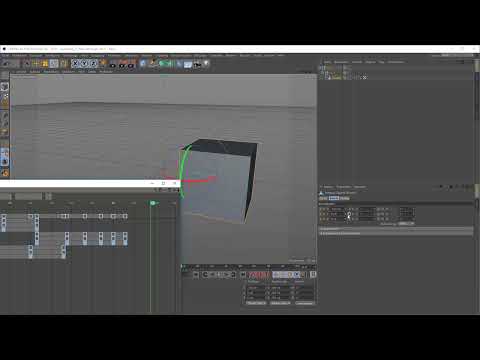
Das Video wird erst beim Abspielen von YouTube geladen – dabei werden Daten (u. a. deine IP-Adresse) an YouTube bzw. Google übertragen. Mehr dazu in der Datenschutzerklärung
Zuerst zeige ich dir, wie du Keyframes setzt und entfernst. Danach geht es um die Navigation im Dope Sheet, um die Ordnung deiner Spuren und um die Verknüpfungsoptionen, mit denen du gezielt nur die Objekte siehst, an denen du gerade arbeitest.
Wichtigste Erkenntnisse
Ein Keyframe wird in der Attributleiste oder im Objekt über einen Klick auf den Kreis gesetzt, die Zeitleiste ist für die Navigation und den Überblick gedacht, und das Dope Sheet eignet sich für das eigentliche Timing. Gefüllte Punkte zeigen echte Keyframes, Rahmenpunkte nur Zusammenfassungen. Der Automatikmodus sorgt für Unübersicht und sollte ausgeschaltet werden. Objekte ohne Hierarchie lassen sich übersichtlicher bearbeiten. Mit den Filter- und Selektionsoptionen zeigst du nur das an, was du gerade brauchst. Ein eigenes Startlayout spart dir bei jedem Projekt Zeit.
Schritt 1: Keyframes setzen und wieder entfernen
Eine Eigenschaft, die animiert ist, erkennst du an den roten Kreisen. Diese Kreise stehen für die Attribute deines Objekts. Ein Klick auf einen Kreis setzt an der aktuellen Zeitposition einen Keyframe. Mit gedrückter Umschalttaste und Klick entfernst du ihn wieder. In älteren Cinema-4D-Versionen lautet die Tastenkombination Strg-Klick bzw. Strg+Umschalt-Klick.

Mit diesem Grundprinzip setzt du jede Animation. Wichtig ist, dass du den Zeitpunkt vorher richtig wählst, denn der Keyframe landet immer dort, wo der Zeitmarker gerade steht.
Schritt 2: Durch die Zeit navigieren
Über das Zeitlineal oben bewegst du den Zeitmarker. Mit den Wiedergabe-Buttons startest und stoppst du die Animation. Du kannst Keyframes in der Zeitleiste auch markieren, um sie gemeinsam zu verschieben. Die Zeitleiste eignet sich damit gut, um eine Szene zu durchlaufen und den Überblick zu behalten. Zum eigentlichen Animieren ist sie jedoch wenig geeignet.
Schritt 3: Zeitleiste öffnen und das Dope Sheet kennenlernen
Die Zeitleiste holst du dir über den Tastaturbefehl Umschalt+F3 oder über das Menü. Im Dope Sheet siehst du alle Keyframes in einer Übersicht, dargestellt als blaue Kästchen. Diese Kästchen sind nicht immer eindeutig, deshalb lohnt sich ein genauer Blick auf die Struktur.
Schritt 4: Im Dope Sheet navigieren
Das Dope Sheet bedienst du ähnlich wie den Viewport. Mit gedrückter Alt-Taste und Rechtsklick zoomst du, mit der Mittelmaustaste verschiebst du den Ausschnitt. Dieses Verhalten solltest du früh verinnerlichen, denn lange Szenen lassen sich nur mit einem sauberen Zoom gut lesen.
Schritt 5: Gesamtspur und Keyframe-Anzeige verstehen
Die oberste Zeile im Dope Sheet ist die Gesamtspur. Sie fasst alle Keyframes aller Objekte zusammen. Gefüllte Punkte stehen für echte Keyframes. Rahmenpunkte sind dagegen lediglich Zusammenfassungen, die anzeigen, dass darunter Keyframes liegen. Achte deshalb genau darauf, welche Symbole du siehst, bevor du Entscheidungen triffst.
Schritt 6: Den Automatikmodus ausschalten und Objekte flach ordnen
Der Automatikmodus zeigt die Hierarchie deiner Szene mit allen Ebenen an. Dadurch entstehen viele redundante Einträge, die sich überlappen. Schalte ihn deshalb über den Button in der Zeitleiste oder über Alt+A aus. Danach ziehst du die Objekte einzeln in die Zeitleiste. Die Hierarchie wird dann ignoriert, und jedes Objekt erscheint nur einmal mit seinen eigenen Keyframes.

Schritt 7: Spuren organisieren und leere Gruppen löschen
Cinema 4D gruppiert Spuren, etwa Position, Winkel und Größe. Gelb markierte Spuren enthalten eine Spur, aber keine Keyframes. Gruppen zeigen eine Zusammenfassung ihrer Keyframes an. Wenn du leere Spuren entfernen möchtest, markierst du sie und löschst sie mit Strg+Umschalt-Klick oder über das Entfernen-Kommando. So bleiben nur die Spuren sichtbar, in denen wirklich animiert wird.


Schritt 8: Auswahl in Zeitleiste und Objektmanager abgleichen
Die Auswahl im Objektmanager und in der Zeitleiste ist standardmäßig unabhängig voneinander. Das ist praktisch, kann aber schnell zu Verwechslungen führen, besonders wenn Objekte gleich benannt sind. Vergib deshalb jedem Objekt einen eindeutigen Namen, bevor du größere Szenen aufbaust.

Schritt 9: Verknüpfungsoptionen gezielt einsetzen
Im Menü Ansicht findest du das Modul für Verknüpfungen. Die Option Zeitleiste mit Objektmanager verknüpfen, kurz ZL-OM-Selektion, sorgt dafür, dass beim Auswählen eines Objekts auch seine Keyframes markiert werden. Die eindirektionale Selektionsverknüpfung wirkt in eine Richtung: Was du in der Zeitleiste auswählst, wird im Objektmanager ausgewählt, aber nicht umgekehrt. Die Option Ansicht mit Objektmanager verknüpfen wirkt eher wie ein Filter. Sie zeigt nur die Keyframes der Objekte, die du im Objektmanager ausgewählt hast. Diese Filterfunktion ist besonders hilfreich, wenn du in einer großen Szene nur wenige Objekte bearbeiten willst.


Schritt 10: Eigenes Layout und Startlayout speichern
Wenn du diese drei Optionen regelmäßig brauchst, lohnt sich ein eigenes Layout. Öffne dazu das Menü Fenster und wähle Anpassen, dann Befehle anpassen. Dort ziehst du die Befehle für Filter, Gruppen-Trenner und Selektionsverknüpfungen in die Symbolleiste der Zeitleiste. Danach speicherst du das Layout über das Menü Fenster als Startlayout, damit die Zeitleiste beim nächsten Start direkt in deiner Konfiguration erscheint. Mit Umschalt+F3 holst du sie anschließend jederzeit zurück, und du siehst auf einen Blick, welche Optionen aktiv sind.


Zusammenfassung – Dope Sheet in Cinema 4D: Zeitleiste richtig einrichten und nutzen
Die Zeitleiste und das Dope Sheet sind die Grundlage jeder sauberen Animation in Cinema 4D. Du setzt Keyframes gezielt, navigierst sicher durch die Szene und behältst mit einer flachen Objektstruktur, ohne Hierarchie-Dopplungen, den Überblick. Mit den Verknüpfungsoptionen filterst du große Szenen auf das Wesentliche, und ein eigenes Startlayout beschleunigt deine tägliche Arbeit. Im nächsten Schritt geht es in die F-Kurven, wo du Bewegungen noch präziser steuerst.
FAQ
Was bedeutet ein gefüllter Punkt im Dope Sheet?Ein gefüllter Punkt zeigt einen echten Keyframe an, während ein Rahmenpunkt nur eine Zusammenfassung mehrerer Keyframes darstellt.
Warum sollte ich den Automatikmodus der Zeitleiste ausschalten?Der Automatikmodus zeigt die gesamte Objekthierarchie an, wodurch viele doppelte Keyframes entstehen und die Übersicht leidet.
Wie entferne ich einen Keyframe wieder?Du klickst bei gedrückter Umschalttaste auf den Keyframe, in älteren Versionen mit Strg+Umschalt-Klick.
Wie navigiere ich im Dope Sheet?Mit Alt und Rechtsklick zoomst du, mit der Mittelmaustaste bewegst du den Ausschnitt, ähnlich wie im Viewport.
Was ist der Unterschied zwischen ZL-OM-Selektion und Ansicht mit Objektmanager verknüpfen?Die ZL-OM-Selektion markiert Keyframes gemeinsam mit den Objekten, während die Filterfunktion nur die Keyframes ausgewählter Objekte anzeigt.
Wie speichere ich ein eigenes Startlayout für die Zeitleiste?Du passt die Befehle unter Fenster und Befehle anpassen an und speicherst das Layout über Fenster als Startlayout.


