

Ein Motiv ohne passendes Licht wirkt schnell flach und leblos. Dieses Tutorial zeigt dir, wie du in Cinema 4D eine Flächenlichtquelle so einrichtest, dass sie sich wie echtes Licht verhält. Dafür brauchst du zwei Einstellungen: einen Flächenschatten und eine Abnahme. Außerdem lernst du die physikalische Lichtquelle kennen, die beides bereits mitbringt. Beide Lichtarten sind sich recht ähnlich, und du erfährst, worauf du achten solltest, je nachdem, mit welcher Version du arbeitest.
Das Video wird erst beim Abspielen von YouTube geladen – dabei werden Daten (u. a. deine IP-Adresse) an YouTube bzw. Google übertragen. Mehr dazu in der Datenschutzerklärung
Wichtigste Erkenntnisse
- Eine Flächenlichtquelle benötigt einen Flächenschatten und eine inverse quadratische Abnahme, damit sie physikalisch korrekt wirkt.
- Der Boden in der Szene ist unendlich groß. Für eine saubere Darstellung kannst du ihn begrenzen.
- Über den Abnahmekäfig legst du fest, wie weit das Licht reicht. Die 100-Prozent-Linie zeigt dir die Stelle, an der die volle Helligkeit erreicht wird.
- Die physikalische Lichtquelle (ab Version R19) besitzt Schatten und Abnahme bereits von Anfang an. Sie strahlt standardmäßig nur in Z-Richtung ab und hat eine Intensität von 500 Prozent.
- Der Abnahmewinkel lässt sich von 180 Grad auf etwa 120 Grad reduzieren, damit das Licht natürlicher fällt.
Schritt-für-Schritt-Anleitung
Die Szene vorbereiten
Beginne mit einer neuen Szene und füge aus den Szenenobjekten einen Boden hinzu. Auf den ersten Blick scheint dieser nach einer bestimmten Grenze zu enden. Tatsächlich ist er aber ein unendlich großes Objekt, das bis zum Horizont reicht. Das wird erst beim Rendern sichtbar. Damit sich die weißen Linien des Bodens nicht am Horizont zu einer weißen Fläche verdichten, begrenzst du den Boden leicht. So vermeidest du unschöne Artefakte im Bild.

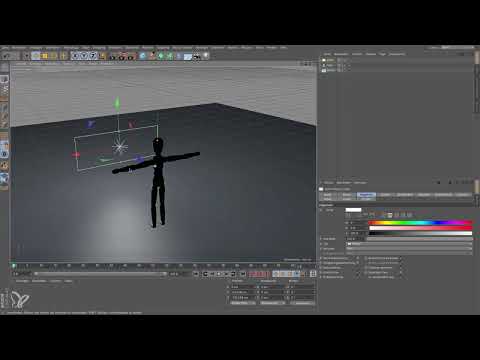
Anschließend fügst du die Figur mit 180 cm Höhe hinzu. Sie steht einfach auf dem Boden und dient dir als Maßstab für die spätere Beleuchtung. Ohne Licht wirkt sie jedoch in einem grauen Nichts und sieht noch nicht gut aus.

Physikalische Korrektheit verstehen
Cinema 4D orientiert sich seit einigen Jahren stärker an der physikalischen Korrektheit. Sowohl Materialien als auch Lichtquellen werden bereits so vorkonfiguriert, dass sie sich physikalisch korrekt verhalten. Bei den Lichtern gibt es die Punktlichtquelle, die Spotlichtquelle, die Flächenlichtquelle, die unendliche Lichtquelle, die Sonnenlichtquelle und das physikalische Licht. Die Flächenlichtquelle gehört zu den Verwandten der Spotlichtquelle und ist die Grundlage für den ersten Teil dieses Tutorials.

Die Flächenlichtquelle platzieren und verkleinern
Erstelle eine Flächenlichtquelle und positioniere sie zunächst mittig im Koordinatensystem. Du wirst sehen, dass die Figur nun von unten beleuchtet wird, was ziemlich unnatürlich aussieht. Fahre die Lichtquelle nach oben und hole sie aus dem Boden heraus. Die Figur wird dann deutlich besser ausgeleuchtet. Anschließend verkleinerst du die Lichtquelle etwas, sodass sie eher wie eine Art Striplight wirkt. In dieser Form kannst du sie vorerst so stehen lassen.

Beim Rendern erkennst du jedoch ein Problem: Die Lichtquelle strahlt in beide Richtungen ab und beleuchtet die Figur, obwohl diese noch keinen Schatten wirft. Beide Richtungen sollen aber nicht sein.

Die Abstrahlrichtung festlegen
Öffne die Details der Lichtquelle. Ganz unten findest du ein kleines Häkchen mit der Bezeichnung „nur Z-Richtung“. Das blaue Element des Koordinatensystems steht für die Z-Richtung. Aktiviere diese Option, damit das Licht nur in die gewünschte Richtung abstrahlt. Rendere anschließend erneut. Jetzt beleuchtet die Lichtquelle nur noch die Figur, wirft aber immer noch keinen Schatten.

Den Flächenschatten aktivieren
Den Schatten findest du im Reiter „Allgemein“ der Lichtquelle. Dort kannst du zwischen weichem und hartem Schatten wählen. Beide sehen zwar ansprechend aus, sind aber nicht physikalisch korrekt. Wähle deshalb den Flächenschatten. Er ist bei kleinen Szenen schnell berechnet. Für dein finales Rendering solltest du ihn grundsätzlich verwenden, damit du nicht versehentlich mit einer anderen Schattenart arbeitest. Rendere danach erneut. Die Berechnung dauert etwas länger, doch nun wirft die Figur den Schatten, den sie tatsächlich werfen müsste.


Die Abnahme einstellen
Noch fehlt eine wichtige Kleinigkeit. Entferne die Lichtquelle etwas weiter von der Figur und beleuchte die Szene von weiter oben. Rendere das Bild erneut. Du wirst feststellen, dass das Licht scheinbar unendlich weit reicht. Hinten wird es zwar dunkler, aber nicht in dem Maße, wie es physikalisch richtig wäre. Eine Lichtquelle sollte mit dem Quadrat der Entfernung an Intensität verlieren.

Öffne dazu erneut die Details der Lichtquelle. Ganz in der Nähe der Option „nur Z-Richtung“ findest du die Abnahme. Stelle sie von „keine“ auf „invers quadratisch“ um. Diese Einstellung ist physikalisch korrekt.

Die Reichweite mit dem Abnahmekäfig festlegen
Jetzt legst du fest, wie weit das Licht strahlen soll. Dafür gibt es einen Käfig aus drei Kreisen, der die 100-Prozent-Linie markiert. An diesen Stellen erreicht die Lichtquelle genau 100 Prozent Helligkeit. Ziehe den Käfig etwas größer, sodass der Mann in der Szene vollständig in dem Bereich liegt, in dem das Licht seine volle Stärke erreicht. Rendere das Bild und prüfe das Ergebnis. Die Figur ist nun korrekt beleuchtet, und nach hinten wird die Szene spürbar dunkler. Damit arbeitet deine Lichtquelle physikalisch korrekt.


Die physikalische Lichtquelle im Vergleich
Lösche die Flächenlichtquelle nun und erstelle eine physikalische Lichtquelle. Diese ist seit Version R19 verfügbar und hat alles von Anfang an eingebaut: eine invers quadratische Abnahme und einen Flächenschatten. Positioniere sie etwas breiter, weiter entfernt und ein Stück höher. Du wirst feststellen, dass du nichts Zusätzliches einstellen musst. In den Details ist bereits die Option „nur Z-Richtung“ aktiviert, die Abnahme ist invers quadratisch und der Flächenschatten ist auf der Registerkarte „Allgemein“ hinterlegt.


Ein weiterer Unterschied zeigt sich schon in der Vorschau: Die physikalische Lichtquelle ist vorne weiß und hinten transparent. Sie strahlt also in Z-Richtung ab. Möchtest du beide Richtungen nutzen, entfernst du das Häkchen bei „nur Z-Richtung“. Bei der physikalischen Lichtquelle ist diese Option allerdings standardmäßig gesetzt.

Auf der Registerkarte „Allgemein“ kannst du der Lichtquelle bei Bedarf eine leichte Farbe geben. Wähle eine Farbe und reduziere die Sättigung leicht, dann erhält das Licht einen dezenten Farbton. Das funktioniert natürlich auch mit anderen Farben.

Beim Rendern siehst du, dass die Lichtquelle eine Abnahme besitzt, die Szene nach hinten dunkler wird und die Lichtquelle insgesamt überzeugend wirkt. Die physikalische Lichtquelle ist deshalb einfacher zu handhaben, weil du weniger einstellen musst.

Die Intensität anpassen
Ein kleiner Unterschied bleibt noch: Die Flächenlichtquelle hat standardmäßig eine Intensität von 100 Prozent, die physikalische Lichtquelle dagegen 500 Prozent. Falls du mit der physikalischen Lichtquelle arbeitest und das Bild zu hell wird, reduziere die Intensität. Das kannst du jederzeit tun, und im Viewport siehst du sofort, welche Auswirkung die Änderung hat.

Den Abnahmewinkel optimieren
Beim Rendern fällt außerdem auf, dass die physikalische Lichtquelle nach oben und unten mit einem Winkel von 180 Grad abstrahlt. Für diffuses Licht ist das im Prinzip in Ordnung. Physikalisch wäre es jedoch plausibler, wenn genau in diesem Bereich weniger Licht ankommt. Öffne dazu im Detailreiter die Einstellung für den Abnahmewinkel. Stelle den Wert auf etwa 120 Grad. Danach fällt das Licht eher so, wie du es in der Realität erwarten würdest.

Zusammenfassung – Flächenlichtquelle in Cinema 4D: Schatten und Abnahme richtig einstellen
Mit einer Flächenlichtquelle erzeugst du realistische Beleuchtung, sobald du den Flächenschatten aktivierst, die Abstrahlung auf die Z-Richtung begrenzst und die inverse quadratische Abnahme einstellst. Über den Abnahmekäfig bestimmst du, wie weit das Licht reicht, und mit dem Abnahmewinkel von etwa 120 Grad wirkt die Beleuchtung noch natürlicher. Die physikalische Lichtquelle bietet dieselben Funktionen bereits standardmäßig an und eignet sich daher besonders gut für den schnellen Einstieg. Achte bei ihr vor allem auf die Intensität von 500 Prozent.
FAQ
Frage: Warum sollte ich den Flächenschatten statt des weichen oder harten Schattens verwenden?Antwort: Der Flächenschatten ist physikalisch korrekt, während der weiche und der harte Schatten zwar gut aussehen, aber nicht den realen Verhältnissen entsprechen. Er ist außerdem bei kleinen Szenen schnell berechnet.
Frage: Was bedeutet die Option „nur Z-Richtung“?Antwort: Sie begrenzt die Abstrahlung der Lichtquelle auf die positive Z-Richtung, also die Richtung, die in der Vorschau weiß dargestellt wird. Ohne diese Option strahlt die Lichtquelle in beide Richtungen.
Frage: Warum ist der Boden in meiner Szene am Horizont weiß?Antwort: Der Boden ist unendlich groß, und die feinen Linien verdichten sich in der Ferne zu einer weißen Fläche. Ein begrenzter Boden verhindert diesen Effekt.
Frage: Welche Version von Cinema 4D benötige ich für die physikalische Lichtquelle?Antwort: Die physikalische Lichtquelle ist ab Version R19 verfügbar. In älteren Versionen musst du mit der Flächenlichtquelle arbeiten und die Einstellungen manuell vornehmen.
Frage: Warum wirkt meine Figur zu hell, wenn ich die physikalische Lichtquelle verwende?Antwort: Die physikalische Lichtquelle hat standardmäßig eine Intensität von 500 Prozent. Reduziere die Intensität, bis das Bild ausgewogen wirkt.

