

Die Griffschraube ist eines der Bauteile, die einem Scheinwerfer seinen typischen Charakter geben: rund, glatt und mit sieben kleinen Fingern am Rand. Gerade weil sie so organisch wirkt, lässt sie sich gut aus einem einfachen Zylinder aufbauen. Du brauchst dafür nur wenige Werkzeuge, dafür aber ein bisschen Geduld beim Formen der Wölbung und beim Verteilen der Kanten. In dieser Anleitung führe ich dich Schritt für Schritt von der Referenzansicht bis zur fertig eingesetzten Schraube.
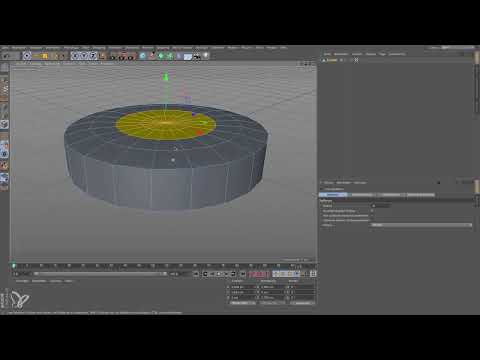
Das Video wird erst beim Abspielen von YouTube geladen – dabei werden Daten (u. a. deine IP-Adresse) an YouTube bzw. Google übertragen. Mehr dazu in der Datenschutzerklärung
Wichtigste Erkenntnisse
Ein Zylinder mit sinnvoll gewählten Segmenten ist die Grundlage für die gesamte Form. Die Anzahl 21 ergibt sich aus sieben Fingern mit jeweils drei Kanten. Die Wölbung legst du von Hand an, bevor du das SDS-Objekt die Glättung übernehmen lässt. Für eine schärfere Kante am Rand hilft ein Loopschnitt, und die Fingerkanten skalierst du nur in X und Z, damit die Höhe erhalten bleibt. Erstelle das Modell am besten in einer eigenen Szene und kopiere es erst am Ende in den Scheinwerfer.
Vorbereitung: Referenz und Arbeitsszene
Bevor du loslegst, öffne im Bildmanager die Seitenansicht des Scheinwerfers. Auf einer Seitenansicht erkennst du sehr gut, wie stark die Griffschraube gewölbt ist und wie viel Platz sie einnimmt. Vergrößere das Bild auf etwa hundert Prozent, dann siehst du die runden Formen deutlich besser.

Modelliere das Objekt nicht direkt in der Scheinwerferszene. Dort liegen bereits andere Objekte im Ursprung des Koordinatensystems, und du müsstest sonst jedes neue Teil mühsam verschieben. Lege stattdessen über „Datei neu“ eine leere Szene an. Alles, was du dort baust, kopierst du später einfach in den Scheinwerfer.

Den Grundzylinder anlegen
Erstelle als Basis einen Zylinder. Stelle ihn zunächst senkrecht auf, denn du kannst ihn später jederzeit kippen. Der Radius sollte ungefähr 2,8 cm betragen. Die Höhe musst du nicht exakt bestimmen, weil du sie beim Anpassen an die Referenz ohnehin noch korrigierst. Achte darauf, dass dein Zylinder vollständig im Ursprung sitzt, damit du später sauber arbeiten kannst.

Damit du beim Modellieren nicht ständig navigieren musst, markierst du das Objekt und drückst die Taste O. Die Ansicht springt dann direkt auf das Objekt, und du kannst es bequem betrachten.

Die Segmentierung planen
Jetzt legst du die Struktur fest. Die Griffschraube hat sieben Finger, und jeder Finger soll zwischen zwei Zwischenräumen liegen. Pro Finger brauchst du daher drei Kanten: zwei für den Zwischenraum und eine für den Finger selbst. Das ergibt sieben mal drei, also 21 Segmente am Umfang. Diese Zahl ist durch sieben teilbar, deshalb passt sie perfekt zur Form.
Für die Wölbung auf der Deckfläche reichen vier Höhensegmente. Mehr brauchst du dort nicht, weil die Wölbung später ohnehin glattgerechnet wird.

Wandle den Zylinder danach in ein normales Polygonobjekt um. Erst dann kannst du einzelne Flächen und Kanten bearbeiten.

Die Wölbung auf der Oberseite formen
Wechsle in den Polygon-Modus und wähle mit der Live-Selektion zunächst alle Polygone der Oberseite aus, bis auf den äußeren Ring. Schiebe diesen Ring anschließend nach oben. Halte beim Auswählen die Strg-Taste gedrückt, wenn du Flächen wieder abwählen möchtest.
Betrachte das Objekt danach von der Seite und ziehe die Ringe Schritt für Schritt weiter nach oben. Lass den Übergang zur Mitte hin allmählich abflachen, damit kein harter Knick entsteht. Ein sanfter Winkel an dieser Stelle sorgt später für eine elegante Form. Wiederhole den Vorgang für die Mitte, bis die gewünschte Wölbung erreicht ist.

Die Wölbung hätte man auch mit einem Öltank-Objekt erzeugen können. Ich empfehle dir jedoch die Handmodellierung, weil du die Form genau nach deinem Geschmack anpassen kannst und die Polygone später ohnehin noch gebraucht werden.

Die Fingerkanten auswählen
Wechsle nun in den Kantenmodus. Bevor du weiterarbeitest, solltest du das Objekt über das Befehlsmenü optimieren. So vermeidest du später Probleme mit doppelten Punkten oder fehlerhaften Kanten.
Jetzt wählst du jede dritte Kante am Umfang aus, denn dort entstehen später die Finger. Du beginnst an einer Stelle, lässt jeweils zwei Kanten frei und selektierst die dritte. Das klingt einfach, verlangt aber Konzentration. Zähle beim Auswählen konsequent mit und überprüfe am Ende, ob sich das Muster rundherum wiederholt. Wenn du dich verzählst, korrigiere lieber sofort, statt später nachzubessern.

Die Finger nach außen skalieren
Die ausgewählten Kanten sollen nach außen treten. Dafür kannst du die Kanten einfach skalieren. Das ist deutlich schneller, als jede Kante einzeln zu verschieben. Wähle das Skalierwerkzeug und deaktiviere die Skalierung in der Y-Achse. Die Höhe soll unverändert bleiben, du änderst nur die Breite in X und Z.
Ziehe dann vom Mittelpunkt nach außen. Die Finger treten gleichmäßig hervor, und die Zwischenräume bleiben schön rund. Falls dir die Form später zu hoch wirkt, kannst du die Y-Achse immer noch leicht verkleinern. In diesem Beispiel passt die Form aber bereits, sodass du sie so stehen lassen kannst.

Das SDS-Objekt für die Rundung einsetzen
Jetzt darf das SDS die Glättung übernehmen. Deselektiere zuerst alle Kanten, damit nichts mehr markiert ist. Halte die Alt-Taste gedrückt und klicke auf das SDS-Symbol, um es über dem Zylinder anzulegen. Die Form wird sofort weich und rund.
Auf den ersten Blick sieht das gut aus, doch die Kanten am oberen und unteren Rand sind beide gleich weich. Die Griffschraube hat jedoch oben eine sanfte Wölbung und unten eine deutlich schärfere Kante. Genau daran arbeiten wir im nächsten Schritt.

Eine schärfere Kante mit dem Loopschnitt setzen
Klicke den Zylinder an und wähle im Menü Mesh erstellen den Loopschnitt. Setze den Schnitt nahe an der unteren Kante. Im Editor kannst du den Abstand über den Slider oder das Eingabefeld präzise anpassen. Beende den Vorgang mit Escape oder indem du ein anderes Werkzeug wählst, dann wird der Schnitt übernommen.
Wenn du das SDS-Objekt jetzt wieder aktivierst, siehst du, dass die Kante am Rand deutlich schärfer ausfällt. Das ist genau der Effekt, den die echte Griffschraube aufweist.

Die Unterteilung des SDS anpassen
Der Editor zeigt die Oberfläche in der Unterteilungsstufe 2 an. Diese Einstellung ist für die Ansicht im Editor sehr fein, beim Rendern wird sie aber noch feiner berechnet. Für ein so kleines Detail reicht im Editor oft die Stufe 1. Das Modell ist dann zwar nicht mehr ganz so glatt, aber es spart spürbar Rechenzeit.
Die finale Qualität erreichst du beim Rendern mit der höheren Stufe. Wenn du also im Editor die Stufe 1 einstellst, sparst du Polygone und damit Renderzeit, ohne auf das Ergebnis zu verzichten.

Die Schraube im Mittelbereich extrudieren
Die Griffschraube ist ja eigentlich eine Schraube, und sie braucht eine Möglichkeit, mit der sie sich festdrehen lässt. Wähle dafür in der Mitte der Oberseite die 21 Polygone aus, die den Mittelbereich bilden. Anschließend extrudierst du sie mit der Taste D. Die Extrusion gibt dem Teil die nötige Höhe und lässt es nach einer echten Schraubenkappe aussehen.
Benenne das Objekt am Ende sinnvoll, zum Beispiel „Griffschraube“. Das erleichtert dir später die Übersicht, wenn der Scheinwerfer aus vielen Teilen besteht.

Die Griffschraube in den Scheinwerfer übertragen
Kopiere das fertige Objekt über das Menü Bearbeiten. Wechsle danach über das Fenstermenü zu deiner Scheinwerferszene und füge es dort über Bearbeiten und Einfügen ein. Das Objekt landet dort wieder im Ursprung, und du kannst es jetzt frei verschieben und drehen.

Die Griffschraube positionieren
Ziehe die Schraube an die richtige Stelle. Du musst sie dafür um 90 Grad drehen, damit sie quer zum Scheinwerfer sitzt. Verschiebe sie anschließend nach oben und seitlich, bis sie genau dort steht, wo sie später wirken soll. Die Schraube muss ein Gegengewinde auf der Gegenseite treffen, damit sie den Bügel festklemmen kann.
Achte beim Positionieren auf die Löcher im Scheinwerfer. Sie passen möglicherweise nicht sofort zur neuen Position. Du kannst die Löcher einfach mit Gefühl nach oben verschieben, bis sie wieder optisch passen. Eine exakte Vermessung ist dafür nicht zwingend nötig.

Die Gegenmutter als einfache Ergänzung
Wenn du möchtest, kannst du als Gegenstück noch eine Gegenmutter modellieren. Dafür reicht ein Würfel mit einer Kantenlänge von etwa 2 cm. Schiebe ihn so weit nach außen, bis er an die richtige Stelle des Bügels passt. Das Teil ist nicht besonders kompliziert, verdeutlicht aber sehr gut, wie der Bügel später festgestellt wird.

Die Funktionsweise verstehen
Die Feststellscheibe am Bügel ist nur wenige Millimeter flach. Auf ihr befindet sich ein Gewinde, das direkt an der Bremsscheibe ansetzt. Wenn du die Schraube hineindrehst, drückt ein Stück Blech auf die Scheibe, und der gesamte Bügel wird fixiert. Diese Mechanik ist im Original nicht leicht zu erkennen, aber du bekommst mit dem Modell eine ungefähre Vorstellung davon.

Die letzten Feinheiten: Glanzlichter und Rundungen
Zum Schluss lohnt sich ein Blick auf die Glanzlichter. Wenn du das Modell etwas schmaler machst und an den Kanten kleine Rundungen ergänzt, reflektiert das Licht später schöner. Eine Rundung mit einem Wert von etwa 0,05 reicht für die kleinen Kanten an dieser Schraube aus. Teste die Wirkung im Render, bevor du den Wert festlegst.

Zusammenfassung – Griffschraube modellieren in Cinema 4D: Schritt für Schritt
Die Griffschraube entsteht aus einem Zylinder mit 21 Segmenten, deren Wölbung du von Hand formst. Die Finger entstehen durch das Skalieren jeder dritten Kante, während das SDS die Glättung übernimmt. Ein Loopschnitt verschärft die untere Kante, und eine Extrusion macht aus dem Teil eine echte Schraube. Modelliere in einer eigenen Szene und übertrage das fertige Objekt erst am Ende in den Scheinwerfer. So behältst du die Übersicht und sparst später Zeit beim Rendern.

FAQ
Frage: Warum werden 21 Segmente verwendet?Antwort: Die Zahl 21 ist durch sieben teilbar, sodass jeder der sieben Finger drei Kanten erhält: zwei für den Zwischenraum und eine für den Finger.
Frage: Muss ich die Höhe des Zylinders genau messen?Antwort: Nein, die Höhe kannst du beim Anpassen an die Referenz jederzeit korrigieren. Wichtig ist vor allem der Radius von etwa 2,8 cm.
Frage: Warum deaktiviere ich beim Skalieren die Y-Achse?Antwort: So bleibt die Höhe der Griffschraube erhalten, und nur die Finger werden in X und Z nach außen gezogen.
Frage: Wozu dient der Loopschnitt?Antwort: Er setzt eine zusätzliche Kante nahe am Rand, wodurch die untere Kante schärfer wirkt als die weiche Oberseite.
Frage: Welche Unterteilungsstufe sollte ich im Editor wählen?Antwort: Für das Modellieren reicht meist Stufe 1, da sie weniger Polygone benötigt. Die höhere Stufe 2 wird erst beim Rendern wirksam und sorgt dann für die feinere Glättung.
Frage: Warum sollte ich in einer eigenen Szene modellieren?Antwort: Im Scheinwerfer liegen bereits Objekte im Ursprung, und das Verschieben neuer Teile wird dadurch umständlich. In einer leeren Szene arbeitest du übersichtlicher.

