

Du brauchst ein Objekt, das es noch nicht gibt, und hast weder Würfel noch Zylinder als Ausgangspunkt? Dann ist der Polygonstift genau das richtige Werkzeug. In Cinema 4D erzeugst du damit Punkte, Kanten und Polygone ganz ohne Vorlage, direkt im Viewport. In dieser Anleitung führe ich dich Schritt für Schritt vom ersten Viereck über das Ergänzen weiterer Flächen bis zu runden Bögen und einem praktischen Anwendungsbeispiel.
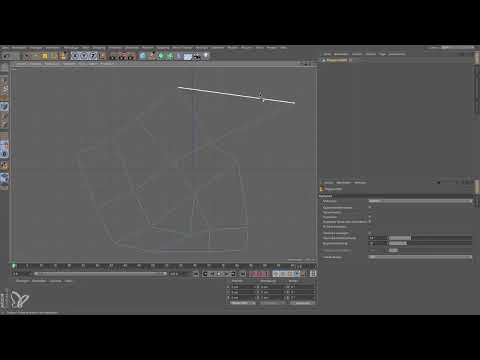
Das Video wird erst beim Abspielen von YouTube geladen – dabei werden Daten (u. a. deine IP-Adresse) an YouTube bzw. Google übertragen. Mehr dazu in der Datenschutzerklärung
Wichtigste Erkenntnisse
- Der Polygonstift benötigt kein Ausgangsobjekt und erzeugt Geometrie direkt im Viewport.
- Arbeite in einer isometrischen oder Obenansicht, damit deine Flächen nicht im Raum verloren gehen.
- Ein Doppelklick beendet eine Form. Flächen mit mehr als vier Punkten werden als nGons dargestellt.
- Das Werkzeug erkennt automatisch, ob du einen Punkt oder eine Kante anfasst, und verschiebt oder verbindet entsprechend.
- Mit Strg (Control) erweiterst du bestehende Formen, mit Strg und Shift erzeugst du runde Bögen auf Kanten.
- Entscheidend ist der Malmodus, also ob du Punkte, Kanten oder Polygone erzeugen willst. Der Auswahlmodus spielt eine untergeordnete Rolle.
Schritt-für-Schritt-Anleitung
Schritt 1: Den Polygonstift finden
Öffne das Menü Mesh erstellen. Du wirst feststellen, dass der Polygonstift das einzige Werkzeug dort ist, das ohne vorhandenes Polygonobjekt sinnvoll nutzbar ist. Genau darin liegt seine Stärke, denn du erzeugst die Geometrie vollständig selbst.

Schritt 2: Die richtige Ansicht wählen
Wenn du das Werkzeug in der Standardansicht einsetzt, liegt deine Fläche lotrecht zur Kamera und ihre Lage im Raum bleibt unklar. Lösche den Versuch und wechsle in eine isometrische Ansicht oder in die Obenansicht. Dort kannst du die Punkte eindeutig in der Fläche platzieren.

Schritt 3: Den Malmodus festlegen
Der Modus oben links, also Punkte, Kanten oder Polygone, ist nicht so wichtig wie der Malmodus. Der Malmodus bestimmt, was der Polygonstift tatsächlich erzeugt. Für den Einstieg wählst du zunächst den Punktemodus, da du damit so viele Punkte setzen kannst, wie du möchtest.

Schritt 4: Das erste Viereck setzen
Klicke nacheinander vier Punkte an, um ein Quad zu erzeugen. Nach dem vierten Klick hast du bereits eine vollständige Viereckfläche, die du weiter bearbeiten kannst.

Schritt 5: Die Form abschließen
Du kannst weitere Punkte hinzufügen, um die Form zu vergrößern. Sobald du zufrieden bist, reicht ein Doppelklick, um die Form zu beenden. Erst dann bleibt sie stabil stehen.

Schritt 6: Grüne Linien und nGons verstehen
Die grünen Linien innerhalb deiner Fläche zeigen, dass die Fläche aus mehr als vier Punkten besteht. Eine solche Fläche nennt man nGon. Sie wird im Viewport nur als Polygon dargestellt, wenn sie unterteilt wird. Ein nGon ist also schlicht ein Polygon mit mehr als vier Ecken.

Schritt 7: Weitere Formen ergänzen
Wähle den Polygonstift erneut aus der Liste. Setze nun eine neue Fläche an die bestehende Form. Das Werkzeug rastet dabei an vorhandenen Punkten ein. Du kannst so schrittweise weitere nGons hinzufügen und die Form Stück für Stück aufbauen.

Schritt 8: Punkte und Kanten verschieben
Der Polygonstift erkennt, ob du einen Punkt oder eine Kante anfasst. Ziehst du einen Punkt auf einen anderen, verändert sich die Form entsprechend. Greifst du eine ganze Kante, kannst du sie als Ganzes verschieben. Achte dabei darauf, in welche Richtung du den Cursor bewegst.
Schritt 9: Unerwünschte Punkte entfernen
Wenn ein Punkt überflüssig ist, halte die Strg-Taste (Control) gedrückt und klicke ihn an. Er verschwindet und die umliegenden Flächen werden angepasst. Dasselbe funktioniert mit ganzen Kanten.
Schritt 10: Im Kantenmodus arbeiten
Du kannst auch im Kantenmodus arbeiten. Ziehe eine Kante aus dem Objekt heraus und setze eine zweite daneben. Verbinde anschließend die Punkte per Anklicken. Diese Arbeitsweise ist etwas mühsamer als im Punktemodus, aber für bestimmte Konstruktionen sinnvoll.
Schritt 11: Mit dem Punktemodus weiterarbeiten
Für den Alltag empfehle ich dir den Punktemodus. Du setzt beliebig viele Punkte und schließt die Form erst mit einem Doppelklick ab. Dadurch behältst du die Kontrolle über den Aufbau, und das Ergebnis bleibt sauber strukturiert.
Schritt 12: Objekte erweitern
Halte die Strg-Taste gedrückt und ziehe an einer bestehenden Kante. So kannst du neue Flächen aus dem Modell herausziehen. Mit dieser Technik erweiterst du dein Objekt Schritt für Schritt, ohne es neu beginnen zu müssen.

Schritt 13: Lücken schließen
Mit dem Polygonstift kannst du auch Objekte vervollständigen. Ziehe Verbindungen zwischen bestehenden Punkten. Das Werkzeug rastet automatisch ein, sodass offene Stellen sauber geschlossen werden. Diese Vorgehensweise ist mit vielen anderen Werkzeugen kaum umsetzbar.

Schritt 14: Im Polygonmodus mit Rastergrößen arbeiten
Im Polygonmodus erzeugst du Flächen direkt über den Viewport. Oben siehst du eine Einstellung für die Größe des Rasters, zum Beispiel 20 cm. Stellst du sie auf 50 cm, werden die Schritte größer. Beim Verbinden passt sich der Größenunterschied automatisch an. Diese Methode ist besonders bequem, funktioniert aber nicht in jedem Modus.
Schritt 15: Runde Bögen mit Strg und Shift erzeugen
Halte Strg und Shift gedrückt und fahre mit der Maus über eine bestehende Kante. Ohne zu klicken, entsteht bereits eine Vorschau. Mit einem Klick baust du daraus einen Bogen oder einen Kreis. Wiederhole den Vorgang an weiteren Kanten, um komplexere Rundungen zu erzeugen. Bei dichten Konstruktionen kann es etwas unsauber werden. Dann korrigierst du die Punkte nachträglich.

Schritt 16: Ein Praxisbeispiel umsetzen
Stell dir vor, du legst im Hintergrund das Bild eines Autoflügels ab. Mit dem Polygonstift zeichnest du die Umrisse nach. Anschließend passt du Punkte und Kanten so an, bis aus der groben Ansammlung von Polygonen ein sauberer Flügel entsteht. Dieser Ablauf dauert etwas, lässt sich aber gut umsetzen. Auch für Character Modeling ist das Werkzeug geeignet.

Schritt 17: Den Arbeitsablauf festigen
Arbeite stets in einer isometrischen Ansicht. Das Verschieben von Punkten oder Kanten und das Erweitern mit Strg funktionieren in jedem Modus. Der Malmodus bestimmt also, was du erzeugst, und die Auswahl der Punkte, Kanten oder Polygone steuert nur den Fokus. Übe diese Schritte mehrmals, dann verstehst du das Werkzeug schnell.

Zusammenfassung – Polygonstift in Cinema 4D: Formen zeichnen, verbinden und erweitern
Der Polygonstift ist ein vielseitiges Werkzeug, mit dem du ohne Vorlage Modelle aufbauen kannst. Du beginnst in einer passenden Ansicht, setzt Punkte und schließt Formen mit einem Doppelklick ab. Mit Strg veränderst und erweiterst du bestehende Geometrie, mit Strg und Shift erzeugst du Bögen. Wähle den Malmodus bewusst, denn er bestimmt das Ergebnis. Mit etwas Übung entstehen so auch komplexe Konstruktionen.
FAQ
Muss ich schon ein Polygonobjekt in der Szene haben?Nein, der Polygonstift erzeugt die Geometrie direkt und benötigt kein Ausgangsobjekt.
Warum liegt meine Fläche im Raum nicht richtig?Die Fläche wirkt im Frontalblick oft unklar, weil sie lotrecht zur Kamera liegt. Wechsle in eine isometrische Ansicht oder die Obenansicht.
Was ist ein nGon?Ein nGon ist ein Polygon mit mehr als vier Ecken. Die grünen Linien in der Fläche zeigen, dass ein solcher nGon vorliegt.
Wie entferne ich einen Punkt wieder?Halte die Strg-Taste (Control) gedrückt und klicke den Punkt an. Er verschwindet, und die Form wird angepasst.
Wie erzeuge ich runde Bögen?Halte Strg und Shift gedrückt, fahre über eine bestehende Kante und klicke. So entstehen Bögen und Kreise auf Basis der vorhandenen Kanten.

