

Ein Objektiv, das aussieht, als hätte es schon einige Sommer auf dem Dach eines Transporters überstanden, wirkt glaubwürdiger als ein makellos glänzendes. Genau diesen Effekt baust du in dieser Anleitung auf: abgeplatzten Lack auf einem Metallteil, gesteuert über eine Vertex Map. Die Technik klingt zunächst komplex, besteht aber aus wenigen Bausteinen, die logisch aufeinander aufbauen. Wenn du sie einmal verstanden hast, kannst du das Material ohne großen Aufwand auf andere Bauteile, Objekte und Szenen übertragen.
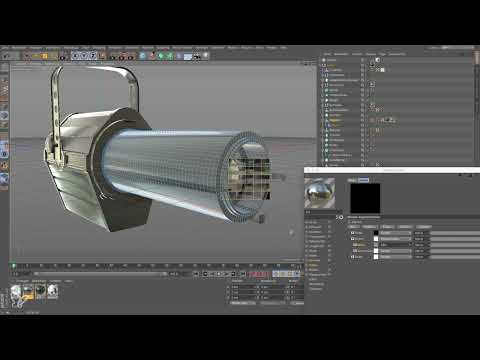
Das Video wird erst beim Abspielen von YouTube geladen – dabei werden Daten (u. a. deine IP-Adresse) an YouTube bzw. Google übertragen. Mehr dazu in der Datenschutzerklärung
Als Ausgangspunkt dient ein Objekt, dessen Lackschicht bereits mit einer Vertex Map markiert ist. Diese Map legt fest, wo der Lack später Schaden nimmt.
Wichtigste Erkenntnisse
- Eine Vertex Map dient als Steuerung. Sie bestimmt, wo das dunkle Lackmaterial dem hellen Metall weicht.
- Der Ebene-Shader bündelt mehrere Shader, sodass du Lack und Aluminium in einem Materialkanal miteinander verrechnen kannst.
- Ein Ordner, der auf den Modus „Ebenenmaske“ geschaltet wird, verwendet die Vertex Map als Maske zwischen den beiden Materialien.
- Ein FBM-Noise, im Modus „Lever“ mit der Vertex Map verrechnet, sorgt für unregelmäßige, realistische Übergänge.
- Die Parameter Stärke, Deckkraft und Klippen entscheiden darüber, wie weich oder scharf die Abplatzungen wirken.
Schritt-für-Schritt-Anleitung
Ausgangslage prüfen
Bevor du loslegst, kontrollierst du, ob die Vertex Map korrekt auf dem Objekt liegt. Sie ist als Tag am Objekt angelegt und zeigt die Bereiche, in denen der Lack später abplatzen soll. Ohne diese Vorarbeit fehlt dem Material die Information, wo es sich verändern muss.

Lackmaterial benennen und Aluminium anlegen
Benenne zuerst das vorhandene Material eindeutig, beispielsweise als „Lack“. Anschließend erstellst du ein zweites Material, das du „Aluminium“ nennst. Diese Trennung ist entscheidend, denn darunter liegt später das Metall, das durch die abgeplatzten Stellen sichtbar wird. Ordne beide Materialien dem Objekt zu.


Alphakanal für das Aluminium vorbereiten
Das Aluminium soll nur an den Stellen erscheinen, an denen der Lack fehlt. Dafür steuerst du seine Sichtbarkeit über den Alphakanal. Schwarz bedeutet unsichtbar, Weiß bedeutet sichtbar. Eine einfache Textur würde hier nicht reichen, weil du die Vertex Map einbinden musst. Deshalb legst du im Alphakanal einen Ebene-Shader an, der als Container für mehrere Shader dient.


Schwarz und Weiß als Grundlage festlegen
Im Ebene-Shader fügst du zwei Farbe-Shader hinzu. Der erste erhält die Farbe Schwarz und liegt oben, der zweite die Farbe Weiß und liegt unten. Zwischen diesen beiden Ebenen soll später die Vertex Map entscheiden, wie viel vom Metall durchkommt.

Ordner als Ebenenmaske einrichten
Lege nun einen Ordner zwischen die schwarze und die weiße Ebene. In diesen Ordner kommt die Vertex Map, die als Empfänger einen eigenen Shader braucht. Du findest ihn unter den Shader-Effekten, ziemlich weit unten in der Liste. Ziehe die Vertex Map per Drag-and-Drop in das Feld des Shaders, sodass sie verbunden ist.


Schalte anschließend den Ordner von „Normal“ auf „Ebenenmaske“. Ab diesem Moment fungiert der Ordner als Maske, und die Vertex Map bestimmt, welcher Bereich aus Schwarz und Weiß sichtbar wird.

Ersten Testrender durchführen
Rendere nun einen Ausschnitt. Du solltest bereits Farbunterschiede an den markierten Stellen erkennen. Diese Unterschiede sind jedoch noch zu glatt und regelmäßig, um wie echte Abplatzungen zu wirken. Genau hier setzt der nächste Schritt an.

Unregelmäßigkeit mit FBM-Noise erzeugen
Füge innerhalb des Ordners einen weiteren Shader hinzu. Ein FBM-Shader eignet sich gut, weil er unregelmäßige Strukturen erzeugt. Verkleinere die globale Größe des Noise, etwa auf 20 Prozent. Dadurch entstehen feinere Muster, die deutlich natürlicher wirken als die gleichmäßige Vertex-Zeichnung.


Lever-Modus für den Kontrast einstellen
Wenn du den FBM-Shader im Normalmodus verrechnest, verschwindet die Wirkung der Vertex Map fast vollständig. Stelle den Verrechnungsmodus deshalb auf „Lever“. Dieser Modus erzeugt einen starken Kontrast zwischen Schwarz und Weiß, sodass die Vertex Map deutlich sichtbar bleibt.

Rendere danach erneut. Die Abplatzungen wirken nun schon wesentlich glaubwürdiger.

Stärke und Deckkraft feinjustieren
Über die Stärke des Lever-Modus bestimmst du, wie stark der Effekt wirkt. Ein Wert um 60 Prozent ist ein guter Ausgangspunkt. Die Deckkraft steuert zusätzlich die Weichheit des Übergangs. Bei etwa 75 Prozent erhältst du einen sauberen Verlauf, bei dem die Kanten nicht zu hart wirken. Teste mehrere Werte und beobachte jeweils das Ergebnis im Ausschnitt.


Klippen für ausgefranste Kanten nutzen
Mit der Option Klippen verstärkst du den Kontrast zwischen Schwarz und Weiß und entfernst dadurch die Grauwerte. Das Ergebnis wirkt ausgefaserter, und an den Rändern entstehen kleine Inseln, die typisch für abgeplatzte Farbe sind. Genau diese Details machen den Unterschied zwischen einem künstlichen und einem glaubwürdigen Effekt.

Nachmalen mit der Alpha-Anzeige
Möchtest du weitere Stellen markieren, wechselst du zum Aluminium-Material und klickst die Vertex Map im Ebene-Shader an. Über das Dreieck lässt du dir die Alpha anzeigen. Jetzt kannst du mit dem Malwerkzeug weitermalen. Falls das Werkzeug nicht sichtbar ist, findest du es im entsprechenden Menü. Probiere in Ruhe aus, welche Muster gut aussehen.

Lackeigenschaften anpassen
Der Lack reflektiert in deinem Beispiel noch zu stark. Reduziere deshalb die Reflektivität, indem du die Fresnel-Reflexion, die Glanzreflexion und die Spiegelung des Diffus-Kanals senkst. Eine Rauigkeit von etwa 20 Prozent und weniger Spiegelung wirken oft realistischer. Rendere danach das gesamte Objekt, damit du den Gesamteindruck beurteilen kannst.

Alphakanal invertieren
Wenn das Objekt trotz der bisherigen Schritte stark glänzt, liegt es meist daran, dass der Alphakanal des Aluminiums noch nicht invertiert ist. Invertiere ihn, damit das Metall dort sichtbar wird, wo der Lack tatsächlich fehlt. Anschließend rendere erneut. Das Ergebnis sollte nun deutlich besser aussehen.


Material auf weitere Bauteile übertragen
Für jedes weitere Bauteil, etwa eine Schraube oder einen Bügel, erstellst du ein eigenes Aluminium-Material und ordnest ihm eine eigene Vertex Map zu. Jedes Material, das auf einzelnen Bauteilen liegt, muss den jeweiligen Objekten separat zugewiesen werden. So behältst du die Kontrolle über jedes Teil, und du kannst die Abplatzungen individuell gestalten.

Zusammenfassung – Cinema 4D Vertex Map: abgeplatzten Lack realistisch simulieren
Du hast gelernt, wie du mit einer Vertex Map abgeplatzten Lack auf einem Metallobjekt erzeugst. Die Vertex Map steuert im Ebenenmaske-Ordner den Übergang zwischen schwarzem Lack und weißem Aluminium. Ein FBM-Noise im Lever-Modus bringt die nötige Unregelmäßigkeit, während Stärke, Deckkraft und Klippen den Feinschliff übernehmen. Mit angepassten Reflexionswerten und einem invertierten Alphakanal wirkt das Ergebnis überzeugend. Die gleiche Vorgehensweise lässt sich auf beliebige Bauteile und Szenen übertragen.
FAQ
Warum sollte ich einen Ebene-Shader verwenden?Der Ebene-Shader ist ein Container, in dem du mehrere Shader kombinieren und miteinander verrechnen kannst, sodass du Lack und Aluminium in einem Materialkanal steuern kannst.
Warum wird der Ordner auf Ebenenmaske geschaltet?Der Ebenenmaske-Modus lässt die Vertex Map als Maske wirken, die bestimmt, welcher Bereich aus Schwarz und Weiß sichtbar wird.
Warum ist der Lever-Modus wichtig?Im Normalmodus verschwindet die Wirkung der Vertex Map weitgehend. Der Lever-Modus erzeugt einen starken Kontrast, sodass die Vertex Map sichtbar bleibt.
Was tun, wenn das Objekt trotz aller Schritte zu stark glänzt?Prüfe, ob der Alphakanal des Aluminiums invertiert ist, und reduziere die Reflektivität von Fresnel, Glanz und Diffus.

