

Pfützen wirken auf Asphalt und Pflaster erst dann glaubwürdig, wenn sie spiegeln und nicht wie durchsichtiges Wasser aussehen. Genau diesen Effekt baust du in diesem Tutorial aus dem Cinema-4D-Projekt „Underground“ nach. Du legst ein einfaches Spiegelmaterial an, passt Fresnel, Brechungsindex und Rauheit an und setzt anschließend eine zuvor in Photoshop gemalte Pfützen-Map über den Alpha-Kanal ein. Danach verformst du die Oberfläche mit Displacement, damit Schlaglöcher entstehen. Am Ende hast du Pfützen, die auf Gehweg und Straße ohne sichtbare Wiederholungen liegen.
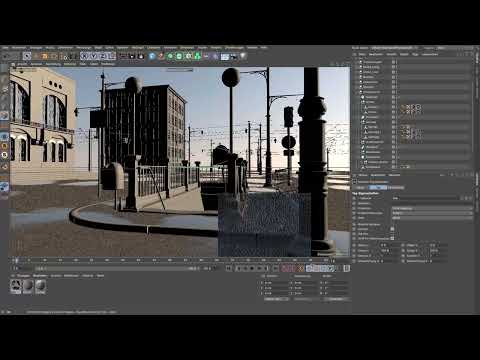
Das Video wird erst beim Abspielen von YouTube geladen – dabei werden Daten (u. a. deine IP-Adresse) an YouTube bzw. Google übertragen. Mehr dazu in der Datenschutzerklärung
Wichtigste Erkenntnisse
Wichtigste Erkenntnisse
- Wasser auf flachem Untergrund wirkt vor allem durch Reflexion. Ein Spiegelmaterial mit Reflektivitätskanal ist deshalb die richtige Grundlage, keine Farbe.
- Der Standard-Glanzlichtkanal sollte in neuen Szenen entfernt werden, da er mit physikalisch korrekten Modellen kollidiert.
- Über den Fresnel-Effekt mit dem Elektrikum und einem Brechungsindex von etwa 1,35 erhält die Spiegelung den realistischen Randverlauf.
- Die Rauheit bleibt gering (etwa 1 %), damit die Oberfläche glatt bleibt und nicht wie gefrorenes Eis wirkt.
- Die Pfützen-Map wird im Alpha-Kanal eingesetzt und muss invertiert werden, damit die Pfützen dort liegen, wo sie gemalt wurden.
- Die Verteilung mehrerer Polygone mit unterschiedlichen Ausrichtungen verhindert sichtbare Wiederholungen.
- Sub-Polygon-Displacement erzeugt feine Schlaglöcher, benötigt aber eine ausreichende Unterteilung und sollte vorsichtig dosiert werden.
Schritt-für-Schritt-Anleitung
Schritt 1: Ein neues Standardmaterial anlegen
Beginne im Material-Manager mit einem Doppelklick in den leeren Bereich, um ein neues Standardmaterial zu erstellen. Öffne es anschließend per Doppelklick, damit der Materialeditor erscheint. Die Farbe kannst du komplett deaktivieren, denn Wasser auf dem Asphalt soll nicht farbig wirken, sondern die Umgebung spiegeln. Da du aus einem recht flachen Blickwinkel auf die Pfützen schaust, entsteht eine starke Totalreflexion. Genau das ist der Grund, warum du den Effekt über den Reflektivitätskanal aufbaust.

Schritt 2: Den Standard-Glanzlichtkanal entfernen
Im Reflektivitätskanal findest du standardmäßig den Eintrag „Glanzlicht“. Dieser Kanal stammt aus älteren Versionen von Cinema 4D, damit alte Szenen weiterhin funktionieren. In einer neuen Szene solltest du ihn löschen, damit nur die physikalisch korrekten Modelle übrig bleiben. Klicke dazu auf den Eintrag und entferne ihn. Anschließend fügst du das gewünschte Modell neu hinzu.

Schritt 3: Die Beckmann-Spiegelung auswählen
Für eine glatte Spiegelung mit wenig Rauheit eignet sich die Beckmann-Verteilung gut. Sie liefert ein sauberes, klares Reflexionsbild und bildet die Basis für die Pfützen. Wähle sie im Dropdown-Menü des Reflektivitätskanals aus und überprüfe die Vorschau im Viewport, bevor du weitermachst.

Schritt 4: Fresnel mit dem Elektrikum aktivieren
Bisher reflektiert das Material unabhängig vom Betrachtungswinkel gleich stark. Das ist unrealistisch, denn am Rand einer Wasserfläche sollte die Spiegelung stärker sein als in der Mitte. Diesen Effekt erzeugst du über den Fresnel-Filter. Wähle dort das Elektrikum für Nichtleiter aus, das die Eigenschaften von Wasser gut abbildet. Der Name klingt ein wenig technisch, aber die Einstellung ist leicht zu verstehen: Sie steuert, wie stark die Reflexion vom Blickwinkel abhängt.

Schritt 5: Den Brechungsindex von Wasser einstellen
Im Fresnel-Bereich kannst du jetzt den Brechungsindex festlegen. Für Wasser ist ein Wert von etwa 1,35 üblich. Der Standardwert liegt bereits nahe daran, sodass du ihn nur bestätigen musst. Ein Feintuning ist hier kaum sichtbar, denn schmutziges Wasser hat einen nur minimal anderen Wert. Damit ist die physikalische Grundlage des Wassers weitgehend fertig.

Schritt 6: Rauheit und Glanzlicht richtig dosieren
Die Rauheit steht standardmäßig bei 10 %. Das erzeugt einen matten Glanz, der eher an gefrorene Pfützen oder Eis erinnert. Setze den Wert deshalb auf 1 %. Dieser Wert ist kaum sichtbar, sorgt aber dafür, dass die Oberfläche nicht perfekt spiegelt. Das Glanzlicht kannst du auf null setzen, da du es für Wasser nicht benötigst. So ist die Wasseroberfläche im Wesentlichen fertig.

Schritt 7: Die Pfützen-Map über den Alpha-Kanal laden
Jetzt ordnest du die Oberfläche dem Gehweg und der Straße zu. Dafür lädst du im Alpha-Kanal die Pfützen-Map, die du zuvor in Photoshop gemalt hast. Du kannst die PSD-Datei verwenden, da du sie später bei Bedarf bearbeiten kannst. Eine JPG-Datei funktioniert ebenfalls, ist aber unflexibler. Nach dem Laden zeigt der Viewport ausgesparte Pfützen. Diese Ausgabe ist allerdings invertiert, daher musst du die Map umkehren. Erst dann liegen die Pfützen genau dort, wo du sie haben möchtest.

Schritt 8: Das Material dem Gehweg zuweisen
Ziehe das fertige Material auf den vorderen Teil des Gehwegs. Die Pfützen erscheinen sofort im Viewport. Du kannst die Position und Kachelung im Material-Mapping anpassen, um die Pfützen an anderer Stelle zu platzieren. Ein Quader-Mapping ist in diesem Beispiel nicht zwingend nötig, da die Kachelwerte und die Position ausreichen.

Schritt 9: Die Pfützen auf dem Gehweg positionieren
Verschiebe die Pfützen so, dass sie natürlich wirken. Achte dabei darauf, dass sie nicht zu weit in Richtung Horizont wandern. Schiebst du sie zu weit nach hinten, schneiden sie an der Kante des zweiten Gehwegpolygons ab, und es entsteht ein harter, unnatürlicher Übergang. Ein Verschieben in Richtung Bordstein ist dagegen unproblematisch und wirkt meist glaubwürdiger.

Schritt 10: Mehrere Polygone unabhängig bemappen
Der Gehweg besteht aus zwei Quadraten, die du unabhängig voneinander behandeln kannst. Lege auf das zweite Polygon dieselbe Map, aber mit einer anderen Drehung oder Verschiebung. So entstehen unterschiedliche Muster, und sich wiederholende Strukturen fallen kaum auf. Eine Bierflasche im Asphalt oder eine Dreckpfütze lassen sich so ebenfalls in das Bild integrieren.
Schritt 11: Die Straße bemappen
Verfahre mit der Straße genauso wie mit dem Gehweg. Lade die Pfützen-Map auf die Straßenpolygone und passe Drehung, Größe und Position an. Auch hier gilt: Jedes Polygon sollte eine eigene Anordnung erhalten. Verkleinere die Pfützen bei Bedarf, damit die Fläche nicht wie eine Unterwasserlandschaft wirkt.

Schritt 12: Das Ergebnis rendern und die Global Illumination prüfen
Beim Rendern in der Ausschnittvorschau fällt auf, dass die Spiegelung von Himmel und Umgebung das Wichtigste ist. Ohne eine passende Reflexion wirkt die Pfütze auch bei guter Map nicht überzeugend. Eine Global Illumination kann die Lichtverhältnisse zusätzlich verbessern, bleibt aber in diesem Beispiel bewusst deaktiviert, da sie das Bild stark verlangsamt und nicht unbedingt nötig ist. Achte darauf, dass das Licht nicht nur von vorne kommt, denn sonst wirken die Spiegelungen flach.

Schritt 13: Die Feuchtigkeitsbereiche in Photoshop anpassen
Wenn die Pfütze im Verhältnis zu viel Rand zeigt, liegt das oft an der Kurve der Map. Öffne die PSD-Datei per „Bild bearbeiten“ in Photoshop. Ziehe die Kurve deutlich nach unten, damit der graue Bereich, der die Feuchtigkeit darstellt, kleiner wird und der eigentliche Pfützenbereich größer ausfällt. Speichere die Datei anschließend und lade das Bild in Cinema 4D neu, damit die Änderung wirksam wird.

Schritt 14: Die Änderungen in Cinema 4D prüfen
Nach dem Neuladen zeigt sich, ob die Pfütze größer geworden ist und der Feuchtebereich schrumpft. Lass den Ausschnitt erneut rendern und prüfe das Ergebnis. Erst wenn die Proportionen stimmen, gehst du zum nächsten Feinschliff über.

Schritt 15: Die Oberfläche mit einem Relief-Kanal beleben
Die Spiegelung ist noch etwas zu glatt. Damit die Wasseroberfläche leicht bewegt wirkt, kannst du einen Relief-Kanal ergänzen. Wähle dazu im Dropdown-Menü beispielsweise die Turbulenz aus. Setze die Stärke auf etwa 1 %, denn ein höherer Wert wirkt schnell unrealistisch. Die Oberfläche erscheint dadurch leicht gekräuselt, was den Eindruck von echtem Wasser deutlich verstärkt.

Schritt 16: Schlaglöcher mit Displacement erzeugen
Um die Pfützen in Schlaglöcher zu legen, aktivierst du den Displacement-Kanal. Lade dort dieselbe Textur der Pfützen-Map. Die Standardstärke ist meist zu hoch, daher reduzierst du sie anschließend. Wichtig ist, dass du das Objekt vorher teilst, denn Displacement benötigt eine ausreichende Unterteilung der Polygone.

Schritt 17: Sub-Polygon-Displacement aktivieren
Schalte das Sub-Polygon-Displacement ein. Verwende am besten dieselbe Unterteilungsstufe wie beim Asphalt. Bei Stufe 6 wird jedes Polygon sehr fein unterteilt, und es entstehen schnell sehr viele Polygone. Das ist für feine Details ideal, erhöht aber die Renderzeit spürbar. Sei daher mit der Stärke vorsichtig.

Schritt 18: Die Stärke des Displacements feinjustieren
Reduziere die Stärke auf etwa 20 % und setze den Wert auf rund 2 cm. Das wirkt natürlicher als die Standardeinstellung und sorgt für feine Ränder, wie man sie an echten Schlaglöchern beobachten kann. Übertreibe es nicht, sonst wirken die Löcher schnell wie ein Kraterfeld.

Schritt 19: Das Endergebnis im Vordergrund überprüfen
Betrachte das Ergebnis aus der Nahansicht. Die feinen Ränder um die Pfütze und die leichten Vertiefungen zeigen den Effekt sehr gut. Solche kleinen Details machen den Unterschied zwischen einer aufgeklebten Textur und einer glaubwürdigen Oberfläche. Denke daran, dass du Map, Drehung und Position für jedes der vier Polygone unabhängig voneinander anpassen kannst.

Zusammenfassung – Pfützen in Cinema 4D: Realistisches Spiegelmaterial mit Alpha-Map
Mit einem einfachen Spiegelmaterial, dem Fresnel-Effekt des Elektrikums und einer invertierten Pfützen-Map im Alpha-Kanal erzeugst du in Cinema 4D überzeugende Pfützen. Die Rauheit bleibt niedrig, damit die Oberfläche glatt wirkt. Durch das unabhängige Bemappen mehrerer Polygone vermeidest du Wiederholungen. Mit Displacement und einer feinen Unterteilung entstehen zusätzlich glaubwürdige Schlaglöcher. Die Ergebnisse lassen sich jederzeit über Photoshop und die Materialeinstellungen nachjustieren.
FAQ
Warum sollte ich den Standard-Glanzlichtkanal löschen?Der Glanzlichtkanal stammt aus älteren Cinema-4D-Versionen und passt nicht zu physikalisch korrekten Modellen. In neuen Szenen solltest du ihn daher entfernen.
Welcher Brechungsindex eignet sich für Wasser?Für Wasser liegt ein Wert von etwa 1,35 nahe am Realistischen. Der Standardwert in Cinema 4D ist bereits ähnlich und reicht für die meisten Szenen aus.
Warum ist die Pfützen-Map invertiert?Die Map enthält ausgesparte Bereiche für die Pfützen. Durch das Invertieren liegen die Pfützen genau dort, wo sie gemalt wurden.
Kann ich die PSD-Datei oder eine JPG-Datei verwenden?Beides funktioniert. Die PSD-Datei ist jedoch flexibler, weil du die Ränder und Kurven später in Photoshop anpassen kannst.
Warum sollte die Rauheit nur 1 % betragen?Bei höheren Werten wirkt die Oberfläche matt, fast wie gefrorenes Eis. Ein Wert von 1 % erhält die Spiegelung und wirkt trotzdem natürlich.
Wie vermeide ich sich wiederholende Muster?Verwende für jedes Polygon eine eigene Drehung, Verschiebung oder Kachelung der Map. So entstehen unterschiedliche Anordnungen der Pfützen.
Warum sollte ich Pfützen nicht zu weit in Richtung Horizont schieben?Dort schneiden sie an den Polygonkanten ab, und es entsteht ein harter Übergang, der unnatürlich aussieht.
Wofür wird das Sub-Polygon-Displacement benötigt?Es erzeugt feine Verformungen der Oberfläche, etwa Schlaglöcher. Dafür braucht das Objekt jedoch eine ausreichende Unterteilung.
Warum ist die Global Illumination in diesem Beispiel deaktiviert?Global Illumination verlängert die Renderzeit deutlich. Sie ist hilfreich, aber für dieses Beispiel nicht zwingend notwendig.

