

Stell dir vor, deine Szene steht, die Geometrie sitzt, und dennoch wirkt die Straße wie eine graue Fläche ohne Charakter. Genau hier setzt diese Anleitung an. Du lernst, wie du mit einem einfachen Trick und einer Fotografie überzeugenden Asphalt erzeugst, bevor du überhaupt in die aufwendigen Materialien einsteigst.
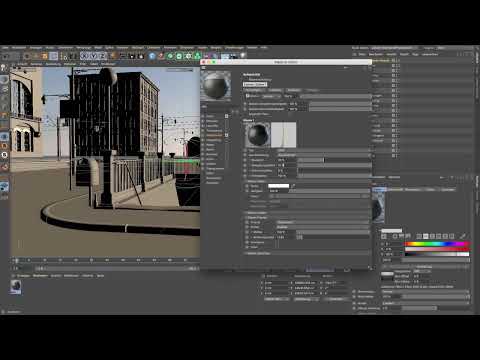
Das Video wird erst beim Abspielen von YouTube geladen – dabei werden Daten (u. a. deine IP-Adresse) an YouTube bzw. Google übertragen. Mehr dazu in der Datenschutzerklärung
Wichtigste Erkenntnisse
Eine Hilfsbeleuchtung macht Materialien beurteilbar. Ein physikalischer Himmel mit einer tiefstehenden Sonne zeigt dir früh, wie Texturen unter realistischem Licht wirken.
Frontalmapping projiziert die Fotografie aus Kamerasicht. Damit bleibt die Perspektive des Fotos mit deiner Szenenkamera stimmig, solange du die Kamera nicht stark verlagerst.
Glanzlicht und Reflektivität sollten bei Asphalt sehr niedrig liegen. Eine Spiegelung von 100 % wirkt sofort unrealistisch. Gute Ergebnisse entstehen meist mit wenigen Prozent und einer hohen Rauigkeit.
Helligkeit und Gamma sind nicht dasselbe. Erhöhst du die Helligkeit, verlierst du Kontrast. Das Gamma hellt dagegen die Mitteltöne auf, ohne die Tiefen zu verwaschen.
Schritt 1: Hilfsbeleuchtung mit physikalischem Himmel anlegen
Bevor du Materialien beurteilen kannst, brauchst du Licht. Ein Asphalt ohne Beleuchtung sagt wenig über seine Wirkung aus. Erzeuge deshalb einen physikalischen Himmel über das Erzeugen-Menü. Er ist zunächst unspezifisch, lässt sich aber leicht an deine Vorstellung anpassen. Die Hilfsbeleuchtung ist kein Endlicht, sondern ein Werkzeug, um deine Texturen im Kontext zu prüfen.

Schritt 2: Tageszeit im Sky Manager einstellen
Öffne den Sky Manager per Doppelklick auf den Himmel. Unter Zeit und Position lässt sich die Lichtsituation gezielt festlegen. Eine Uhrzeit um 17 Uhr erzeugt eine warme, gelbliche Färbung der Sonne, die bereits tief über dem Horizont steht. Das passt gut zur späteren Nacht- und Kunstlichtsituation und muss in diesem Stadium nicht weiter verfeinert werden.

Schritt 3: Lichtrichtung über das Rotationswerkzeug anpassen
Die Sonnenposition steuerst du über die Drehung des Himmelsobjekts. Wechsle dazu in den Objektbearbeitungsmodus und nutze das Rotationswerkzeug. Ein leicht seitlicher Lichteinfall von rechts modelliert die Oberflächen schön heraus und verleiht der Szene mehr Plastizität. Du musst hier nicht perfekt sein. Entscheidend ist, dass du eine glaubwürdige Bildstimmung erkennst.

Schritt 4: Neues Material anlegen und Asphaltfoto im Farbkanal laden
Lege über das Material-Menü ein neues Material an und öffne es per Doppelklick. Der einfachere und für den Einstieg empfehlenswerte Weg führt über den Farbkanal. Du könntest das Foto auch im Reflektivitätskanal verwenden, doch für viele Projekte reichen einfache Materialien völlig aus.
Lade im Farbkanal das Asphaltbild aus dem Projektordner, den du zu dieser Lektion erhältst. Dasselbe Bild findest du im Ordner Asphalt, der ebenfalls bereitgestellt wird.


Schritt 5: Reflektivität über GGX und Fresnel konfigurieren
Asphalt ist sehr rau, deshalb sollte die Reflektivität eher gering ausfallen. Entferne den Standardglanz, denn bei Asphalt spielt er kaum eine Rolle. Da der flache Blickwinkel am Horizont dennoch leichte Spiegelungen erzeugt, fügst du eine GGX-Reflektivität hinzu. Sie eignet sich für raue Oberflächen besonders gut.
Anschließend legst du einen Fresnel-Typ fest, und zwar ein Dielektrikum, weil Asphalt kaum elektrisch leitet. Der Standard-Fresnel mit einem Brechungsindex von 1,35 ist ein Klassiker. Wähle für Asphalt die Voreinstellung Asphalt. Sie liegt bei 1,6 und liefert damit ein etwas stärkeres Glanzlicht als Wasser oder Eis, was für poliertes Material sinnvoll ist. Bei rauem Asphalt wirkt sich dieser Wert allerdings nur dezent aus.


Schritt 6: Glanzlicht, Rauigkeit und Spiegelungsstärke feinjustieren
Setze die Glanzlichtstärke auf 0 %, denn Glanzlicht ist keine physikalisch exakte Größe, sondern eine Kurvenangabe, die auf jedes Material angewendet wird. Die Rauigkeit solltest du dagegen deutlich erhöhen, etwa auf 30 bis 35 %. Damit entsteht die Körnung, die Asphalt ausmacht.
Die Spiegelungsstärke wirkt bei 100 % in der Materialvorschau schnell unnatürlich. Gehe stattdessen auf etwa 10 % und prüfe das Ergebnis anschließend im Rendering.


Schritt 7: Relief über den Farbkanal ergänzen
Damit die Oberfläche nicht flach wirkt, kannst du das Asphaltbild zusätzlich in den Reliefkanal laden. Die Stärke liegt zunächst bei 20 %. Diesen Wert solltest du beibehalten oder nur behutsam erhöhen, denn ein zu starkes Relief betont die Körnung überdeutlich, und der Asphalt wirkt schnell künstlich. Behalte die Stellschraube im Blick, denn sie lässt sich später jederzeit nachjustieren.

Schritt 8: Material auf die Geometrie projizieren und Mapping korrigieren
Lege das Material testweise auf den vorderen Teil des Gehwegs. Dafür verwendest du die fertige Gruppe mit Straße und Gehweg aus deiner Szene. Die Projektion erscheint zunächst über den gesamten Bereich, also inklusive Wiese und Himmel. Das ist nicht das gewünschte Ergebnis.
Stelle daher die Projektion von VW-Mapping auf Frontalmapping um. Dadurch wird das Foto aus Sicht der Kamera projiziert, und die Kacheln bleiben bei 1 in beiden Richtungen. Das Foto wurde genau aus dieser Perspektive aufgenommen, daher passt die Projektion gut.


Schritt 9: Kamerastellung für stimmiges Frontalmapping wählen
Frontalmapping funktioniert nur, solange die Kamera der Originalperspektive des Fotos entspricht. Verschiebst du die Kamera stark, verzerrt sich die Textur nicht mit, sondern bleibt frontal zur Szenenkamera ausgerichtet. Achte daher darauf, dass deine Kamera etwa die Position der ursprünglichen Aufnahme einnimmt. In diesem Beispiel stand die Kamera mit 30 mm Brennweite, während die normale Brennweite bei 36 mm liegt. Ansonsten wurde nichts verändert.

Schritt 10: Testrendering und Reflexionen reduzieren
Rendere einen Ausschnitt ohne Ambient Occlusion mit dem normalen Renderer. Du wirst feststellen, dass die Textur selbst überzeugt, die Reflexionen aber noch zu stark sind. Der Himmel und die dunkle Silhouette eines Pfostens spiegeln sich deutlich. Reduziere deshalb die Spiegelungsstärke noch einmal, zum Beispiel auf 3 %. So bleibt eine leichte Spiegelung im Horizontbereich erhalten, ohne die Fläche unnatürlich glänzen zu lassen.

Schritt 11: Helligkeit und Kontrast mit dem Ebene-Shader korrigieren
Ist die Textur dir zu dunkel, nutze einen Ebene-Shader im Farbkanal. Er verändert das Mapping nicht, sondern bietet dir Regler für Helligkeit, Kontrast und Gamma. Verwende für die Aufhellung das Gamma und nicht die Helligkeit. Die Helligkeit hellt zwar auf, nimmt dem Bild aber den Kontrast. Das Gamma lässt sich in kleinen Schritten erhöhen. Ein Wert von etwa 1,6 bis 1,7 mit einem leicht erhöhten Kontrast funktioniert oft gut.
Im Beispiel führte ein Gamma von 1,4 bereits zu einer deutlichen Aufhellung. Da dieser Wert in einer anderen Lichtsituation schnell zu hell wirken kann, solltest du jede Änderung im Rendering überprüfen.


Zusammenfassung – Asphalt in Cinema 4D texturieren mit Frontalmapping
Du hast gesehen, dass eine Asphaltfläche mit einer einfachen Fotografie, sauberer Lichtsetzung und behutsamen Materialeinstellungen überzeugend wirken kann. Zuerst sorgst du für eine Hilfsbeleuchtung über den physikalischen Himmel, dann richtest du das Material mit GGX, Fresnel und niedriger Spiegelung ein. Frontalmapping und eine passende Kamerastellung sorgen für die richtige Projektion, während Ebene-Shader und Gamma die Helligkeit feinabstimmen. Die Fläche ist damit noch nicht fertig, aber eine gute Grundlage für die weitere Arbeit mit Verschmutzungen und Details.
FAQ
Warum sollte ich zuerst eine Hilfsbeleuchtung einrichten?Ohne Licht lässt sich nur schwer beurteilen, wie realistisch ein Material wirkt. Ein physikalischer Himmel liefert eine frühe Bildstimmung, an der du Texturen messen kannst.
Muss ich unbedingt den Farbkanal verwenden?Nein, du kannst das Foto auch im Reflektivitätskanal laden. Für den Einstieg ist der Farbkanal aber der einfachere Weg und reicht für viele Projekte aus.
Warum ist die Glanzlichtstärke bei Asphalt auf 0 % gesetzt?Glanzlicht ist keine physikalisch korrekte Größe, sondern eine Kurve, die auf jedes Material angewendet wird. Bei rauem Asphalt ist ein zusätzlicher Glanz nicht nötig.
Welche Rauigkeit ist für Asphalt sinnvoll?Ein Wert von etwa 30 bis 35 % erzeugt die typische Körnung. Höhere Werte erhöhen die Streuung weiter und wirken oft sehr matt.
Warum reduziere ich die Spiegelungsstärke so stark?Bei 100 % wirkt Asphalt schnell wie Lack. Werte um 3 bis 10 % liefern eine glaubwürdige, leicht spiegelnde Oberfläche.
Was passiert, wenn ich die Kamera stark verschiebe?Die Textur bleibt beim Frontalmapping frontal zur Szenenkamera ausgerichtet. Aus anderen Blickwinkeln wirkt sie dadurch nicht mehr korrekt perspektivisch.
Warum sollte ich das Gamma statt der Helligkeit verändern?Die Helligkeit hellt das Bild auf, verringert aber den Kontrast. Das Gamma hebt die Mitteltöne an und lässt die Struktur des Asphalts erhalten.

