

Der Eingangsbereich deiner Szene wirkt mit den Kugellampen oben zwar hell, aber flach. Das Licht verteilt sich diffus in alle Richtungen, und der vordere Bereich bekommt nicht die Akzente, die er verdient. In diesem Tutorial kombinierst du zwei unterschiedliche Beleuchtungsarten zu einem atmosphärischen Ergebnis: ein leuchtendes Material für die Lampen selbst und zwei Rundstrahler, die dicht an den Leuchten platziert werden. Dazu aktivierst du die Sichtbarkeit, damit das Licht als Nebel sichtbar wird. Am Ende entsteht eine schmuddelige, düstere Eingangssituation, wie sie für die Underground-Szene passt.
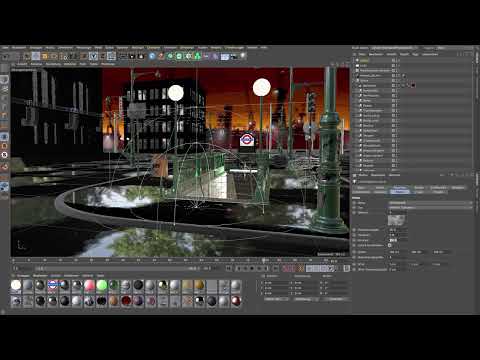
Das Video wird erst beim Abspielen von YouTube geladen – dabei werden Daten (u. a. deine IP-Adresse) an YouTube bzw. Google übertragen. Mehr dazu in der Datenschutzerklärung
Wichtigste Erkenntnisse
Wichtigste Erkenntnisse
- Leuchtmaterial sorgt für sichtbare Lampen, strahlt aber nur mit aktiver Globaler Beleuchtung (GI) tatsächlich Licht ab.
- Ein Rundstrahler liefert den eigentlichen Lichtanteil. Mit inverser quadratischer Abnahme und einem kleinen Wirkungsradius bleibt das Licht im Vordergrund.
- Die Sichtbarkeit erzeugt die Nebelaura um die Lichtquelle. Mit wellenförmiger Turbulenz wirkt der Nebel lebendig statt wie weißer Schaum.
- Die Helligkeit der Sichtbarkeit steuert, wie stark die Stimmung ausfällt. Hier hat sich ein Wert von 30 % bewährt.
Schritt 1: Leuchtmaterial für die Lampen anlegen
Lege zuerst ein neues Material an und wähle dafür ein schlichtes Leuchtenmaterial. Im Materialeditor aktivierst du den Kanal „Leuchten“ und ziehst das Material anschließend per Drag & Drop auf die beiden Kugellampen. Achte darauf, die Leuchten im Objektmanager anzuklicken, damit das Material gezielt zugewiesen wird.

Schritt 2: Farbe des Leuchtmaterials dezent anpassen
Eine leichte Einfärbung verleiht dem Licht Charakter. Ein Gelbton wirkt warm, ohne zu stark aufzutragen. Übertreibst du die Farbe, sehen die Lampen nicht mehr nach Licht aus, sondern nach ockerfarbenen Kügelchen. Stelle deshalb nur eine ganz leichte Färbung ein. Gleichzeitig darfst du beide Lampen auch unterschiedlich färben, denn Lichtquellen müssen nicht zwingend dieselbe Farbe haben.
Schritt 3: Material den Kugeln zuweisen
Die Kugellampen findest du in der Gruppe „Underground“. Ziehe das neue Material auf beide Kugeln, entweder einzeln oder gemeinsam. Damit ist die Grundlage gelegt: Das Material macht die Lampen sichtbar und stellt sicher, dass sie in der Szene als leuchtend wahrgenommen werden.

Schritt 4: Die Wirkung der Globalen Beleuchtung prüfen
Leuchtendes Material strahlt nur dann Licht ab, wenn die Globale Beleuchtung aktiv ist. Aktiviere sie daher in den Render-Einstellungen. Je heller du das Material einstellst, desto stärker fällt die Abstrahlung aus. Das eigentliche Licht für den Vordergrund soll aber von einer anderen Quelle kommen, und zwar von einem Rundstrahler, der nahe an die Leuchten rückt.

Schritt 5: Rundstrahler als zweite Lichtquelle einfügen
Ein Standard-Rundstrahler hat keinerlei Ausdehnung und kann damit physikalisch nicht ganz korrekt sein. Außerdem nimmt er gar nicht ab, sodass er an Position Hintergrund genauso hell strahlt wie vorne. Gerade diese Eigenschaft macht ihn aber ideal für gezielte Akzente. Füge also zwei Rundstrahler hinzu und lege sie zunächst unverändert an. Die Einstellungen passt du in den folgenden Schritten an.

Schritt 6: Flächenschatten aktivieren
Für weiche Schatten wählst du den Schattentyp „Flächenschatten“. Er ist der Klassiker unter den Schattenarten und sieht realistischer aus als einfache Varianten. Rechne allerdings mit längeren Renderzeiten. Die Intensität lässt du bei 100 %, denn die Dunkelheit erreichst du über die Abnahme und nicht über den Schatten.

Schritt 7: Inverse quadratische Abnahme einstellen
Auf der Detailseite des Rundstrahlers wählst du die inverse quadratische Abnahme. Sie entspricht der klassischen Abnahme, die jede andere Lichtquelle nutzt. Der Standardwert liegt bei 500 cm, du brauchst aber einen deutlich kleineren Wirkungsradius, damit nur der Vordergrund beleuchtet wird. Den Wert setzt du im Attributmanager unten rechts auf etwa 65 cm. Anschließend verschiebst du die Lichtquelle in die Nähe der Kugeln, damit du das Ergebnis direkt beurteilen kannst.

Schritt 8: Sichtbarkeit für den Nebel aktivieren
Bisher fehlt dem Licht eine Sichtbarkeit. Auf der Seite „Sichtbarkeit“ aktivierst du sie, denn nur so entsteht die Aura um die Lichtquelle, die wie Nebel wirkt. Die Sichtbarkeit sollte nicht zu heftig ausfallen, deshalb setzt du den Radius auf 100 cm. Die Helligkeit lässt du zunächst bei 100 % und reduzierst sie später, nachdem du das Ergebnis begutachtet hast.

Schritt 9: Helligkeit der Sichtbarkeit anpassen
Im Test senkst du die Helligkeit der Sichtbarkeit zunächst auf 55 %. Diese Werte sind nur Richtwerte. Entscheidend ist, wie der Nebel im Gesamtbild wirkt. Mit einem Kontrastwert in den Einstellungen der Sichtbarkeit erreichst du zusätzlich mehr Tiefe. Je höher der Kontrast, desto deutlicher zeichnet sich die Turbulenz ab.

Schritt 10: Wellenförmige Turbulenz für lebendigen Nebel einsetzen
Ohne Bewegung wirkt der Nebel wie weißer Schaum. Damit er aussieht, als würden Wolkenfetzen darin treiben, bearbeitest du die Sichtbarkeit mit der wellenförmigen Turbulenz. Du hast dabei die Wahl, den Kontrast zu erhöhen, um die Wirkung der Turbulenz noch stärker sichtbar zu machen. Die Beleuchtung selbst bleibt unberührt, denn hier geht es ausschließlich um die Sichtbarkeit.

Schritt 11: Farbe des Rundstrahlers festlegen
Der Rundstrahler soll warm und eher gelb bis orange wirken, so wie eine klassische Glühbirne. Stelle die Farbe entsprechend ein. Das Ergebnis muss nicht exakt wie eine Glühbirne aussehen, es reicht eine Richtung, die in die Stimmung passt.

Schritt 12: Rundstrahler den Kugeln zuordnen
Um die Lichtquelle an die Kugel zu binden, nutzt du die Zuordnungsfunktion über das Werkzeug „Übernehmen“. Klicke dazu die Lichtquelle an, wähle dann im Menü „Werkzeuge“ die Kugel aus und ziehe sie in das entsprechende Feld. Wichtig ist, dass die Lichtquelle anschließend im Inneren der Kugel liegt. Zieh die Kugel einfach hinein, und du bist fertig.

Schritt 13: Zweiten Rundstrahler kopieren und verschieben
Für die andere Seite brauchst du einen zweiten Rundstrahler. Wechsle dafür in die Obenansicht und wähle das Verschiebewerkzeug. Halte beim Ziehen die Steuerungstaste gedrückt, damit eine Kopie entsteht. Ziehst du ohne Steuerungstaste, verschiebst du lediglich das Original. Ziehe die Kopie auf die gegenüberliegende Kugel. Bei einer langsamen Szene kann es helfen, einzelne Gruppen zu deaktivieren, damit dein Rechner nicht ins Stocken gerät.

Schritt 14: Lichtquellen nach vorne ziehen
Beide Rundstrahler liegen jetzt noch im Inneren der Kugeln, wo sie niemand sieht. Du ziehst beide gemeinsam ein Stück nach vorne, bis sie aus der Kugel heraustreten. Anschließend passt du die Position noch etwas nach unten an. Genau an dieser Stelle entsteht der vordere, helle Akzent, den du dir für den Eingangsbereich vorgestellt hast.

Schritt 15: Ergebnis im Prerender beurteilen
Wechsle zur Zentralperspektive und wähle einen Ausschnitt, der die Lichtquellen bis zum unteren Bildrand zeigt. Im Prerender wirkt das Bild zunächst etwas seltsam, aber das ist normal. Prüfe, ob die hintere Lampe stimmt und ob der Vordergrund nicht zu hell geworden ist. Der Eingangsbereich soll ein wenig schmuddelig und düster bleiben.

Schritt 16: Sichtbarkeit feinjustieren
Wenn der Nebel zu dicht wirkt, reduzierst du die Helligkeit der Sichtbarkeit. Bei 65 % war die Wirkung zu stark, deshalb gehst du auf 30 % herunter. Dieser Wert erzeugt die Nebelstimmung, ohne den Eingangsbereich zu überfluten. Beachte, dass die Szene insgesamt etwas dunkler wirkt, denn später kommen mit den Straßenlaternen weitere Lichtquellen hinzu.

Schritt 17: Abschlusskontrolle
Jetzt siehst du das gesamte Ergebnis: Die Kugeln leuchten warm, die Rundstrahler setzen gezielte Akzente im Vordergrund, und um die Lampen herum liegt ein feiner, bewegter Nebel. Genau das war das Ziel dieses Abschnitts.

Zusammenfassung – Cinema 4D Rundstrahler für stimmungsvolles Eingangslicht
Du hast gelernt, wie du ein Leuchtmaterial für die Kugellampen anlegst, die Globale Beleuchtung berücksichtigst und zwei Rundstrahler mit inverser quadratischer Abnahme und Flächenschatten einsetzt. Mit aktivierter Sichtbarkeit, wellenförmiger Turbulenz und einer abgestimmten Helligkeit entsteht ein Eingangsbereich, der neblig, warm und zugleich düster wirkt. Die Werte aus diesem Tutorial sind Ausgangspunkte. Passe sie an deine Szene und deinen Geschmack an.
FAQ
Warum leuchtet das Leuchtmaterial nicht ohne Globale Beleuchtung?Leuchtendes Material strahlt nur dann Licht ab, wenn die Globale Beleuchtung aktiviert ist. Ohne sie bleiben die Kugeln sichtbar, werfen aber kein Licht in die Umgebung.
Warum verwendest du keine Abnahme mit 500 cm?Der Standardwert von 500 cm würde den gesamten Raum beleuchten. Mit 65 cm bleibt das Licht auf den Vordergrund begrenzt, und genau das soll der Akzent leisten.
Welchen Vorteil hat die wellenförmige Turbulenz?Sie lässt den Nebel bewegt wirken, als würden Wolkenfetzen darin treiben. Ohne Turbulenz sieht die Sichtbarkeit eher wie weißer Schaum aus.

