

Stell dir vor, du hast einen Becher modelliert, der optisch noch wie ein Rohling wirkt. Mit den richtigen Shadern verwandelt er sich in ein Objekt aus hartem und weichem Kunststoff. In dieser Anleitung führe ich dich durch den kompletten Prozess: von der Vorbereitung der Szene über Beleuchtung und Materialien bis zum Subsurface Scattering, das dem Kunststoff die typische Lichtdurchlässigkeit verleiht.
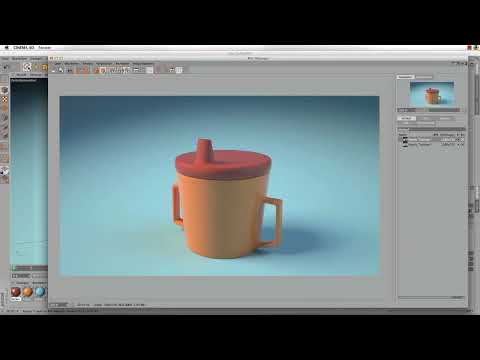
Das Video wird erst beim Abspielen von YouTube geladen – dabei werden Daten (u. a. deine IP-Adresse) an YouTube bzw. Google übertragen. Mehr dazu in der Datenschutzerklärung
Einleitung
Plastik wirkt auf den ersten Blick simpel, ist in der Umsetzung aber tückisch. Ein glatter Farbshader reicht selten aus, denn echter Kunststoff reflektiert, streut Licht und zeigt je nach Oberfläche ganz unterschiedliche Glanzlichter. Du lernst in dieser Anleitung, wie du mit Farbe, Reflexion, Fresnel und Mattierung einen harten Kunststoff erzeugst und wie du mit einem weicheren Material am Rand des Bechers den Eindruck einer rauen, angenehm anfassbaren Oberfläche schaffst. Am Ende steht das Subsurface Scattering, das den Materialien Tiefe verleiht.
Wichtigste Erkenntnisse
- Eine gute Ausleuchtung ist die Grundlage für jedes überzeugende Material. Ohne passendes Licht wirkt selbst das beste Shader-Setup flach.
- Plastik besteht meist aus mehreren Materialschichten: Farbe, Glanzlicht, Reflexion über Fresnel und eine Mattierung für eine weichere Optik.
- Subsurface Scattering im Leuchtenkanal simuliert das Durchscheinen von Licht durch dünne Kunststoffschichten und wirkt besonders bei Ketchup- oder Apfelhaut-Presets stimmig.
- Ein eigenes Reflektor-Polygon mit angepasster Renderkonfiguration erzeugt gezielte Glanzkanten, ohne die globale Beleuchtung zu verfälschen.
Schritt 1: Szene vorbereiten und Becher importieren
Bevor du Materialien vergibst, räumst du die Szene auf. Entferne alle nicht benötigten Objekte wie die Statue, das Goldmaterial und die Leuchten aus der Vorlage, denn du erstellst alle Shader selbst neu. Lade anschließend deinen Plastikbecher in die Szene und prüfe die Position der Zähne oder Schnabelelemente. Passe sie bei Bedarf an, bis die Form deinen Vorstellungen entspricht. Achte darauf, dass der Becher sauber auf dem späteren Boden steht.

Schritt 2: Renderer-Einstellungen festlegen
Für realistische Ergebnisse brauchst du die richtigen Renderoptionen. Schalte die Tiefenschärfe aus, damit alle Details scharf bleiben. Aktiviere die globale Beleuchtung und wähle als Methode die indirekte Beleuchtung im physikalischen Renderer. Die Qualität stellst du zunächst auf Mittel ein, denn für Testrenderings reicht das aus. Die Einstellungen kannst du später für das finale Bild erhöhen.

Schritt 3: Beleuchtung aufbauen
Eine Szene mit nur einem Licht wirkt schnell zu dunkel. Im Video wird das Hauptlicht von links heller eingestellt und mit einem zweiten Lichtmaterial ergänzt, das den Himmelsbereich abdeckt. Du übernimmst dafür einen Blauton aus dem HDRI des Himmels und reduzierst die Helligkeit auf etwa die Hälfte, damit das Licht nicht zu stark wirkt. Der Farbstich sorgt später für die kühle Stimmung auf den Oberflächen. Prüfe nach jeder Änderung ein Testbild, denn die Wirkung der Beleuchtung zeigt sich erst im Render.


Schritt 4: Lichtposition anpassen
Wenn die Seite des Bechers noch zu dunkel bleibt, verschiebe die Lichtquelle auf der X-Achse auf die andere Seite. Dadurch entsteht ein deutlicher blauer Streifen, der die Form des Objekts betont. Du musst nicht jedes Detail perfekt treffen, denn später ergänzt du Glanzkanten gezielt. Wichtig ist, dass die Lichtverteilung insgesamt ausgewogen wirkt.

Schritt 5: Bodenmaterial erstellen
Der Boden dient als Hohlkehle und Fläche, auf der das Objekt steht. Schalte zuerst das Glanzlicht aus, da der Boden matt bleiben soll. Im Farbkanal vergibst du einen leicht bläulichen Ton. Für eine dezente Spiegelung aktivierst du den Reflexionskanal und fügst einen Fresnel-Effekt hinzu. Stelle den Wert auf etwa 2, damit nur eine ganz leichte Spiegelung sichtbar bleibt.

Schritt 6: Harten Kunststoff für den Becher gestalten
Für den unteren Teil des Bechers wählst du einen Orangeton im Farbkanal. Entferne das Glanzlicht, da du es über die Reflexion gezielt steuern möchtest. Im Reflexionskanal nutzt du den Fresnel-Effekt, damit die Reflexion an den Rändern stärker wird und zur Mitte hin abnimmt. Das ist ein typisches Merkmal von Kunststoff. Im Bereich der Voreinstellungen findest du eine vorbereitete Plastikvariante. Aktiviere sie als Grundlage und passe sie danach an, damit der Ton zu deiner Szene passt.

Schritt 7: Weicheren Deckel mit Mattierung erzeugen
Der Deckel soll sich anders anfühlen als der Becher. Dafür erhält er einen leicht roten Farbton, der über die Farbwerte eingestellt wird. Wieder entfernst du das Glanzlicht und aktivierst den Fresnel-Effekt. Um eine weichere, leicht raue Oberfläche zu erzeugen, schaltest du im Reflexionskanal den Mattierungseffekt ein und stellst ihn auf etwa 25 Prozent. Dadurch wirken die Reflexionen gestreut und der Deckel erhält einen samtigen Charakter.

Schritt 8: Subsurface Scattering für Lichtdurchlässigkeit aktivieren
Dünne Kunststoffschichten lassen Licht durchscheinen. Diesen Effekt simulierst du mit dem Subsurface Scattering. Öffne den Leuchtenkanal des Deckelmaterials, aktiviere ihn und wähle unter Texturen-Effekte das Subsurface Scattering aus. In den Voreinstellungen findest du verschiedene Presets, etwa für Apfelhaut, Sahne, Kartoffelhaut oder Ketchup. Im Video dient das Ketchup-Preset als Ausgangspunkt. Damit der Farbton zum Material passt, kopierst du die Farbe aus dem Farbkanal und fügst sie im Subsurface-Bereich ein. Für den Becher verfährst du genauso: Du übernimmst die Farbe, aktivierst den Leuchtenkanal und fügst den Wert ebenfalls im Subsurface-Bereich ein. Das Material wirkt sofort heller und lebendiger, besonders an dünnen Stellen wie dem Henkel.


Schritt 9: Reflektor für eine gezielte Glanzkante
Eine zusätzliche Glanzkante macht den Kunststoff plastischer. Dafür erstellst du ein eigenes Material für ein Reflektor-Polygon. Das Polygon ist rechteckig, sitzt in derselben Position und Ausrichtung wie das Licht und besitzt dieselbe Form. Im Renderbereich deaktivierst du alle Optionen außer der globalen Beleuchtung, damit der Reflektor nicht mit der übrigen GI vermischt wird. So erzeugst du gezielt Lichtreflexe, ohne die Gesamtbeleuchtung zu verändern.

Schritt 10: Ergebnisse vergleichen und nachjustieren
Vergleiche deine Zwischenstände, indem du verschiedene Renderbilder nebeneinanderlegst. Du wirst feststellen, dass das Subsurface Scattering den Becher deutlich aufhellt, vor allem an Henkel und Unterseite. Ein finaler Feinschliff umfasst die Renderqualität, die du von Niedrig auf Mittel erhöhst, sowie die Winkel der Spotlights, die du leicht vergrößerst, damit der obere Bereich heller wird. Auch die Schatten kannst du bei Bedarf mit höheren Werten ausstatten, um den Kontrast zu verbessern.


Schritt 11: Finales Ergebnis prüfen
Rendere das Bild zum Abschluss vollständig durch. Kontrolliere dabei die dunklen Bereiche, die durch das Licht von links und die Reflektoren heller werden sollten. Achte auf sanfte Farbverläufe und saubere Glanzkanten. Wenn der Kunststoff stimmig wirkt, hast du alle wesentlichen Bausteine eines überzeugenden Plastikmaterials richtig eingesetzt.

Zusammenfassung – Plastikmaterialien in Cinema 4D: Schnabeltasse mit Subsurface Scattering
In dieser Anleitung hast du gelernt, wie du Plastikmaterialien in Cinema 4D aufbaust. Du hast die Szene vorbereitet, Renderer und Beleuchtung eingestellt und Boden, harten Kunststoff sowie einen weicheren Deckel gestaltet. Mit Fresnel-Reflexionen, Mattierung und Subsurface Scattering erzielst du die typische Optik von Kunststoff. Der Reflektor ergänzt die Glanzkanten gezielt. Wenn du diese Schritte konsequent anwendest und die Werte an deine eigene Szene anpasst, erhältst du realistische Ergebnisse.
FAQ
Warum wirkt mein Plastikmaterial ohne Glanzlicht so flach?Ohne gezielte Reflexionen fehlt dem Material die Oberflächenwirkung. Nutze Fresnel und passe die Lichtquellen so an, dass Kanten sichtbar werden.
Wozu dient der Mattierungseffekt?Der Mattierungseffekt streut Reflexionen und lässt das Material weicher und rauer wirken, zum Beispiel für einen Deckel mit samtiger Oberfläche.
Welches Preset eignet sich für das Subsurface Scattering?Im Video wird das Ketchup-Preset genutzt. Du kannst aber auch andere Presets wie Apfelhaut oder Sahne testen und je nach Material anpassen.
Warum sollte das Reflektor-Polygon nicht in die globale Beleuchtung einfließen?Wenn der Reflektor an der GI teilnimmt, verändert er die gesamte Ausleuchtung. Durch die Deaktivierung bleibt er eine gezielte Lichtquelle für Glanzkanten.
Wie erkenne ich, ob meine Renderqualität ausreicht?Vergleiche Testbilder bei Niedrig und Mittel. Wenn Schatten und Verläufe sauber aussehen, reicht die Qualität. Für das finale Bild kannst du höher gehen.


