

Ein Autolack wirkt nur dann überzeugend, wenn Farbe, Spiegelung und Oberflächenstruktur gut zusammenspielen. Genau dieses Zusammenspiel baust du in Cinema 4D Schritt für Schritt auf. Du startest mit einer Szene, die bewusst frei von vorhandenen Lackierungen ist, und arbeitest dich dann durch Farbe, Fresnel-Effekt, Mischmodi und Matteffekt bis zu einem glaubwürdigen Ergebnis.
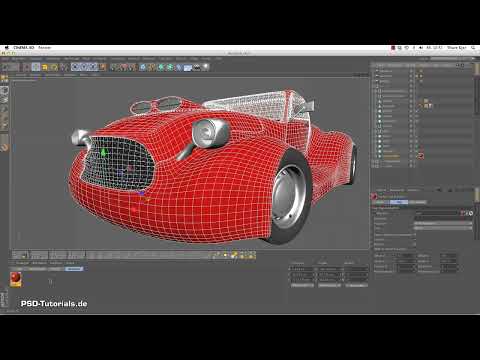
Das Video wird erst beim Abspielen von YouTube geladen – dabei werden Daten (u. a. deine IP-Adresse) an YouTube bzw. Google übertragen. Mehr dazu in der Datenschutzerklärung
Dabei lohnt sich ein genauer Blick auf die Einstellungen, denn schon kleine Änderungen verschieben das Bild deutlich. Du lernst außerdem, warum der Fresnel-Effekt in den meisten Fällen die bessere Wahl gegenüber einem klassischen Glanzlicht ist.
Wichtigste Erkenntnisse
Wichtigste Erkenntnisse
- Das Glanzlicht erzeugt oft einen unrealistischen, weißen Kegel. Der Fresnel-Effekt ist für Lacke meist die bessere Lösung.
- Der Fresnel-Effekt verstärkt die Spiegelung in flachen Blickwinkeln, sodass die Farbe im Zentrum sichtbar bleibt.
- Mit dem Mischmodus „Multiplizieren“ wird die Spiegelung eingefärbt, sodass kein reiner Chrom-Look entsteht.
- Der Matteffekt bricht die Spiegelung auf und erlaubt Varianten von Hochglanz bis zu seidigen Oberflächen.
- Samples und Genauigkeit steuern die Qualität und die Renderzeit, daher solltest du diese Werte gezielt anpassen.
Schritt-für-Schritt-Anleitung
Szene vorbereiten: Fahrzeug, Licht und Umgebung
Beginne mit einem Fahrzeug aus dem Content Browser von Cinema 4D. Im Video wird ein Hotrod verwendet. Entferne die vorhandenen Texturen, bis die Karosserie keinen Lack mehr trägt. So hast du eine neutrale Basis, auf der du alles selbst aufbauen kannst.
Richte anschließend eine Lichtquelle ein, die den Wagen von vorne ausleuchtet. Ein Hintergrundobjekt mit weißer Fläche hilft dabei, das Licht gleichmäßig zu verteilen. Ein Umgebungsobjekt mit etwa 10 % Wert sorgt für eine dezente Aufhellung. Als letztes Element setzt du ein Himmelobjekt ein, auf dem ein HDRI liegt. Dieses Bild liefert die Spiegelungen, die später im Lack sichtbar werden.
Im Content Browser findest du unter Presets, dann Materials und dem Ordner HDRI eine gute Auswahl an Umgebungsbildern. Die Wahl des HDRIs beeinflusst die Reflexe stark, daher lohnt sich ein Ausprobieren.

Kamera einstellen und neues Material anlegen
Richte deine Kamera so aus, dass das Fahrzeug im Bild gut zur Geltung kommt. Mit einem Doppelklick im Materialmanager erstellst du ein neues Material. Benenne es beispielsweise mit „Lack“.
Eine eigene Ebene für das Lackmaterial ist nicht zwingend notwendig, sorgt aber für Übersicht, sobald mehrere Materialien im Projekt liegen. Lege dafür über einen Rechtsklick eine neue Ebene an und weise das Material darüber zu.

Glanzlicht deaktivieren
Im Kanal „Glanzlicht“ solltest du den Haken zuerst entfernen. Die Reflexe, die dieser Kanal erzeugt, wirken meist sehr künstlich. Du wirst gleich sehen, warum ein einfaches Glanzlicht für Autolacke nicht ausreicht.

Grundfarbe festlegen
Im Farbkanal wählst du nun die Lackfarbe. Im Video wird ein knackiges Rot verwendet. Achte darauf, dass die Farbe später durch den Fresnel-Effekt im Zentrum sichtbar bleibt, deshalb wähle keinen zu blassen Ton.

Spiegelung zurückhaltend einsetzen
Aktivierst du die Spiegelung direkt mit Standardwerten, entsteht schnell ein Chrom-Look und nicht der gewünschte rote Lack. Die Farbe aus dem Farbkanal wird dabei nahezu ignoriert. Reduziere die Spiegelung daher zunächst deutlich, damit deine Farbe dominiert. Die stärkeren Reflexe holst du später über den Fresnel-Effekt zurück.

Fresnel aktivieren
Öffne im Spiegelungskanal die Textur und aktiviere den Bereich „Fresnel“. Sobald er aktiv ist, verändert sich das Vorschaubild spürbar. In der Mitte, also dort, wo du frontal auf das Objekt blickst, scheint deine Farbe durch. Zu den Rändern hin nimmt die Spiegelung zu.

Den Fresnel-Effekt verstehen
Stell dir vor, du stehst direkt vor einer Fensterscheibe und blickst hindurch. Dann kannst du problemlos hindurchsehen. Schaust du aber aus einem sehr flachen Winkel auf dieselbe Scheibe, wird sie zunehmend spiegelnd. Genau dieses physikalische Verhalten bildet der Fresnel-Effekt nach.
Im Verlauf des Gradienten bestimmst du, wie weit der Farbbereich in die Mitte reicht. Verschiebst du den rechten Regler in Richtung Schwarz, wird der Bereich mit deiner Farbe deutlich größer. Der weiße Bereich steht für die starke Spiegelung an den Rändern.
Physikalischen Modus und Brechungsindex nutzen
Mit dem Punkt „Physikalisch“ wird das Ergebnis realistischer. Du steuerst den Gradienten dann nicht mehr frei, sondern über einen Brechungsindex, den du vom Glasmaterial bereits kennst. Du kannst entweder eine vorgefertigte Einstellung übernehmen oder einen eigenen Wert eingeben. Für Lacke funktioniert das genauso wie bei Glas.
Fresnel-Verlauf invertieren
Der Punkt „Invertieren“ kehrt den Verlauf um. Für deinen klassischen Autolack ist das nicht nötig, und du lässt die Option deshalb deaktiviert. In anderen Fällen kann sie aber sehr praktisch sein, etwa wenn ein Objekt eher an den Rändern eine dezente Farbe zeigen soll.
Material auf die Karosserie anwenden
Ziehe dein Material per Drag and Drop auf die Karosserie. Damit das Objekt glatter erscheint, kannst du es mit einem HyperNURBS-Objekt versehen. Das Ergebnis wirkt bereits jetzt deutlich überzeugender als das Chrom-Experiment vorher.

Mischmodi im Spiegelungskanal einsetzen
Im Spiegelungskanal findest du verschiedene Mischmodi. Standardmäßig steht „Normal“, wodurch die Spiegelung ungefiltert durchkommt. Stellst du stattdessen „Multiplizieren“ ein, wird die Spiegelung mit deiner Farbe verrechnet. Ein rotes Fahrzeug spiegelt dann nicht mehr weiß, sondern eingefärbt. Genau das ist für Lacke oft das gewünschte Ergebnis.

Spiegelung und Farbe feinabstimmen
Über die beiden Regler für Stärke und Mischung findest du das passende Verhältnis zwischen Farbe und Reflexion. Du musst nicht gleich das perfekte Ergebnis treffen, sondern kannst dich Schritt für Schritt herantasten. Der interaktive Renderbereich ist dabei eine große Hilfe, weil du jede Änderung sofort siehst.
Glanzlicht im Vergleich betrachten
Schaltest du das Glanzlicht wieder ein, erkennst du schnell, warum es für Autolacke problematisch ist. Es baut einen weißen Kegel auf, der unnatürlich wirkt. Du kannst ihn zwar über Metall- oder Plastikvoreinstellungen anpassen, überzeugend wird er dadurch aber selten. Deshalb arbeitest du lieber über den Fresnel-Effekt im Spiegelungskanal.

Matteffekt für unterschiedliche Oberflächen
Mit dem Matteffekt im Spiegelungskanal brichst du die Reflexe auf. Du fügst damit eine feine Rauheit hinzu. Je höher der Wert, desto diffuser wird die Spiegelung. Viele Hersteller bieten mittlerweile Lacke an, die wie Plastik wirken, aber dennoch eine leichte Reflexion besitzen. Genau hier kannst du mit kleinen Werten schöne Effekte erzielen, denn nicht jeder Lack muss Hochglanz sein.
Samples und Genauigkeit abstimmen
Die Werte für Min Samples und Max Samples bestimmen, wie oft das Programm die Szene abtastet. Höhere Werte liefern genauere Berechnungen, besonders an kritischen Stellen, an denen viele Objekte aufeinandertreffen. Gleichzeitig steigt die Renderzeit deutlich. Im Video werden die Werte meist beibehalten und nur bei Bedarf erhöht.
Auch der Wert für Genauigkeit spielt eine Rolle. Ein Wert von etwa 20 % spart Renderzeit, während 50 % eine homogenere Darstellung bringt. Beim Matteffekt reicht manchmal schon ein Wert von 5 für ein ansprechendes Ergebnis. Das Zusammenspiel aus Höhe des Matteffekts und Genauigkeit entscheidet über die Qualität.

Kreative Akzente mit dem Leuchtkanal setzen
Möchtest du einen auffälligen Look, etwa einen Farbverlauf wie bei gepimpten Autos der 80er-Jahre, kannst du im Leuchtkanal einen Fresnel-Shader hinzufügen. Im Video wird eine blaue Farbe gewählt. Achte darauf, dass das Ergebnis nicht zu hell wird, da der Effekt die Farbe des Kanals berücksichtigt und mit deinen Gesamteinstellungen multipliziert. Die Verläufe erscheinen dann nur an bestimmten Stellen.

Relief für Struktur einsetzen
Für zusätzliche Oberflächenstruktur kannst du den Reliefkanal verwenden. Wenn du dort eine Textur einfügst, passiert zunächst nichts sichtbares. Der Grund ist die Option „UVW für Relief benutzen“. Ist sie aktiviert, wird das Relief nicht berechnet. Entfernst du den Haken, erscheint die Struktur.
Ein Turbulenz-Shader mit kleiner globaler Größe, etwa 1 %, und geringer Stärke, zum Beispiel 5 %, erzeugt eine feine Körnung. Diese ähnelt dem Matteffekt, lässt sich aber gezielt mit Rost oder anderen Strukturen kombinieren. Für echte Erhebungen eignet sich das Relief. Bei kleinen Werten, die nur einen ähnlichen Eindruck erzeugen, bleibt der Matteffekt die bessere Wahl.


Zusammenfassung – Autolack in Cinema 4D: Realistische Lackmaterialien mit Fresnel gestalten
Du hast gesehen, wie ein Autolack in Cinema 4D aufgebaut wird. Du beginnst mit einer neutralen Szene, deaktivierst das Glanzlicht und legst die Grundfarbe fest. Mit dem Fresnel-Effekt gewinnst du eine realistische Verteilung zwischen Farbe und Spiegelung. Der Mischmodus „Multiplizieren“ verhindert den Chrom-Look, und der Matteffekt erlaubt dir feine Abstufungen von Hochglanz bis Satin. Samples, Genauigkeit und Relief runden das Ergebnis ab. Mit diesen Grundlagen kannst du eigene Lacke entwickeln, die in deiner Szene glaubwürdig wirken.
FAQ
Warum sollte ich das Glanzlicht beim Autolack deaktivieren?Das Glanzlicht erzeugt einen weißen Kegel, der bei Lacken meist unrealistisch wirkt. Der Fresnel-Effekt bildet das Verhalten echter Oberflächen besser nach.
Was bewirkt der Fresnel-Effekt genau?Er erhöht die Spiegelung abhängig vom Betrachtungswinkel. Frontal bleibt die Farbe sichtbar, an flachen Winkeln dominiert die Reflexion.
Warum wird meine Lackfarbe durch die Spiegelung überdeckt?Ohne Anpassung kann die Spiegelung die Farbe stark verdrängen. Der Mischmodus „Multiplizieren“ verrechnet die Spiegelung mit der Farbe und verhindert so den reinen Chrom-Look.
Was ist der Unterschied zwischen dem Physikalisch-Modus und dem freien Gradienten?Im physikalischen Modus steuerst du den Übergang über einen Brechungsindex. Das Ergebnis wirkt realistischer, da es dem Verhalten echter Materialien folgt.
Wofür nutze ich den Matteffekt?Mit dem Matteffekt bricht man die Spiegelung auf. So entstehen seidige oder satinartige Oberflächen mit leichter Reflexion.
Warum zeigt der Reliefkanal keine Wirkung?Ist die Option „UVW für Relief benutzen“ aktiviert, wird das Relief nicht berechnet. Deaktiviere den Haken, dann wird die Struktur sichtbar.
Wie wirken sich Samples und Genauigkeit auf das Ergebnis aus?Höhere Werte liefern genauere Berechnungen, verlängern aber die Renderzeit. Passe die Werte an, sobald du ein gutes Gleichgewicht zwischen Qualität und Geschwindigkeit suchst.


