

Ein guter Wand-Shader soll auffallen, ohne zu dominieren. Genau darum geht es in diesem Tutorial: Du baust in Photoshop eine feine, technisch wirkende Struktur, die dem Auge Halt gibt, aber nie von den eigentlichen Objekten ablenkt. Der Aufbau ist unkompliziert und braucht keine speziellen Plugins. Du arbeitest mit Auswahlen, Füllungen und Ebenenduplikaten und speicherst das Ergebnis als PSD-Datei. Diese lädst du anschließend in Cinema 4D in den Farbkanal und den Reliefkanal.
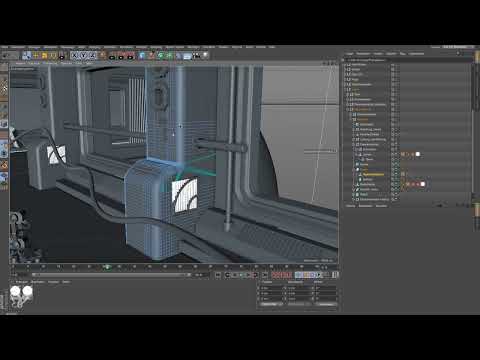
Das Video wird erst beim Abspielen von YouTube geladen – dabei werden Daten (u. a. deine IP-Adresse) an YouTube bzw. Google übertragen. Mehr dazu in der Datenschutzerklärung
Die Anleitung richtet sich an Gestalter, die ihre Raumszenen mit einfachen, kontrollierbaren Mitteln aufwerten möchten. Du brauchst Grundkenntnisse in Photoshop und den Materialeditor von Cinema 4D.
Wichtigste Erkenntnisse
- Der Shader lebt von Zurückhaltung: Helle Grautöne, niedrige Deckkraft und unregelmäßige Muster sorgen für eine Struktur, die man eher spürt als sieht.
- Mit Auswahlrechtecken, Alt- und Shift-Taste sowie der Funktion „Kontur füllen“ entsteht ein Muster, das wie eine Leiterplatte oder ein technisches Raster wirkt.
- Die Spiegelung und Drehung einzelner Ebenen verhindert eine symmetrische Wirkung, die in einer Raumstation schnell künstlich aussieht.
- In Cinema 4D legst du die PSD-Datei sowohl in den Farbkanal als auch in den Reliefkanal. Über die Mischstärke mit reinem Weiß reduzierst du die Dominanz des Materials.
- Das Mapping mit Quader-Projektion und eine angepasste Kachelung sorgen dafür, dass das Muster auf technischen Objekten sauber sitzt.
Schritt-für-Schritt-Anleitung
Schritt 1: Ausgangsbild vorbereiten
Du startest mit einem Hintergrundbild in der Größe 2500 × 2500 Pixel. Eine quadratische Datei mit dieser Auflösung bietet genug Spielraum für feine Details, ohne die Datei unnötig schwer zu machen. Lege darüber eine neue, leere Ebene an. Alle Strukturen entstehen auf dieser Ebene, sodass du die Grundfläche jederzeit unverändert lassen kannst.

Schritt 2: Rechteckige Auswahlen setzen
Wähle das Auswahlrechteckwerkzeug und ziehe mehrere Rechtecke auf. Mit gedrückter Shift-Taste fügst du weitere Auswahlen hinzu. Verteile sie unregelmäßig über die Fläche, mal größer, mal kleiner. Gerade diese Unregelmäßigkeit macht den späteren Effekt interessant. Achte darauf, dass einige Bereiche frei bleiben, damit das Muster Luft zum Atmen hat.

Schritt 3: Hohlräume und Verbindungen ergänzen
Mit der Alt-Taste ziehst du Auswahlen wieder ab. So entstehen Lücken, Stege und Verbindungen zwischen den Rechtecken. Du kannst zwischen den Formen gezielt Brücken setzen, die an Leiterplatten oder Schaltkreise erinnern. Es gibt hier kein festes Rezept. Sei ruhig fantasievoll, denn kleine Zufälle machen das Ergebnis lebendig. Achte nur darauf, dass die Form insgesamt ausgewogen bleibt.

Schritt 4: Ecken der Auswahl abrunden
Die scharfen Ecken deiner Auswahlen passen nicht zur ruhigen, abgerundeten Atmosphäre einer Raumstation. Gehe über Auswahl, dann Auswahl verändern und wähle Abrunden. Ein Radius von etwa 10 Pixeln bringt bei dieser Bildgröße schon einen deutlichen Effekt. Teste den Wert gerne an einer Stelle, bevor du ihn auf alle Auswahlen anwendest, denn zu große Radien lassen die Formen schnell weich und unspezifisch wirken.
Schritt 5: Kontur mit Schwarz füllen
Nun entsteht aus den Auswahlen die eigentliche Linie. Gehe über Bearbeiten zu Kontur füllen, nicht zu Fläche füllen. Als Farbe nimmst du reines Schwarz, denn die Stärke der Linie regelst du später über die Deckkraft. Eine Breite von 3 Pixeln ergibt bei dieser Bildgröße eine feine, saubere Linie. Hebe danach die Auswahl mit Strg bzw. Befehl und D auf.

Schritt 6: Linien duplizieren und spiegeln
Die erste Schicht wirkt noch etwas kahl. Dupliziere die Ebene mit Strg bzw. Befehl und J. Anschließend gehst du über Bearbeiten, dann Transformieren, und spiegelst die Kopie vertikal. Danach duplizierst du die Ebene erneut, drehst sie per Transformieren um 90 Grad im Uhrzeigersinn und spiegelst die nächste Kopie horizontal. Durch das Spiegeln entstehen Linien, die teilweise exakt übereinanderliegen, während andere in der Mitte große freie Flächen lassen. Genau diese Mischung wirkt lebendig und vermeidet eine offensichtliche Symmetrie.
Schritt 7: Deckkraft gezielt variieren
Setze die Deckkraft der einzelnen Ebenen auf etwa 15 bis 20 Prozent. Du kannst alle Ebenen gleich lassen oder bewusst unterschiedliche Werte wählen. Eine Ebene darf etwas deutlicher erscheinen, eine andere wird kaum sichtbar. Diese kleinen Abstufungen sorgen dafür, dass die Struktur nicht flach wirkt, sondern Tiefe bekommt. Die Grundierung ist damit im Wesentlichen fertig.

Schritt 8: Helle Flächen füllen
Jetzt kommt eine zusätzliche Ebene ins Spiel, die den Hintergrund belebt. Reduziere das Dokument auf die Hintergrundebene, damit alle bisherigen Schichten zusammengeführt sind. Wähle das Füllwerkzeug und stelle eine sehr helle Graufarbe ein. Klicke in verschiedene Flächen, mal in große, mal in kleine. Du kannst Flächen aneinanderlegen oder mit kleinem Abstand arbeiten. Die Wirkung bleibt dezent, und genau das ist gewollt. Die Fläche soll nicht aufdringlich wirken.
Schritt 9: Als PSD-Datei speichern
Speichere das Ergebnis über Datei und dann Speichern unter als PSD-Datei. Wähle die höchste verfügbare Qualität, damit du in Cinema 4D keine Kompressionsartefakte siehst. Lege die Datei an einem Ort ab, den du leicht wiederfindest, zum Beispiel auf dem Desktop oder in einem eigenen Projektordner.

Schritt 10: Textur im Farbkanal laden
Wechsle nun zu Cinema 4D und lege ein neues Material an. Öffne den Farbkanal und lade dort deine PSD-Datei als Bild. Die Reflektivität musst du für den Anfang nicht stark anpassen. Das Standardlicht reicht für die erste Beurteilung aus. Physikalisch korrekte Reflexionen kannst du später in einem eigenen Schritt ergänzen.

Schritt 11: Mapping und Kachelung anpassen
Ziehe das Material auf das Objekt, zum Beispiel auf die Mittelsäule der Station. Im Standard-UVW-Mapping wirkt die Textur bei vielen technischen Objekten nicht optimal. Da die meisten Bauteile rechtwinklig sind, ist ein Quader-Mapping oft die bessere Wahl. Die Textur wird dann kleiner und verteilt sich gleichmäßiger über die sichtbaren Seiten. Eine Kachelung von etwa 2 in beiden Richtungen hat sich für diesen Fall als sinnvoller Ausgangswert erwiesen. Teste gerne weitere Werte, bis die Struktur ausgewogen aussieht.

Schritt 12: Mischstärke für einen dezenten Eindruck regeln
Ist die Textur im Ergebnis zu massiv, reduzierst du ihre Dominanz über die Mischstärke im Farbkanal. Dafür brauchst du eine reine weiße Farbe, mit der die Textur gemischt wird. Setze die Mischstärke auf rund 40 Prozent und beurteile das Ergebnis im Viewport. Das Material soll am Ende weder rein weiß noch grau wirken, sondern wie ein technischer Untergrund, dessen Struktur man nur unterschwellig wahrnimmt.

Schritt 13: Reliefkanal einbinden
Lade die gleiche PSD-Datei zusätzlich in den Reliefkanal. Dort sorgt die helle Struktur für kleine Erhebungen, die auf Licht und Schatten reagieren. Die Wirkung ist bei flachen Texturen mit geringen Höhenunterschieden allerdings begrenzt. Der Parallax-Offset wäre für solche feinen Erhebungen kaum sinnvoll, da er eine Mischung aus klassischem Reliefkanal und Displacement darstellt, ohne echte Polygone zu erzeugen. Eine klare Strukturwirkung erreichst du hier eher über den Reliefkanal selbst.

Schritt 14: Testrendern und Feinschliff
Rendere das Objekt, um die Ergebnisse zu prüfen. Du siehst dabei einige Schatten- und Lichtkanten, die die Struktur sichtbar machen. Störende Render-Blotches in der Mitte der Fläche lassen sich durch höhere Global-Illumination-Einstellungen deutlich reduzieren. Für die finale Qualität solltest du sauber durchrendern und die GI-Werte anheben. Dann entsteht ein Material, das die Umgebung ruhig unterstützt und im Hintergrund seine Wirkung entfaltet.

Zusammenfassung – Photoshop-Shader in Cinema 4D: Technische Wandstruktur erstellen
Du hast gesehen, wie ein einfacher Photoshop-Aufbau aus Auswahlrechtecken, Konturen und gespiegelten Ebenen zu einer dezenten technischen Struktur wird. Mit niedrigen Deckkraften, hellen Grautönen und bewusst unregelmäßigen Mustern erreichst du einen Shader, der Wände belebt, ohne sie zu überladen. In Cinema 4D lädst du die PSD-Datei in den Farbkanal und den Reliefkanal, passt das Mapping an die rechtwinklige Geometrie an und regelst die Mischstärke mit reinem Weiß. Mit höheren GI-Einstellungen beim finalen Rendern verschwinden die störenden Blotches, und das Material wird zu einer ruhigen, glaubwürdigen Grundlage für deine Raumstation.
FAQ
Warum sollte ich die Kontur mit Schwarz füllen und nicht mit Grau?Schwarz gibt dir die volle Kontrolle über die Linienstärke, weil du die Sichtbarkeit später mit der Deckkraft regelst.
Welche Bildgröße ist für den Shader sinnvoll?Eine Größe von 2500 × 2500 Pixel bietet genug Detail für feine Linien und ist in Cinema 4D noch gut handhabbar.
Warum spiegelt man die Ebenen?Durch das Spiegeln entstehen Überschneidungen und freie Flächen, die das Muster lebendiger wirken lassen und eine künstlich wirkende Symmetrie vermeiden.
Welche Deckkraft ist für die Linien geeignet?Etwa 15 bis 20 Prozent haben sich als guter Ausgangspunkt erwiesen. Einzelne Ebenen darfst du bewusst stärker oder schwächer einstellen.
Warum sollte ich ein Quader-Mapping verwenden?Die meisten technischen Objekte sind rechtwinklig, daher verteilt das Quader-Mapping die Textur gleichmäßiger über die sichtbaren Seiten.
Was bewirkt die Mischstärke mit Weiß?Sie reduziert die Dominanz der Textur, sodass das Material nicht massiv wirkt, sondern als dezenter technischer Untergrund erscheint.
Lohnt sich der Parallax-Offset für diesen Shader?Bei sehr geringen Erhebungen wie in diesem Shader bringt der Parallax-Offset kaum sichtbaren Nutzen. Der Reliefkanal liefert hier die passendere Wirkung.
Wie entferne ich Render-Blotches?Erhöhe die Global-Illumination-Einstellungen beim finalen Rendern. Dadurch werden unruhige Stellen in der Ausleuchtung deutlich reduziert.

