

Bevor deine Raumstation glaubwürdig wirkt, braucht sie Oberflächen, die man ansieht und gern anfasst. Genau dafür bringt der Texturen-Ordner eine ganze Sammlung fertiger Materialien mit. In dieser Anleitung lernst du das Standardvorgehen kennen: Du lädst ein Material, weist es einem Objekt zu und korrigierst die Ausrichtung, wenn das Ergebnis spiegelverkehrt oder auf dem Kopf steht. Außerdem zeige ich dir, wie du das Kachelverhalten steuerst und die Ebenen eines PSD-Materials direkt in Photoshop bearbeitest. Als Beispiel dient ein Notizzettel (Posted) auf einem Klemmbrett, das an einem Nagel hängt.
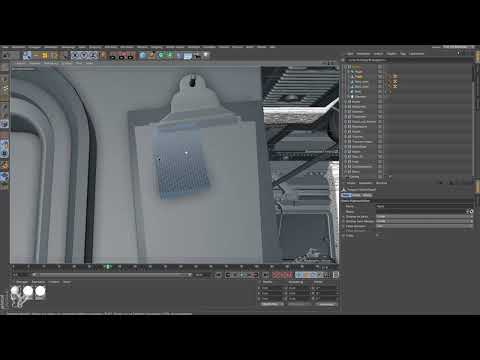
Das Video wird erst beim Abspielen von YouTube geladen – dabei werden Daten (u. a. deine IP-Adresse) an YouTube bzw. Google übertragen. Mehr dazu in der Datenschutzerklärung
Wichtigste Erkenntnisse
- Materialien liegen im Texturen-Ordner (tex) und lassen sich über den Materialmanager in Cinema 4D laden.
- Ein Material wird dem Objekt zugewiesen, indem du es per Drag & Drop auf den Objektnamen ziehst.
- Spiegelverkehrte oder auf dem Kopf stehende Texturen korrigierst du über die Werte Länge U und Länge V im Texturreiter, indem du ein Minuszeichen vor den Wert setzt.
- Kacheln und Offset steuerst du ebenfalls im Texturreiter, damit das Bild exakt auf der Geometrie sitzt.
- PSD-Materialien öffnest du per Doppelklick bzw. über „Bild bearbeiten“ in Photoshop und veränderst dort einzelne Ebenen.
Schritt-für-Schritt-Anleitung
Schritt 1: Das Objekt und seine Geometrie prüfen
Bevor du überhaupt ein Material anfasst, solltest du wissen, wie Texturen auf eine Geometrie gelegt werden. Falls dir das Mapping noch unklar ist, lohnt sich ein kurzer Blick auf die Grundlagen. Im Beispiel liegt das Klemmbrett links in der Szene. Es besteht aus dem Brett selbst, dem oberen und unteren Zettel sowie einer Klammer, die aus zwei Teilen besteht und per Symmetrieobjekt zusammengefügt wurde. Wähle den Zettel über den Objektmanager aus, damit du direkt weißt, auf welches Element das Material später wirkt.

Schritt 2: Ein neues Material anlegen und eindeutig benennen
Lege im Materialmanager per Doppelklick ein neues Material an. Vergib sofort einen klaren Namen, zum Beispiel „Posted“. Das klingt nebensächlich, spart aber viel Zeit. Im Materialmanager sammeln sich schnell viele Materialien an, deren Zweck man nach ein paar Wochen nicht mehr kennt. Wenn du zwischendurch über die Funktion „Unbenutzte Materialien löschen“ aufräumst, verschwinden alle Materialien, die noch keinem Objekt zugeordnet sind. Achte daher darauf, dass deine Materialien vorher zugewiesen werden oder dass du sie bewusst behältst.

Schritt 3: Die Farbe mit dem Bild aus dem Texturen-Ordner laden
Öffne die Einstellungen des Materials und aktiviere den Farbkanal. Dort lädst du das Bild, im Beispiel die Datei „Posted.psd“ aus dem Texturen-Ordner. Auch wenn es auf den ersten Blick wie ein einfaches Bild wirkt, steckt in einer PSD-Datei meist mehr: Schrift und Schmutzschicht liegen als separate Ebenen darin. Die Reflektivität kannst du in diesem Fall unverändert lassen, weil die Glanzlichteinstellung bei einem Zettel kaum ins Gewicht fällt.

Schritt 4: PSD-Ebenen in Photoshop bearbeiten
Wenn dir die Schrift oder der Schmutz im Material nicht gefällt, musst du nicht zu einem anderen Programm greifen. Klicke im Materialbereich auf die Schaltfläche „Bild bearbeiten“ oder doppelklicke direkt auf das Bild. Da es sich um eine PSD-Datei handelt, öffnet sich das Bild automatisch in Photoshop und nicht in der Vorschau. Dort kannst du einzelne Ebenen verschieben, ausblenden oder verändern. Speicherst du die Datei danach, wird die Änderung in Cinema 4D übernommen.

Schritt 5: Das Material dem Objekt zuweisen
Ziehe das Material per Drag & Drop direkt auf den Namen des Objekts im Objektmanager. Dadurch wird das Material sofort zugewiesen. Schaue danach im Ansichtsfenster nach, ob die Textur an der richtigen Stelle sitzt. Im Beispiel wirkt der Zettel zunächst spiegelverkehrt, was ein typisches Zeichen dafür ist, dass die Ausrichtung nachjustiert werden muss.

Schritt 6: Spiegelverkehrte Texturen über die Länge U korrigieren
Klicke das Material erneut an, sodass du im Texturreiter landest. Dort findest du unter anderem die Werte „Länge U“ und „Länge V“. Wenn die Textur spiegelverkehrt erscheint, trage vor dem Wert von 100 Prozent einfach ein Minuszeichen ein. Dadurch dreht sich die Richtung um, und das Bild liegt wieder korrekt auf der Oberfläche. Die Einstellung ist schnell umgesetzt, erfordert aber etwas Gefühl, weil du die Wirkung unmittelbar im Ansichtsfenster beobachten solltest.

Schritt 7: Auf dem Kopf stehende Texturen über die Länge V drehen
Steht die Textur auf dem Kopf, gehst du genauso vor, nur mit dem Wert für die Länge V. Auch hier setzt du ein Minuszeichen vor den Wert. U und V sind die beiden Koordinatenrichtungen, mit denen Materialien auf einer Oberfläche zugeordnet werden. Wenn du beide Richtungen kennst, kannst du jede Ausrichtung gezielt anpassen.
Schritt 8: Kacheln und Offset gezielt einsetzen
Die Textur lässt sich auch mehrfach wiederholen. Im Beispiel habe ich zehn Kacheln in U- und zehn in V-Richtung eingestellt. Das Ergebnis sieht zwar lustig aus, ist für einen einzelnen Zettel aber nicht sinnvoll. Für Objekte, die eine Textur über die ganze Fläche brauchen, sind Kacheln dagegen ideal. Setze die Werte deshalb nur ein, wenn sie wirklich zum Motiv passen. Über den Offset verschiebst du die Textur direkt auf der Oberfläche. Im Beispiel bleibt er bei 0 Prozent, damit das Bild exakt auf die Geometrie des Zettels gemappt wird.
Schritt 9: Ergebnis kontrollieren und mit weiteren Materialien experimentieren
Wenn Ausrichtung, Kacheln und Offset stimmen, prüfe das Ergebnis im Bildmanager oder in einer gerenderten Ansicht. Dort siehst du, wie sich alle Materialien zusammen verhalten. Der Texturen-Ordner enthält zahlreiche weitere Materialien, mit denen du üben kannst. Die meisten davon sind PSD-Dateien, die du auf dieselbe Weise in Photoshop öffnen und anpassen kannst.
Schritt 10: Ausblick auf Verschmutzungen und Abplatzer
Damit die Raumstation nicht zu sauber wirkt, lassen sich Gebrauchsspuren ergänzen, etwa Schmutz an den Kanten oder Farbabplatzer. Im Beispiel wird gezeigt, dass das Ergebnis schon gut aussieht, bevor diese Details hinzukommen. Wie du solche Spuren ohne Bodypaint und ohne zusätzliche Programme direkt aufmalst, behandelt der nächste Teil der Reihe.

Zusammenfassung – Materialien in Cinema 4D richtig zuweisen: Schritt für Schritt
Du hast gesehen, wie du Materialien aus dem Texturen-Ordner lädst, sie benennst und dem richtigen Objekt zuweist. Spiegelverkehrte oder auf dem Kopf stehende Texturen korrigierst du über Länge U und Länge V mit einem Minuszeichen. Mit Kacheln und Offset passt du die Position an, und PSD-Ebenen bearbeitest du per Doppelklick in Photoshop. Mit diesem Grundablauf kannst du jedes Material aus der Sammlung nutzen und deine Szene Schritt für Schritt glaubwürdiger gestalten.
FAQ
Wie lade ich ein Material in Cinema 4D?Lege im Materialmanager ein neues Material an, öffne den Farbkanal und lade dort das Bild aus dem Texturen-Ordner.
Wie weise ich ein Material einem Objekt zu?Ziehe das Material per Drag & Drop auf den Namen des Objekts im Objektmanager.
Wie korrigiere ich eine spiegelverkehrte Textur?Klicke das Material an, gehe in den Texturreiter und setze ein Minuszeichen vor den Wert der Länge U.
Was tue ich, wenn die Textur auf dem Kopf steht?Setze ein Minuszeichen vor den Wert der Länge V im Texturreiter.
Wie bearbeite ich die Ebenen eines PSD-Materials?Klicke auf „Bild bearbeiten“ oder doppelklicke das Bild. Die PSD-Datei öffnet sich dann in Photoshop, wo du die einzelnen Ebenen verschieben oder verändern kannst.
Wann sollte ich Kacheln verwenden?Kacheln sind sinnvoll, wenn eine Textur die gesamte Fläche wiederholt abdecken soll. Bei einem einzelnen Objekt wie einem Zettel wirken mehrere Kacheln meist unpassend.
Was bewirkt der Offset?Der Offset verschiebt die Textur auf der Oberfläche. Bei 0 Prozent liegt das Bild genau auf der Geometrie.
Warum sollte ich unbenutzte Materialien löschen?Im Materialmanager sammeln sich schnell viele Materialien an. Mit der Funktion „Unbenutzte Materialien löschen“ räumst du auf, achtest aber darauf, Materialien vorher zuzuweisen, damit sie nicht verloren gehen.

