

Ein Gebäude, das wie ein Pilz aussieht, wirkt zwischen den kantigen Hochhäusern deiner Stadt wie ein bewusster Bruch. Genau diesen Gegensatz baust du in diesem Tutorial Schritt für Schritt. Der bestehende Landschaftstower bekommt eine organische Pilzkappe, die aus einem flachen Zylinder entsteht. Dabei arbeitest du mit Kopien, Segmenten und Extrusionen. Die Kappe ist so vorbereitet, dass du sie später noch weiter formen und in die Szene einfügen kannst.
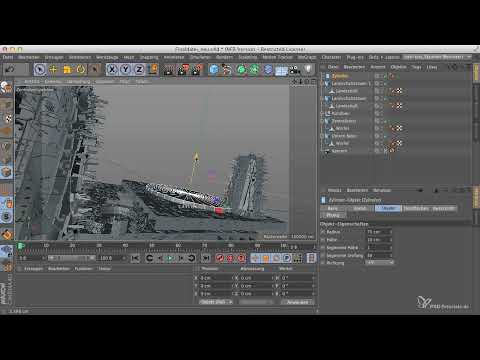
Das Video wird erst beim Abspielen von YouTube geladen – dabei werden Daten (u. a. deine IP-Adresse) an YouTube bzw. Google übertragen. Mehr dazu in der Datenschutzerklärung
Du solltest Cinema 4D grundlegend bedienen können und wissen, wie du Objekte im Objektmanager auswählst und Werkzeuge aktivierst. Alles Weitere erkläre ich dir unterwegs.
Wichtigste Erkenntnisse
Ein fertig modelliertes Objekt kannst du als Renderinstanz wiederverwenden, das spart Arbeitsspeicher. Mit einem Zylinder mit wenigen Segmenten erzeugst du eine klare, fast kantige Pilzform. Die organische Wölbung entsteht erst durch gezieltes Verschieben einzelner Polygonringe im Modus Polygon bearbeiten.
Schritt 1: Den Landschaftstower als Basis kopieren
Bevor du mit der Pilzkappe beginnst, lohnt sich ein kleiner Planungsschritt. Der Landschaftstower soll später mehrfach in der Szene auftauchen, in unterschiedlichen Ansichten und Entfernungen. Deshalb baust du ihn zuerst komplett fertig und machst daraus anschließend eine Renderinstanz. Das schont den Arbeitsspeicher deutlich stärker, als wenn du jede Kopie separat berechnen lässt.
Für den Stamm kopierst du den Landschaftstower und benennst die Kopie eindeutig, zum Beispiel als „Landschaftstower 1“. Verschiebe sie anschließend an die gewünschte Stelle in der Szene. Eine genaue Position ist in diesem Moment noch nicht entscheidend.

Schritt 2: Die Position des Stamms kontrollieren
Schalte die Kamera vorübergehend aus, damit du die Szene frei betrachten kannst. So erkennst du schnell, wie viel Platz nach oben und unten bleibt. Fahre den Stamm etwas nach unten oder oben, bis die Proportionen stimmen. Dann schaltest du die Kamera wieder ein. Den Stamm lässt du an dieser Stelle stehen, denn die Kappe wird genau darauf aufgesetzt.

Schritt 3: Den Zylinder als Pilzkappe erstellen
Nun brauchst du die Kappe, die oben auf dem Turm sitzt. Du kannst sie auf verschiedene Arten bauen, etwa mit einer Kombination aus Zylinder und Kugel oder mit einem Öltank. Hier verwendest du einen einfachen Zylinder. Setze im Attribute-Manager den Radius auf einen Wert, der ungefähr zur Breite des Turms passt. Probiere ruhig ein paar Werte aus, bis die Proportionen harmonisch wirken.
Anschließend legst du die Höhe fest. Ein Wert von etwa 10 Zentimetern reicht in diesem Beispiel meist aus. Ziehe das Objekt danach nach oben, sodass es auf dem Stamm sitzt.

Schritt 4: Die Kappe von oben ausrichten
Betrachte die Szene jetzt von oben. Dabei siehst du, ob die Kappe mittig über dem Turm liegt. Verschiebe sie entsprechend, bis sie genau dort sitzt, wo der Stamm endet. Beachte, dass die Kamera mit einer kurzen Brennweite von 24 mm arbeitet. Dadurch wirkt die Kappe in der Perspektive leicht verzerrt und scheinbar weiter rechts. Das ist im fertigen Bild unkritisch, denn ein großer Teil der Kappe wird später ohnehin weggeschnitten. Angeschnittene Kanten wirken zudem lebendiger und weniger konstruiert.

Schritt 5: Die Segmente am Umfang reduzieren
Der Zylinder hat zunächst 36 Segmente am Umfang. Das wirkt im Viewport zwar glatt, doch im Rendering würden die Flächen dann fast rund erscheinen. Für einen realistischeren Look, der an Metallplatten oder gefaltete Flächen erinnert, reduzierst du die Anzahl auf 24. Dadurch werden die Seiten sichtbar als ebene Flächen dargestellt und nicht als gewölbte Oberfläche.

Schritt 6: Den Radius feinjustieren
Mit den 24 Segmenten wirkt die Kappe schon stimmiger, aber der Radius ist etwas zu breit geraten. Verringere ihn leicht, bis die Form elegant und nicht zu massig aussieht. Die Kappe soll schließlich wie ein Pilzhut wirken und nicht wie ein Fass.

Schritt 7: Die Höhensegmente einstellen
Im nächsten Schritt geht es um die Höhensegmente des Zylinders. Setze sie auf vier. Damit entsteht eine Zwischenebene, die du später nutzen kannst, um die Kappe einzuformen oder weitere Extrusionen zu erstellen. Denk daran, dass du dafür Zwischenstockwerke brauchst, mit denen du flexibel arbeiten kannst.

Schritt 8: Die Deckflächen für die Wölbung vorbereiten
Die Wölbung auf der Oberseite der Kappe ist das Herzstück des Pilzes. Dafür brauchst du zusätzliche Segmente auf den Deckflächen. Stelle sie auf vier ein, das reicht vollkommen aus. Bevor du mit der Wölbung beginnst, schalte die Kamera aus, damit du die Form ungestört betrachten kannst. Gerade bei einer starken Untersicht ist diese Ansicht hilfreich, weil sie zeigt, wie die Wölbung später wirkt, wenn das gesamte Objekt verschoben wird.

Schritt 9: Das Objekt bearbeiten und die Wölbung nach oben ziehen
Jetzt wird es organisch. Konvertiere den parametrischen Zylinder in ein bearbeitbares Objekt. Wechsle anschließend in den Modus Polygon bearbeiten. Über eine Loop-Selektion markierst du den zweiten, dritten und inneren Kreis der Deckfläche. Mit dem Verschiebewerkzeug ziehst du diese Ringe nach oben. Achte beim Ziehen darauf, dass du die Bewegung langsam und in kleinen Schritten ausführst. So behältst du die Kontrolle über die Rundung.
Schau dir die Form immer wieder von der Seite an. Oft reicht schon ein kleiner Zug, um den gewünschten Effekt zu erzielen. Es darf auch etwas mehr sein, solange die Kappe nicht unnatürlich spitz wird.

Schritt 10: Die Wölbung mit der Live-Selektion verfeinern
Für die Feinarbeit bietet sich die Live-Selektion an. Halte die Strg-Taste gedrückt und entferne mit dem Pinsel die äußeren Polygone aus der Auswahl. Dadurch verschiebst du nun weniger stark nach oben. Die Rundung wird sanfter, und es entsteht langsam der Eindruck einer echten Wölbung.

Schritt 11: Die finale Rundung herstellen
Im letzten Arbeitsschritt nimmst du erneut den äußeren Ring der verbleibenden Auswahl heraus. Anschließend ziehst du den innersten Kreis noch etwas nach oben. Prüfe das Ergebnis von unten. Dort siehst du sehr deutlich, ob die Form harmonisch ist. Genau diese gleichmäßige Wölbung bildet den organisch wirkenden Pilzhut, der jetzt vorbereitet ist.

Damit hast du deine Pilzkappe soweit fertiggestellt. Im nächsten Teil der Reihe kannst du sie weiter einformen, mit dem Turm verbinden und die Szene endgültig gestalten.

Zusammenfassung – Pilzkappe in Cinema 4D modellieren
Du hast gelernt, wie du einen Landschaftstower als Renderinstanz vorbereitest und daraus eine organische Pilzkappe entwickelst. Ausgehend von einem flachen Zylinder hast du Radius, Höhe und Segmente angepasst, die Kappe korrekt positioniert und die Oberseite mit Loop-Selektionen und der Live-Selektion gewölbt. Mit diesen Grundlagen kannst du jedes weitere Pilzobjekt in deinen Szenen gezielt erstellen.
FAQ
Wozu soll ich den Landschaftstower vor der Kappe fertig bauen?Wenn du das Objekt zuerst fertigstellst und dann als Renderinstanz nutzt, spart das Arbeitsspeicher, weil Cinema 4D die Geometrie nicht mehrfach separat berechnen muss.
Warum reduziere ich die Segmente am Umfang von 36 auf 24?Mit weniger Segmenten erscheinen die Flächen im Rendering eben statt gewölbt. Das wirkt realistischer und passt besser zu einem technisch anmutenden Objekt.
Kann ich die Kappe auch aus einer Kugel und einem Zylinder bauen?Ja, das ist eine gängige Alternative. Ein Öltank-Objekt oder eine Kombination aus Zylinder und Kugel führt zu einem ähnlichen Ergebnis.
Warum wirkt die Kappe in der Perspektive verzerrt?Die kurze Brennweite von 24 mm erzeugt eine starke Verzerrung an den Rändern. Da ein Teil der Kappe später weggeschnitten wird, ist das in der Regel unkritisch.
Wozu brauche ich die Zwischenebene durch die Höhensegmente?Die zusätzliche Ebene dient als Ansatzpunkt für spätere Extrusionen und Einformungen. So kannst du die Kappe nachträglich weiter gestalten.
Wie erreiche ich die gleichmäßige Wölbung der Oberseite?Arbeite in kleinen Schritten, wechsle zwischen Loop-Selektion und Live-Selektion und kontrolliere die Form regelmäßig von der Seite und von unten.

