

Stell dir vor, du müsstest den Himmel eines Renderings von Hand freistellen. Dafür brauchst du leicht eine Stunde und das Ergebnis wirkt trotzdem unsauber. Mit den Kanälen, die Cinema 4D beim Rendern mitliefert, erledigst du dieselbe Aufgabe in wenigen Sekunden. In diesem Tutorial zeige ich dir, wie du Alpha- und Objektkanäle in der Kanäle-Palette von Photoshop findest, einzelne Bildelemente präzise auswählst und warum du beim Transformieren unbedingt aufpassen musst.
Das Video wird erst beim Abspielen von YouTube geladen – dabei werden Daten (u. a. deine IP-Adresse) an YouTube bzw. Google übertragen. Mehr dazu in der Datenschutzerklärung
Wichtigste Erkenntnisse
Der Alphakanal ist ein Schwarz-Weiß-Bild, das die Sichtbarkeit steuert. Weiße Bereiche lassen sich auswählen, schwarze nicht.
Objektkanäle trennen einzelne Elemente sauber voneinander. Du musst nicht mühsam mit Werkzeugen maskieren, sondern lädst einfach den passenden Kanal als Auswahl.
Kanäle lassen sich über die Ansicht schneller finden als über den Namen. Das Einblenden des Kanals zeigt dir sofort, welches Element er enthält.
Kanäle werden beim Transformieren nicht automatisch mitskaliert. Wenn du das gesamte Bild verzerrst, musst du alle Kanäle gesondert transformieren, sonst sind sie unbrauchbar.
Schritt 1: Die Kanäle in Photoshop finden
Der Alphakanal und die Objektkanäle befinden sich nicht bei den Ebenen, sondern in der Kanäle-Palette. Wechsle dort zum Reiter „Kanäle“. Du siehst dort den Alphakanal als ersten Eintrag sowie darunter die einzelnen Objektkanäle, die Cinema 4D beim Export erzeugt hat. Der Alphakanal ist besonders wichtig, weil du mit ihm die gesamte Szenerie freistellen kannst.

Schritt 2: Den Alphakanal als Auswahl laden
Nun geht es an die eigentliche Freistellung. Der Alphakanal ist ein Schwarz-Weiß-Bild. Alles Schwarze ist nicht aktiviert, alles Weiße lässt sich auswählen. Halte die Taste Strg gedrückt und klicke auf die Miniatur des Alphakanals. Photoshop lädt daraufhin alle weißen Bereiche als Auswahl.
Kehre danach zurück zur Ebenen-Palette und wähle die Ebene mit dem Rendering aus. Jetzt sind alle Elemente markiert, die im Alphakanal weiß sind.
Schritt 3: Den Himmel auswählen und entfernen
Da du den Himmel entfernen möchtest, musst du die Auswahl umkehren. Drücke dafür Strg + Umschalt + I, damit Photoshop die Auswahl invertiert. Die Auswahllinien, die sogenannten Ameisen, laufen nun um den Himmel herum. Mit der Taste Entf löschst du den markierten Himmel.

Vielleicht wirkt es zunächst, als wäre nichts passiert. Das liegt daran, dass du das Originalbild noch sichtbar hast. Blende es aus, und du siehst das Ergebnis. Anschließend hebst du die Auswahl mit Strg + D auf.
Der Vorteil dieser Methode ist enorm. Wenn du dieselbe Freistellung von Hand mit Pfaden oder Pinseln umsetzen müsstest, bräuchtest du ein Vielfaches an Zeit. Mit dem Alphakanal war es ein Bruchteil davon. Das gilt besonders für 3D-Elemente, bei denen die Kanten sonst nur schwer sauber zu treffen sind.

Schritt 4: Einzelne Objektkanäle gezielt einsetzen
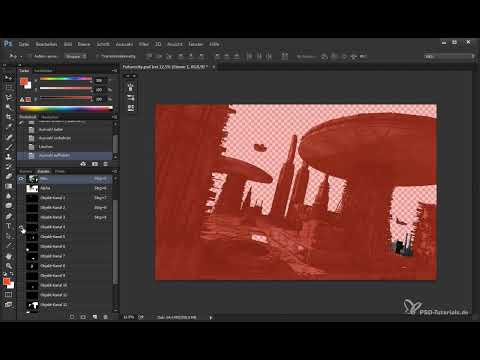
Neben dem Alphakanal enthält die Kanäle-Palette die Objektkanäle. Ein Klick auf den Namen eines Objektkanals reicht hier nicht immer aus, denn die Namen sind oft nicht eindeutig. Ein besserer Weg ist, das Auge des Kanals einzublenden. Der Kanal erscheint dann rot überlagert. Der rote Bereich ist das, was nicht ausgewählt ist. Die Stellen ohne rote Überlagerung sind die Elemente, die du mit diesem Kanal auswählen kannst.

So kannst du zum Beispiel die Raumschiffe, das Kraftwerk, die Pilze oder vordere Elemente gezielt selektieren. Gerade wenn du Atmosphäre zwischen Elemente setzen möchtest, um sie voneinander zu trennen, ist das enorm hilfreich. Du musst nicht alles von Hand markieren, sondern lädst einfach den richtigen Kanal.

Schritt 5: Leere Kanäle aufräumen
Du wirst in der Palette vermutlich leere, schwarze Kanäle entdecken. Sie entstehen, wenn in Cinema 4D eine Render-Instanz ausgewählt war, die nicht mit exportiert wurde. Die Elemente liegen dann eben in anderen Kanälen. Solche leeren Kanäle kannst du löschen, damit die Palette übersichtlicher bleibt.
Achte dabei unbedingt darauf, den richtigen Eintrag zu erwischen. Wenn du die Ebene löschst, verschwindet das komplette Bild. Wähle stattdessen den Objektkanal aus, klicke mit der rechten Maustaste und wähle „Kanal löschen“. Alternativ ziehst du den Kanal einfach auf das Papierkorb-Symbol.
Schritt 6: Das Bildformat anpassen
Ein wichtiger Hinweis betrifft das Format. Das Rendering hat hier das Format 16:10. Wenn du ein kinoartiges Bild möchtest, brauchst du eventuell 16:9 oder sogar das Kinoformat 2,35:1. Ein Stauchen des Bildes ist nur begrenzt möglich. Wenn du das Bild breiter haben möchtest, solltest du das idealerweise schon in Cinema 4D in den Renderoptionen festlegen.
Ich empfehle dir, eine neue Datei mit 6000 Pixel Breite und 3375 Pixel Höhe anzulegen. Das entspricht 16:9. Ziehe danach das Rendering in dieses neue Dokument. Halte dabei die Umschalttaste gedrückt, damit das Bild zentriert eingefügt wird. Reduziere die Deckkraft der Ebene, damit du siehst, wie die Proportionen zueinander passen.

Schritt 7: Alle Ebenen transformieren
Wähle nun alle Ebenen aus, indem du die Umschalttaste gedrückt hältst und die Ebenen anklickst. Aktiviere danach mit Strg + T den Transformieren-Modus. Ziehe das Bild mit gedrückter Umschalt- und Alt-Taste gleichzeitig an einer Ecke. So skalierst du proportional vom Mittelpunkt aus. Die Hilfslinien helfen dir dabei, exakt zu arbeiten. Bestätige die Transformation mit Enter.

Du wirst bemerken, dass Photoshop einen Moment rechnet. Das ist bei großen Datenmengen normal.
Schritt 8: Der wichtigste Punkt – die Kanäle transformieren
Hier kommt der entscheidende Punkt. Wenn du das gesamte Bild transformierst, werden die Ebenen korrekt mitgezogen, die Kanäle aber nicht. Der Alphakanal und die Objektkanäle bleiben in der alten Größe und sind damit nicht mehr brauchbar. Das ist die Falle, in die man schnell tappt, und sie kann sehr frustrierend sein.

Die Lösung: Transformiere die Kanäle separat. Blende dafür zunächst die Ebenen aus und wähle alle Kanäle mit gehaltener Umschalttaste aus. Leider lassen sich die Kanäle nicht alle gleichzeitig per Shift-Klick markieren, du musst jeden Kanal einzeln anklicken. Gehe danach über das Menü Bearbeiten zu Transformieren. Das Kürzel Strg + T funktioniert hier ebenfalls. Transformiere die Kanäle nun genauso wie das Bild.

Danach blendest du die Kanäle wieder aus. Die Kanäle sind jetzt frisch transformiert und passen wieder zum Bild. So kannst du weiterarbeiten, ohne die mühsam erstellten Auswahlen zu verlieren.
Schritt 9: Den Kinolook mit schwarzen Balken erzeugen
Zum Schluss kannst du das Bild mit einem Kinolook versehen. Ziehe dafür die weiße Ebene unten hinein und fülle sie mit Schwarz. So entstehen die typischen schwarzen Balken oben und unten. Wenn sie dir zu dünn sind, vergrößere einfach die Arbeitsfläche mit dem Befehl „Arbeitsfläche“ und fülle den neuen Bereich erneut mit Schwarz. Probiere die Größe aus, bis sie dir gefällt.

Diesen Schritt setze ich übrigens früh im Prozess ein. So siehst du das Endergebnis schon, bevor das Bild fertig ist, und kannst die Stimmung besser beurteilen. Die feinen Details wie Lichter kommen später. Für den Anfang zählt vor allem die Atmosphäre.
Zusammenfassung – Alphakanäle und Objektkanäle aus Cinema 4D in Photoshop nutzen
Die Kanäle aus Cinema 4D sind ein mächtiges Werkzeug, das dir in Photoshop viel Arbeit abnimmt. Mit dem Alphakanal entfernst du Hintergründe in Sekunden, mit den Objektkanälen wählst du einzelne Elemente gezielt aus. Achte beim Transformieren unbedingt darauf, dass du die Kanäle getrennt von den Ebenen bearbeitest, sonst verlierst du deine Auswahlen. Wenn du diese Schritte beherrschst, sparst du dir bei künftigen Projekten viel Zeit.
FAQ
Was ist der Unterschied zwischen Alphakanal und Objektkanal?Der Alphakanal steuert die Sichtbarkeit des gesamten Bildes, während jeder Objektkanal ein einzelnes Element aus der Szene enthält.
Warum wird mein Kanal nach dem Transformieren unbrauchbar?Photoshop transformiert beim Skalieren des Bildes die Ebenen, nicht aber die Kanäle. Du musst die Kanäle deshalb separat auswählen und ebenfalls transformieren.
Wie lade ich einen Kanal als Auswahl?Halte die Strg-Taste gedrückt und klicke auf die Miniatur des Kanals in der Kanäle-Palette.
Wie entferne ich leere Kanäle?Wähle den Kanal aus, klicke mit der rechten Maustaste und wähle „Kanal löschen“. Achte darauf, nicht die Ebene zu löschen.
Wie erstelle ich einen Kinolook mit schwarzen Balken?Fülle eine untere Ebene mit Schwarz und vergrößere bei Bedarf die Arbeitsfläche, um die Balken anzupassen.

