

Wenn dir die Farbwahl noch schwerfällt, muss du nicht bei null anfangen. Ein Landschaftsfoto enthält bereits eine stimmige Farbwelt, die du gezielt herausziehen und als eigene Palette speichern kannst. In dieser Anleitung lernst du, wie du ein Foto analysierst, zwei Wege zur Farbpalette gehst und deine Palette in Photoshop sortierst und dauerhaft verfügbar machst.
Das Video wird erst beim Abspielen von YouTube geladen – dabei werden Daten (u. a. deine IP-Adresse) an YouTube bzw. Google übertragen. Mehr dazu in der Datenschutzerklärung
Einleitung
Viele Einsteiger im Digital Painting und Matte Painting scheitern nicht am Pinsel, sondern an den Farben. Du malst einen Himmel, und er wirkt zu grell. Du setzt Grün für eine Wiese, und die Fläche kippt ins Künstliche. Die Lösung liegt oft direkt vor dir: in echten Fotos. Eine Landschaft zeigt dir, welche Töne zusammengehören, wie Sättigung mit der Entfernung abnimmt und wie Licht und Schatten die Farbe verändern.
Dieser Teil des Moduls zeigt dir eine dritte Methode. Sie ergänzt die Tonwert-Korrektur und die monochromatische Methode aus den vorherigen Teilen und eignet sich besonders dann, wenn du Farben noch nicht sicher einschätzen kannst.
Wichtigste Erkenntnisse
- Landschaftsfotos liefern stimmige Farbtöne für Himmel, Berge, Vegetation und Boden.
- Die Farbe verändert sich mit der Entfernung: Je weiter ein Objekt entfernt ist, desto entsättigter und blaustichiger wirkt es.
- Die Farbpalette lässt sich über den Modus „Indizierte Farbe“ automatisch erzeugen. Die Zuordnung der Farben geht dabei allerdings schnell verloren.
- Die manuelle Methode dauert länger, schult dein Auge aber deutlich stärker und liefert eine Palette, die du dauerhaft verwenden kannst.
- Eine Palette wird nach Bereichen wie Himmel, Licht, Schatten und Boden sortiert gespeichert und als .aco-Datei gesichert.
Schritt 1: Das Foto als Farbquelle auswählen
Der wichtigste Schritt beginnt mit der Auswahl des Fotos. Du brauchst eine Landschaft mit klaren Bereichen: einen Himmel mit Verlauf, eine Ferne mit entsättigten Tönen, sonnenbeschienene Flächen und Schatten. Ein Bild mit vielen unterschiedlichen Zonen liefert dir mehr Auswahl als ein gleichförmiges Motiv. Achte darauf, dass das Foto nicht nur eine einzige Stimmung transportiert.
Analysiere das Bild anschließend mit der Pipette. Klicke an verschiedenen Stellen, etwa im oberen Himmel, im weiter entfernten Bereich und im Vordergrund. Du wirst feststellen, dass viele Farben anders aussehen, als sie mit bloßem Auge wirken. Gerade in der Ferne steckt oft ein deutlicher Blaustich, selbst wenn das Motiv insgesamt grün wirkt.

Schritt 2: Licht, Schatten und Entfernung unterscheiden
Im nächsten Schritt teilst du das Bild gedanklich in Zonen auf. Der Himmel besteht aus Blautönen, die bis ins Weiß übergehen. In der Ferne sind die Farben stark entsättigt, sodass kaum noch Grün wahrnehmbar ist. Im Vordergrund findest du dagegen gesättigte Grüntöne, besonders dort, wo die Sonne auf Gras, Blätter oder Sträucher fällt.
Achte besonders auf die Schattenbereiche. Dort sind die Grüntöne zwar noch vorhanden, wirken aber dunkler und oft kühler. Wenn du weiter in die Tiefe gehst, dominiert zunehmend das Blau. Diese Beobachtung ist wichtig, denn sie zeigt dir, dass eine Farbe niemals isoliert betrachtet werden sollte. Ihre Wirkung hängt vom Licht und von der Distanz ab.

Schritt 3: Die generierte Farbpalette über den Modus „Indizierte Farbe“
Die erste Methode nutzt eine Funktion von Photoshop, die die Farben eines Bildes automatisch berechnet. Wechsle dazu im Menü Bild über Modus zu „Indizierte Farbe“. Photoshop fordert dich möglicherweise auf, die Ebenen zu reduzieren. Bestätige das, denn das Originalbild wird dadurch verändert. Keine Sorge: Du kannst das Bild jederzeit neu öffnen.
Anschließend legst du fest, wie viele Farben du aus dem Bild übernehmen möchtest. In diesem Beispiel haben sich rund 25 Farben als sinnvoll erwiesen. Das Ergebnis ist ein stark reduziertes Bild mit einer Vielzahl von Tönen, die du nun als Farbtabelle nutzen kannst. Diese Tabelle findest du im Modus-Menü über den Eintrag „Farbtabelle“.

Schritt 4: Die Farbtabelle speichern und wieder laden
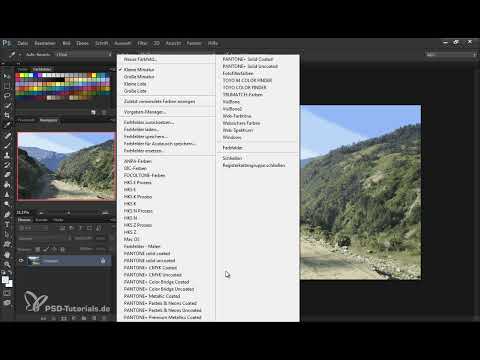
Nun kannst du die Farbtabelle als Datei sichern. Speichere sie mit einem eindeutigen Namen, zum Beispiel mit der Nummer des Teils und einer Bezeichnung wie „Landschaft“. Lege sie außerdem an einem Ort ab, den du später leicht wiederfindest. Im Vorgabenmanager kannst du die gespeicherte Datei anschließend laden. Wenn bereits eigene Farbfelder vorhanden sind, kannst du sie zuvor zurücksetzen oder ersetzen. Alle Standardvorgaben lassen sich jederzeit wiederherstellen.

Diese Methode hat jedoch einen Nachteil. Die Farben sind zwar sauber aufgeteilt, aber du weißt nach einiger Zeit nicht mehr, welche Farbe aus welchem Bereich stammt. Ohne das Originalbild bleibt die Zuordnung unklar. Deshalb ist es sinnvoll, das Quellbild in einem Ordner aufzubewahren, wenn du mit dieser Methode arbeitest.

Schritt 5: Die manuelle Methode mit Mosaikfilter vorbereiten
Die zweite Methode ist aufwendiger, schult aber dein Farbempfinden deutlich stärker. Setze das Bild zunächst auf seinen Ursprungszustand zurück. Dupliziere dann die Hintergrundebene mit der Tastenkombination Strg+J beziehungsweise Cmd+J auf dem Mac. Auf dieser Kopie wendest du den Filter „Vergröbern“ mit dem Mosaikeffekt an.
Mit dem Mosaikeffekt werden die Details des Bildes in große Quadrate zerlegt, die jeweils eine Durchschnittsfarbe enthalten. Die Farben bleiben erhalten, verlieren aber ihre Struktur. Du erkennst so schnell, welche Töne in Himmel, Ferne und Vordergrund dominieren. Stelle die Größe der Quadrate so ein, dass die wichtigsten Farben noch sichtbar sind. Gehe nicht bis zur größten Stufe, denn dabei gehen oft einzelne Töne verloren.


Schritt 6: Den Himmel als erste Farbgruppe aufnehmen
Jetzt beginnt die eigentliche Arbeit. Lösche im Vorgabenmanager alle vorhandenen Einträge, damit du eine saubere, leere Farbfeldtabelle erhältst. Arbeite dann mit einem festen Schema: Gruppe für Gruppe, jeweils von hell nach dunkel.
Beginne mit den Himmelfarben. Du musst nicht alle Töne übernehmen, etwa vier bis fünf reichen aus. Wähle die hellste Farbe mit der Pipette aus, klicke im Dialog auf „Farbe hinzufügen“ und ergänze anschließend die weiteren Töne bis zum fast dunkelsten Blau. Damit du zwischen den Gruppen einen klaren Abstand erhältst, setzt du eine auffällige Trennfarbe dazwischen, etwa ein kräftiges Rot. Sie hilft dir, die Gruppen beim Sortieren auseinanderzuhalten.

Schritt 7: Ferne, Boden und Schatten getrennt aufbauen
Im nächsten Abschnitt baust du weitere Gruppen auf. Für die Ferne wählst du Farben, die kaum voneinander abweichen, da sie stark entsättigt sind. Diese Töne wirken zunächst ähnlich wie die Himmelfarben, doch genau darin liegt der Wert: Sie sorgen später für feine, realistische Übergänge zwischen Himmel und Landschaft.
Für den Boden kannst du Straßen-, Erd- oder Steintöne aufnehmen. Diese Flächen sind selten rein grau oder braun. Oft musst du die Farben etwas entsättigen, bevor du sie übernimmst. Nimm bei spezifischen Oberflächen nicht zu viele Töne auf, da sie sehr speziell sind.
Für die Schattenbereiche gehst du ähnlich vor. Grautöne aus Steinen im Schatten sind ein gutes Beispiel. Ergänze diese Töne um zwei bis drei benachbarte Farben und lege danach die Grüntöne im Schatten an, sowohl gesättigte Töne in der Nähe als auch entsättigte Töne in der Ferne.

Schritt 8: Die Palette sortieren und aufräumen
Wenn alle Gruppen angelegt sind, kannst du die Palette im Vorgabenmanager nachsortieren. Die Reihenfolge muss nicht perfekt sein, sie lässt sich jederzeit anpassen. Ziehe zusammengehörende Farben nach vorne und entferne Töne, die sich kaum unterscheiden.
Gerade bei den Schattenfarben lohnt sich dieser Schritt. Wenn zwei Felder fast identisch wirken, lösche eines davon. Achte darauf, dass du die Farben nicht zu stark reduzierst, da die feinen Unterschiede genau den realistischen Eindruck erzeugen. Behalte vor allem die Töne, die für Licht, mittlere Entfernung und Tiefe stehen.


Schritt 9: Die Palette speichern und dauerhaft nutzen
Zum Abschluss setzt du am Ende der Palette noch einmal ein auffälliges Feld, etwa ein kräftiges Pink. Es ist kein Bestandteil der Landschaft, dient aber als optische Trennung und erleichtert dir später die Orientierung in der Palette.
Speichere die fertige Palette anschließend als Datei mit der Endung .aco. Diese Endung wird von Photoshop für Farbfelder verwendet. Du kannst die Palette danach jederzeit laden, in einem neuen Projekt verwenden oder mit anderen Paletten kombinieren. Sinnvoll ist es, für jede Stimmung eine eigene Palette anzulegen, etwa für Sonnenuntergänge, Nebel oder Wälder. Gerade bei Abendstimmungen mit vielen Rottönen lohnt sich das, denn solche Paletten lassen sich immer wieder einsetzen.
Zusammenfassung – Farbpalette aus Landschaftsfotos in Photoshop erstellen
Du hast gesehen, wie du ein Landschaftsfoto systematisch analysierst und daraus eine eigene Farbpalette entwickelst. Die generierte Methode über den Modus „Indizierte Farbe“ ist schnell, verliert aber die Zuordnung der Farben. Die manuelle Methode mit dem Mosaikfilter ist aufwendiger, bringt dir jedoch ein besseres Gefühl für Licht, Schatten und Entfernung. Speichere deine Paletten nach Stimmungen und Bereichen, dann stehen sie dir bei jedem neuen Bild zur Verfügung.
FAQ
Brauche ich für diese Methode ein bestimmtes Foto?Nein, aber ein Foto mit klaren Zonen wie Himmel, Ferne, Licht und Schatten eignet sich am besten.
Kann ich die Methode auch für andere Motive nutzen?Ja, zum Beispiel für Architektur, etwa eine Stadtsituation oder einen Wald. Die Perspektive spielt bei Architektur eine große Rolle, die wird im nächsten Modul behandelt.
Warum ist die generierte Palette nicht ideal?Die Farben sind zwar gut verteilt, doch nach einiger Zeit weißt du nicht mehr, welcher Ton aus welchem Bereich stammt.
Wie viele Farben sollte ich aufnehmen?Für die manuelle Methode reichen oft vier bis fünf Töne pro Gruppe. Die generierte Methode liefert etwa 25 Farben.
Wie speichere ich meine Farbpalette dauerhaft?Speichere sie als .aco-Datei. So kannst du sie in Photoshop jederzeit wieder laden.
Warum sollte ich eine Trennfarbe einfügen?Eine auffällige Farbe zwischen den Gruppen erleichtert dir das Sortieren und die Orientierung in der Palette.
Sind Online-Generatoren für Farbpaletten empfehlenswert?Sie sind schnell, bieten dir aber kaum Einfluss auf die Auswahl. Deshalb ist die manuelle Methode für das Lernen meist besser geeignet.

