

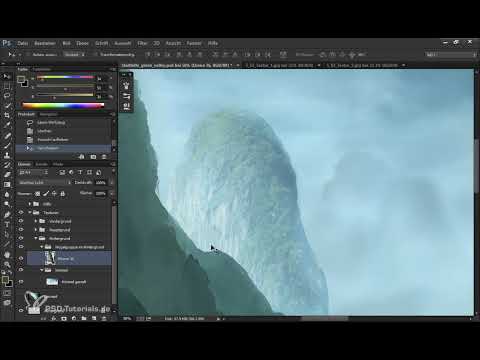
Ein Berg, eine Hügelkette oder ein Waldrand wirken oft schon in der Grundform stimmig, doch erst die Textur macht aus einer sauberen Zeichnung ein glaubwürdiges Matte Painting. In diesem Tutorial zeigt der Dozent, wie du Hügel mit dem Ebenenmodus Weiches Licht texturierst, Kanten sauber nachbearbeitest und deine Ebenen so ordnest, dass du auch bei über 300 Ebenen den Überblick behältst. Am Ende kennst du die Vor- und Nachteile dieser Methode und weißt, wann du lieber auf den Modus Normal ausweichst.
Das Video wird erst beim Abspielen von YouTube geladen – dabei werden Daten (u. a. deine IP-Adresse) an YouTube bzw. Google übertragen. Mehr dazu in der Datenschutzerklärung
Wichtigste Erkenntnisse
Der Ebenenmodus Weiches Licht überträgt Helligkeit und Struktur einer Textur auf dein Motiv, ohne die Farben stark zu verändern. Er eignet sich besonders für Elemente mit wenig Detail, etwa weit entfernte Hügel. Kanten können dabei unschöne Verrechnungen zeigen, die du gezielt korrigieren solltest. Eine saubere Benennung und Gruppierung deiner Ebenen spart dir später viel Zeit. Wenn du Anpassungen an der Farbe oder Helligkeit planst, lohnt sich das Kopieren der Textur auf eine eigene Ebene im Modus Normal.
Schritt-für-Schritt-Anleitung
Schritt 1: Ausgangsbild analysieren und Konzept prüfen
Öffne das Ausgangsbild in seiner Originalgröße und blende zunächst alle Texturen aus, damit du das Grundkonzept siehst. Schau dir an, welche Bereiche bereits malerisch wirken und wo noch Struktur fehlt. Im Beispiel sind vor allem die Hügel im Hintergrund noch zu glatt. Lade dir die verwendeten Texturen herunter und prüfe ihre Lichtrichtung, bevor du mit dem Einfügen beginnst.

Schritt 2: Die Landschaft in Ebenen zerlegen und benennen
Zerschneide die Konzeptebenen in einzelne Bereiche, zum Beispiel Vordergrund, Mitteltöne und Hintergrund, und lege sie in sinnvolle Gruppen. Vergib von Anfang an klare Namen wie „Hügel_Hintergrund_links“ oder „Himmel“. So findest du bei späteren Änderungen schnell die richtige Ebene, und ein anfangs unübersichtliches Ebenenchaos bleibt handhabbar.


Schritt 3: Textur mit dem Ebenenmodus Weiches Licht einfügen
Füge die Texturdatei als neue Ebene ein und stelle den Ebenenmodus auf Weiches Licht. Wähle für weit entfernte Bereiche eine dezente Textur, denn die Atmosphäre verschluckt Details. Ist die Textur zu stark, entferne Details lieber vorab, anstatt später mühsam zu korrigieren.
Schritt 4: Textur positionieren und an der Lichtrichtung ausrichten
Platziere die Hügelkette mit dem Lasso-Werkzeug am gewünschten Ort und skaliere sie mit Strg T. Achte darauf, dass die Lichtrichtung der Textur zur Lichtquelle deines Bildes passt. Bei starkem Licht von einer Seite spiegelst du die Ebene bei Bedarf horizontal, was in diesem Beispiel die Wirkung deutlich verbessert.

Schritt 5: Die Hügelform mit dem Verkrümmen-Werkzeug verfeinern
Wenn die Silhouette noch eckig wirkt, nutze das Verkrümmen-Werkzeug, um die Kanten weicher und runder zu gestalten. Ein harmonischer Hügelverlauf wirkt natürlicher als eine starre Form. Arbeite dabei mit kleinen Bewegungen und vergleiche regelmäßig mit dem Gesamtbild.

Schritt 6: Unschöne Kanten im Modus Weiches Licht erkennen und entfernen
Zoome näher heran und prüfe die Ränder. Im Modus Weiches Licht entstehen häufig dunkle Kanten oder Bereiche, die deutlich zu dunkel werden. Schneide unpassende Teile einfach weg, bevor du weiterarbeitest. Diese Ausreißer sind typisch für diese Methode und lassen sich nicht vollständig vermeiden.


Schritt 7: Kanten auf einer neuen Ebene im Modus Normal nachbearbeiten
Dupliziere den Bereich auf einer neuen Ebene, stelle sie auf Normal und stempele die Kante mit dem Stempelwerkzeug weich. Du arbeitest so nicht mit dem Abschneiden der Kanten, sondern mit einem sanften Übergang. Zoome vorher stark hinein, damit du präzise arbeiten kannst.

Schritt 8: Den passenden Pinsel für Struktur und Richtung auswählen
Wähle im Stempelwerkzeug einen Pinsel, der zu deinem Motiv passt. Für härtere und größere Strukturen eignen sich andere Pinsel als für weiche Nebelstrukturen. Achte bei Pinseln mit Richtungsangabe in den Pinseleigenschaften darauf, dass die Kanten in die richtige Richtung zeigen. Male außerdem immer in dieselbe Richtung, damit die Struktur einheitlich wirkt. Bei Pinseln mit geringer Deckkraft solltest du genügend Striche setzen, damit die Fläche vollständig gedeckt wird.

Schritt 9: Felsen mit dem Kreidepinsel ergänzen
Für Felsstrukturen eignet sich ein kleiner Kreidepinsel, den du fast senkrecht ansetzt. Steuere die Deckkraft über den Stift, damit die Übergänge weich bleiben. Ergänzt du Felsen auf einer eigenen Ebene, kannst du sie später jederzeit korrigieren, ohne das gesamte Bild zu verändern.
Schritt 10: Abrupte Übergänge mit einem Pflanzenpinsel glätten
Bleibt eine Kante zu abrupt, legst du mit einem Pflanzenpinsel einen weichen Übergang darüber. Arbeite behutsam, damit die Struktur nicht künstlich wirkt. Mit zwei Ebenen kannst du bereits eine solide Textur erzielen.
Schritt 11: Das Problem des Modus Weiches Licht bei nachträglichen Anpassungen lösen
Wenn du das Bild später mit einer Gradationskurve anpasst, verändern sich Ebenen im Modus Weiches Licht nicht im gleichen Maß wie die Fotoebene. Die gestempelten Ebenen im Modus Normal bleiben dabei gleich. Um diesen Konflikt zu vermeiden, blende den Vordergrund und den Hauptteil aus, kopiere alles Sichtbare mit Strg Shift Alt E auf eine neue Ebene und entferne die Umgebung über eine Auswahl. Die Textur liegt danach im Modus Normal vor und lässt sich unabhängig anpassen.


Schritt 12: Die Variante über den Maskierungsmodus ausprobieren
Eine zweite Methode zeichnest du die Kante zuerst im Maskierungsmodus. Erstelle eine neue Ebene, aktiviere den Maskierungsmodus und zeichne die gewünschte Form mit Schwarz. Anschließend füllst du den Bereich mit einer dunklen Farbe und fügst die Textur als Schnittmaske hinzu. So entsteht die Struktur genau dort, wo du sie brauchst.

Schritt 13: Die Textur als Schnittmaske einsetzen und anpassen
Lege die Textur mit gedrückter Alt-Taste als Schnittmaske auf die gezeichnete Ebene. Verkleinere oder kopiere sie passend zur Struktur des Bildes. Stimmt die Farbe nicht, korrigierst du Farbton und Sättigung mit Strg U. Reduziere bei Bedarf die Deckkraft, damit die Textur nicht zu dominant wirkt.


Schritt 14: Mit einer Ebenenmaske und neuen Stempeln das Ergebnis ausgleichen
Ein dominantes Muster fällt sofort auf, deshalb stempelst du an unterschiedlichen Stellen weiter und blendest unpassende Bereiche mit einer Ebenenmaske und einem schwarzen Pinsel aus. Arbeite immer auf einer neuen Ebene, damit du jederzeit weißt, welche Ebene welche Wirkung hat.

Schritt 15: Einzelne Elemente und Nebel als Abschluss ergänzen
Setze einzelne Bäume auf eigene Ebenen und probiere mehrere Varianten aus, denn nicht jede Idee funktioniert sofort. Für weiche Übergänge am unteren Rand eignet sich der Pinsel Big Softy mit einer mittleren Farbtönung. Er erzeugt eine Nebelstruktur, die dem Bild Tiefe gibt. Passe anschließend die Deckkraft an, bis alles harmonisch wirkt.


Zusammenfassung – Matte Painting Texturieren mit Ebenenmodus Weiches Licht
Du hast gesehen, wie du Hügel mit dem Modus Weiches Licht texturierst, Kanten korrigierst und Ebenen klar strukturierst. Die Methode ist schnell, birgt aber Risiken bei Kanten und Farbanpassungen. Für Problemfälle hilft der Wechsel auf den Modus Normal, bei dem du Texturen flexibler kontrollierst. Experimentiere mit verschiedenen Pinseln und Texturen, denn das Ergebnis zeigt sich oft erst beim Ausprobieren.
FAQ
Warum wirken die Kanten im Modus Weiches Licht oft dunkel oder unsauber?Der Modus verrechnet Helligkeitsunterschiede stark. Kanten mit extremen Werten werden deshalb schnell zu dunkel. Entferne diese Bereiche oder überarbeite sie auf einer neuen Ebene im Modus Normal.
Wann sollte ich den Modus Weiches Licht verwenden?Er eignet sich besonders für Elemente mit wenig Details, etwa weit entfernte Berge oder Hügel, bei denen die Textur ohnehin dezent wirken soll.
Wie vermeide ich Probleme bei späteren Farb- oder Gradationsanpassungen?Kopiere das Sichtbare auf eine neue Ebene, entferne die Umgebung über eine Auswahl und arbeite anschließend im Modus Normal weiter.
Warum ist die Ebenenbenennung so wichtig?Bei vielen Ebenen verlierst du sonst schnell den Überblick. Klare Namen und Gruppen helfen dir, bestimmte Bereiche gezielt zu bearbeiten.
Was tun, wenn das Muster zu dominant wirkt?Reduziere die Deckkraft der Textur und stempele an verschiedenen Stellen weiter. Ergänze außerdem eine Ebenenmaske, um unpassende Bereiche auszublenden.

