

Stell dir vor, du brauchst für eine Landschaft nur zwei Farben und trotzdem wirkt das Bild am Ende stimmig, räumlich und fast fotorealistisch. Genau das zeige ich dir in dieser Anleitung. Die Methode heißt monochromatische Palette, und ihr Kern ist einfacher, als der Begriff vermuten lässt: Du arbeitest mit einem einzigen Farbton und verändert nur Sättigung und Helligkeit. Die Sache mit dem „Monochromatischen“ hast du übrigens schon oft angewendet, wenn du ein Schwarz-Weiß-Bild mit einer Farbfüllung im Modus Farbe oder Sepia eingefärbt hast.
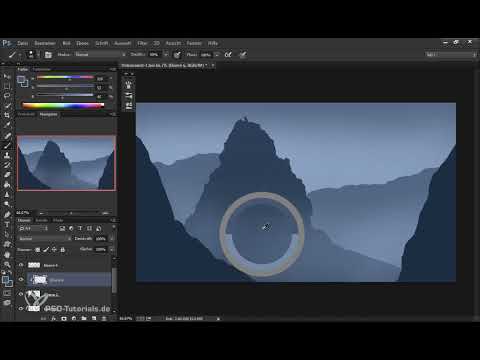
Das Video wird erst beim Abspielen von YouTube geladen – dabei werden Daten (u. a. deine IP-Adresse) an YouTube bzw. Google übertragen. Mehr dazu in der Datenschutzerklärung
Als Beispiel dient eine Landschaft in der blauen Stunde, kurz vor Sonnenaufgang in den Bergen. Der Blauton bildet die Basis, und ein Hauch Komplementärfarbe in warmem Orange bringt später das Licht der aufgehenden Sonne ins Bild. Die Zahlen am Rand des Transkripts sind Sekunden im Video, die Screenshot-Platzhalter beziehen sich also auf diese Zeitpunkte.
Wichtigste Erkenntnisse
- Eine monochromatische Palette besteht aus einem einzigen Farbton. Du veränderst nur Sättigung und Helligkeit.
- Der Farbton im Farbwähler sollte möglichst unverändert bleiben. Im Beispiel liegt er bei etwa 210 Grad.
- Tiefe entsteht durch Staffelung: Je weiter ein Element entfernt ist, desto heller, entsättigter und weicher sollte es sein.
- Die Komplementärfarbe liegt auf dem Farbkreis genau gegenüber, bei 210 Grad also bei 30 Grad. Du kannst sie schnell erzeugen, indem du eine Farbebene invertierst.
- Warmes Licht sparsam und gezielt einsetzen, dann wirkt die Szene harmonisch und nicht überladen.
Schritt-für-Schritt-Anleitung
Schritt 1: Die Grundfarbe festlegen
Beginne mit einem Blau, das du im Farbwähler auswählst. In diesem Beispiel liegt der Farbton bei etwa 210 Grad. Danach reduzierst du die Sättigung, sodass ein gedecktes, eher kühles Blau entsteht. Dieser Ton wird später die Grundlage für alle Ebenen sein. Notiere dir den Farbwert, denn du wirst ihn immer wieder brauchen.

Schritt 2: Das Wischwerkzeug als Helfer nutzen
Hinter dem Verlaufswerkzeug verbirgt sich das Wischwerkzeug. Es eignet sich hervorragend, um Farbübergänge weich zu verschmieren, zum Beispiel an Kanten zwischen Bergen und Himmel. Du musst es nur sparsam einsetzen, sonst verwischen die Strukturen zu stark.
Schritt 3: Den Himmel aufhellen
Für den Himmel nimmst du einen weichen Pinsel, etwa den Big Soft. Hier gilt die wichtigste Regel dieser Technik: Du berührst den Farbton nicht. Du erhöhst die Helligkeit und reduzierst etwas die Sättigung, bis ein heller, luftiger Blauton entsteht, der in der Nähe des Horizonts am hellsten ist. So simulierst du die Stimmung kurz vor Sonnenaufgang. Achte darauf, dass du nicht zu viel ziehst, sonst verlierst du schnell die Kontrolle über den Verlauf. Mit dem Navigator behältst du dabei den Überblick über das Gesamtbild.

Schritt 4: Die erste Bergkette zeichnen
Jetzt geht es an die Berge. Mit dem Lasso-Werkzeug zeichnest du eine grobe Formation, die ruhig etwas kantig sein darf. Die Form ist jederzeit veränderbar, also brauchst du in diesem Moment keine Perfektion. Konzentriere dich auf die Silhouette und darauf, wo die Bergkette ungefähr verlaufen soll. Der untere Bereich des Bildes wird später ohnehin verdeckt.

Schritt 5: Die Bergkette einfärben
Mit dem Füllwerkzeug, dem Eimer, füllst du die Auswahl mit deinem Blau. Da diese Kette im Mittelgrund liegt, wählst du eine mittlere Helligkeit und eine Sättigung, die deutlich höher ist als im Himmel. Für den Mittelgrund liegen die Werte etwa bei einer Helligkeit von 30 und einer Sättigung von 70, wobei du das je nach Bild anpassen darfst. Wenn die Farbe zu stark wirkt, reduzierst du die Sättigung einfach ein wenig.

Schritt 6: Die Tiefenstaffelung bei den hinteren Bergen
Für die Berge im Hintergrund legst du eine neue Ebene unter die erste Bergkette. Die Formen sind hier weicher und flacher, weil sie weiter entfernt sind. Du füllst sie mit einem entsättigteren Blau, das zugleich heller ist als der Vordergrund. Dabei gilt: Der Hintergrund darf nicht heller werden als der Himmel direkt dahinter, sonst bricht die Logik des Bildes. Ein Sprung zwischen den Ebenen wirkt zunächst oft unschön, lässt sich aber mit Weichzeichnung oder einer zusätzlichen Atmosphäre-Ebene leicht entschärfen.

Schritt 7: Den Vordergrund als Rahmen gestalten
Eine dritte Ebene im Vordergrund rahmt das Bild und erzeugt zusätzliche Tiefe. Hier startest du mit einer Farbe, die aus dem Mittelgrund abgeleitet ist, und erhöhst leicht die Sättigung bei gleichzeitig sinkender Helligkeit. So wirkt der Vordergrund näher und kräftiger. Nach dem Füllen prüfst du, ob die drei Ebenen zusammen eine klare Abfolge bilden: vorne dunkler und satter, hinten heller und flacher.

Schritt 8: Atmosphäre zwischen den Ebenen
Morgens liegt oft Nebel in den Tälern, und genau diese Stimmung holst du mit einer neuen Ebene zwischen den Bergebenen ins Bild. Nimm wieder den Big Soft, male mit einer hellen Farbe aus dem Bild, die du direkt mit der Pipette aufnimmst, und reduziere die Deckkraft auf etwa 50 Prozent. Die Ebenen trennen sich dadurch weicher voneinander. Wiederhole den Vorgang zwischen Mittel- und Hintergrund, bis die Staffelung überzeugt.

Schritt 9: Texturen mit Pinseln ergänzen
Für Struktur im Gestein eignen sich Pinsel wie der Scratches-Pinsel, der eine interessante Textur mitbringt. Lege dafür eine neue Ebene an und verbinde sie mit einer Schnittmaske, damit die Texturen nur auf der Bergebene erscheinen. Ein helles Blau bringt die Struktur auf die linke Seite des Berges, während du die Ebene jederzeit löschen kannst, wenn es nicht gefällt. Bei Pinseln mit eingebauter Lichtquelle solltest du dezent vorgehen, denn zu viel Struktur wirkt schnell künstlich.

Schritt 10: Fernwirkung mit Dunst und Pflanzenpinseln
Für die hinteren Berge kannst du einen Dunstpinsel nutzen und eine helle Farbe aus dem Dunst aufnehmen. Danach zeichnest du Gebirgsketten, die du bei Bedarf wieder etwas reduzierst. Für Vegetation bietet sich ein Pinsel mit Tannen an. Du passt die Farbe über Helligkeit und Sättigung an, nicht über den Farbton. So entsteht ein Wald, der sich nahtlos in die blaue Palette einfügt. Vorne solltest du einige Tannen hell lassen, damit zwischen den Bäumen Luft entsteht.

Schritt 11: Die Komplementärfarbe bestimmen
Dein Grundfarbton liegt bei 210 Grad. Auf dem Farbkreis liegt die Komplementärfarbe genau gegenüber, also 180 Grad entfernt. Das ergibt rechnerisch 30 Grad, was einem warmen Orange-Rot entspricht. Im Photoshop-Farbwähler ist der Farbkreis nicht direkt sichtbar, deshalb kannst du dir mit Erweiterungen wie einem Farbpicker helfen. Es gibt aber einen einfacheren Weg, den ich dir im nächsten Schritt zeige.

Schritt 12: Die Komplementärfarbe per Invertierung erzeugen
Wenn du keine Lust hast zu rechnen, invertierst du einfach eine Farbebene mit Strg und I. Dadurch erhältst du sofort die Komplementärfarbe. Notiere den Wert, bevor du die Invertierung rückgängig machst, und arbeite dann mit einer neuen Ebene weiter. Wichtig ist, dass du nicht vergisst, die Originalfarbe zurückzuholen, damit deine blaue Palette intakt bleibt.

Schritt 13: Die Sonne in Rot einfügen
Für das Licht der aufgehenden Sonne legst du eine neue Ebene an und malst mit dem Big Soft in einem kräftigen Rot. Setze den Pinsel mit einer Schnittmaske oder auf einer eigenen Ebene ein, damit du später noch transformieren und verschieben kannst. Die Sonne darf nicht zu stark wirken. Sollte sie das tun, verkleinerst du sie mit der Transformation und reduzierst die Deckkraft.

Schritt 14: Wolken für Reflexionen
Mit einem Wolkenpinsel fügst du einige weiche Wolken ein, die das rötliche Licht aufnehmen und reflektieren. Wähle eine weiche Kante und setze die Wolken nur sparsam. Ein Morgen direkt nach dem Sonnenaufgang ist meist noch nicht feurig, daher sollte die Farbintensität eher zurückhaltend bleiben.

Schritt 15: Das Orange auf den Felsen auftragen
Nun kommt das Orange auf die Berge. Du legst dafür wieder eine Ebene mit Schnittmaske an, sodass das Licht nur auf dem Gestein erscheint. Mit dem Pinsel Rock Small trägst du die warme Farbe an den Kanten auf, die dem Licht zugewandt sind. Wenn es zu grell wirkt, radierst du mit einem Scratches-Pinsel vorsichtig nach, damit etwas Struktur erhalten bleibt. Achte darauf, dass das Orange nicht nur an der Kante liegt, sondern auch Flächen und Erhebungen betont.

Schritt 16: Gegenlicht und Kontrast setzen
Als Gegenpol zum warmen Orange setzt du ein helles Blau an den Stellen, die im Schatten liegen. So entsteht Kontrast zwischen Licht und Schatten. Mit dem Radierer korrigierst du die Ränder, bis die Form des Berges klar erkennbar ist. Ein Fels mit einer kleinen Erhebung im Inneren wirkt besonders plastisch.
Schritt 17: Atmosphäre und Schatten im Tal
In der Mitte des Bildes kannst du die Atmosphäre leicht orange färben, um Licht und Dunst zu verbinden. Ein Wolkenpinsel mit geringer Deckkraft eignet sich dafür gut. Bei den Bergen im Hintergrund bleibst du eher bei feinen Strukturen und einem gedämpften Orange, damit sie nicht zu dominant werden. Achte auch darauf, dass der Wald nicht vollständig im Licht liegt: Nur die Ränder in der Nähe der Lichtquelle sollten warm werden.

Schritt 18: Den Wald mit Kanten und Schärfe ausarbeiten
Eine schnelle Methode für Lichtkanten besteht darin, die Waldebene zu duplizieren und die Kopie mit Strg und I zu invertieren. Danach verschiebst du sie leicht mit den Pfeiltasten und setzt eine Ebenenmaske, um nur die Bereiche sichtbar zu lassen, die Licht bekommen sollen. Anschließend passt du die Sättigung an, ohne den Farbton zu verändern.
Zum Schluss kannst du mit dem Hochpassfilter die Kanten betonen. Dafür entsättigst du eine Kopie der Ebene, wendest den Hochpass mit einem Radius von etwa 1,5 an und setzt die Ebene auf Weiches Licht oder Ineinanderkopieren. So wirken die Konturen klarer, ohne das Bild zu überladen.

Zusammenfassung – Monochromatische Palette: Blaue Berglandschaft mit Komplementärfarbe malen
Mit einem einzigen Blauton, der nur in Sättigung und Helligkeit variiert, entsteht eine glaubwürdige Landschaft mit klarer Tiefenstaffelung. Der Farbton bleibt dabei unverändert. Die Komplementärfarbe bei 30 Grad bringt das warme Licht der Morgensonne ins Bild und sorgt für Spannung, ohne die Harmonie zu zerstören. Mit Pinseln für Gestein und Vegetation, Schnittmasken und einer sauberen Ebenenstruktur wird das Ergebnis schnell photorealistisch. Die Methode lohnt sich also besonders dann, wenn du schnell zu einem stimmigen Bild kommen möchtest.
FAQ
Muss ich wirklich nur einen Farbton verwenden?Nein, die Grundidee ist eine monochromatische Palette, aber für das Licht darfst du eine Komplementärfarbe ergänzen. Im Beispiel reichen zwei Farbtöne für das ganze Bild.
Warum soll ich den Farbton nicht verändern?Der Farbton ist das, was die Palette zusammenhält. Wenn du nur Sättigung und Helligkeit anpasst, bleibt das Bild harmonisch, auch wenn du viele Ebenen verwendest.
Wie finde ich die Komplementärfarbe ohne Rechnung?Du invertierst eine Farbebene mit Strg und I, notierst dir den entstandenen Wert und machst die Invertierung anschließend wieder rückgängig.
Welche Pinsel eignen sich für Felsen und Bäume?Für Felsen eignen sich Pinsel wie Rock Small oder Scratches, für Pflanzen Pinsel mit Tannenmotiven. Achte darauf, Strukturen dezent einzusetzen, damit das Bild nicht künstlich wirkt.

