

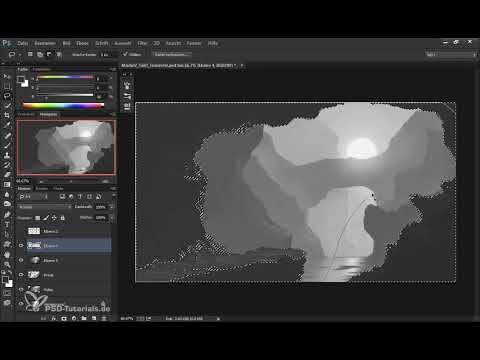
Stell dir vor, du arbeitest seit einer Weile an einer Landschaft, und die Ebenen wachsen dir langsam über den Kopf. Genau an diesem Punkt setzt dieses Tutorial an. Du bearbeitest ein schwarzweißes Matte-Painting-Bild weiter, verschiebst die Sonne, malst Wasser und Felsen und lernst, wie Pinselspitzen aus einem Set dir viel Zeit sparen. Die Standardpinsel von Photoshop sind dafür eine gute Grundlage, doch mit zusätzlichen Pinselspitzen wird dein Arbeitstempo deutlich höher und die Details gelingen feiner.
Das Video wird erst beim Abspielen von YouTube geladen – dabei werden Daten (u. a. deine IP-Adresse) an YouTube bzw. Google übertragen. Mehr dazu in der Datenschutzerklärung
Wichtigste Erkenntnisse
Du arbeitest in diesem Tutorial mit Auswahlen, Ebenen und Pinseln, nicht mit neuen Techniken. Entscheidend ist, wie du diese Werkzeuge kombinierst. Ein Farbbereich, eine weiche oder harte Pinselkante und eine Gradationskurve reichen aus, um Sonne, Wasser und Tonwerte gezielt zu verändern. Die Pinselspitzen aus einem Set beschleunigen die Arbeit, ersetzen aber nicht dein Gefühl für Perspektive und Kontraste. Lege Atmosphäre, Wolken und Dunst immer auf eigene Ebenen, damit du sie später ohne Nacharbeit wieder entfernen kannst.
Schritt-für-Schritt-Anleitung
Ebenen zusammenführen und die Sonne vorbereiten
Bevor du neu malst, fasst du alle bisherigen Ebenen zu einer einzigen zusammen. Dafür nutzt du die Tastenkombination Umschalt, Strg, Alt und E. Danach arbeitest du nur noch auf dieser einen Ebene. Das wirkt zunächst ungewohnt, verhindert aber, dass du beim Radieren versehentlich alte Bereiche verlierst.

Die Sonne über den Farbbereich auswählen
Um die bestehende Sonne gezielt zu übermalen, wählst du sie über Auswahl, Farbbereich aus und nimmst die Pipette zur Hand. Achte darauf, dass du nicht zu viele Tonwerte erwischst. Verringere die Toleranz schrittweise, bis genau der Helligkeitsbereich markiert ist, den du ersetzen möchtest. Eine Überschneidung mit dem Himmel stört dabei wenig, weil du auf einer Ebene arbeitest.

Die Sonne neu malen
Jetzt löschst du die alte Sonne und setzt sie an einen neuen Ort, etwa so, dass ihr Licht nach unten strahlt und sich im Wasser spiegelt. Für die Sonnenscheibe wählst du einen harten Pinsel mit rund 80 % Härte und deaktivierst die Transferoption, damit die Deckkraft konstant bleibt. Mit einer Größe, die du großzügig wählst, malst du die Scheibe. Anschließend setzt du eine höhere Deckkraft von etwa 95 % und malst die Sonne noch einmal sauber nach.
Überstrahlung mit dem weichen Pinsel
Für den Lichtschein arbeitest du mit dem weichen Pinsel Big Softy und einer Deckkraft von etwa 20 %. Mit Zifferntasten lässt sich die Deckkraft schnell anpassen. Male vorsichtig einen Leuchtkreis rund um die Sonne. Die Kante der Auswahl kannst du mit dem Lasso noch nachzeichnen, damit der Übergang sauber bleibt. Male nur dort Licht auf, wo es glaubwürdig wirkt, denn eine zu starke Überstrahlung zieht den Blick von der Komposition weg.
Wasser mit dem Lasso anlegen
Für die Wasserfläche zeichnest du mit dem Lassowerkzeug eine Auswahl, die dem Verlauf eines Flusses oder Sees ähnelt. Erstelle die Wasserfläche auf einer neuen Ebene, damit du sie später noch verändern kannst. Mit Strg und H blendest du die Auswahlkante kurz aus, während die Auswahl aktiv bleibt. Die Auswahl selbst hat eine weiche Kante von 0,5 Pixeln. Für Wasser ist eine etwas härtere Kante oft besser.
Helle Farbe, Spiegelung und Deckkraft
Nimm den Pinsel Big Softy, wähle einen hellen Farbton und setze die Deckkraft auf etwa 50 %. Male das Wasser innerhalb der Auswahl aus. Danach ergänzt du eine Spiegelung der Sonne, indem du senkrecht unter ihr ein zweites Mal über die Fläche fährst. Diese Spiegelung macht die Szene glaubwürdiger. Wenn die Fläche zu stark leuchtet, senkst du die Deckkraft der Ebene, etwa auf 70 %.
Auswahl bereinigen und Feinheiten korrigieren
Wenn die Auswahl am Rand eine unschöne Linie erzeugt, kannst du sie in diesem Bereich auf null Pixel Weichzeichnung setzen. Die Kante lässt sich anschließend mit dem Radierer sauber nacharbeiten. Der Navigator hilft dir dabei, das Bild aus der Entfernung zu betrachten. So erkennst du, ob die Fläche bereits wasserartig wirkt.
Den Vordergrund mit einer Gradationskurve abdunkeln
Möchtest du, dass ein Bereich näher wirkt, verdunkelst du ihn. Dafür erstellst du eine Auswahl über den Farbbereich und kehrst sie mit dem Lassowerkzeug im Modus zum Abziehen so um, dass nur der gewünschte Bereich übrig bleibt. Mit Strg und M öffnest du die Gradationskurve, wählst die richtige Ebene und ziehst die Kurve leicht nach unten. Übertreibe es nicht. Ein Schwarz, das vollständig geschlossen ist, wirkt schnell hart. Durch die Staffelung von dunklem Vordergrund und hellerem Hintergrund entsteht Tiefe.

Das Pinselset von Jonas Derot einbinden
Jetzt kommen die zusätzlichen Pinselspitzen ins Spiel. Lade das Set herunter und öffne den Vorgabenmanager. Dort findest du Kategorien wie Basic, Paint, Environment, Nature oder Spezialpinsel. Du kannst die Pinsel in ein eigenes Set übernehmen und nach deinen Bedürfnissen sortieren, zum Beispiel Felsen zu den Rock-Pinseln, Wolken zu den Cloud-Pinseln und Pflanzen zu den Nature-Pinseln. Speichere das Set anschließend, damit du es jederzeit wieder verwenden kannst.

Boden mit Steinstruktur gestalten
Um den Boden interessanter zu machen, nimmst du den Pinsel Ground Pebbles. Wähle eine Farbe aus dem Bild, male damit über die Bodenfläche und passe die Deckkraft nach oben an, damit die Struktur besser sichtbar wird. Wenn etwas nicht passt, kannst du es direkt wieder entfernen.

Perspektive über flache Formationen definieren
Mit einer flachen Felsstruktur gibst du dem Boden eine klare Richtung. Male die Formationen so, dass sie den Blick in die Tiefe führen. Jeder Felsen sollte einer gedachten Linie folgen, die zum Horizont zeigt. So wirkt die Perspektive stimmig, ohne dass du sie aufwendig konstruieren musst.
Vordere Felsen mit dem Rock-Small-Pinsel ausarbeiten
Der Pinsel Rock Small eignet sich für senkrechte oder fast senkrechte Felsformationen im vorderen Bereich. Je weiter eine Formation hinten liegt, desto weniger Struktur braucht sie. Mit hellen Tönen setzt du einzelne Lichter auf die Kanten. Kontraste sind dabei die wichtigsten Formgeber. Radiere alles weg, was dir nicht gefällt, am besten mit einem weichen Pinsel am Radierer.
Ferne Berge mit dem Mountain-Pinsel
Für die weit entfernten Gebirgszüge nutzt du den Pinsel Mountain. Nimm eine leicht hellere Farbe als den Hintergrund und setze ein paar Striche. Da der Pinsel schnell zu viel Struktur erzeugt, entfernst du überschüssige Details mit dem Radierer. Wiederhole den Vorgang, bis die Größe der Strukturen zur Entfernung passt.

Atmosphäre auf eigenen Ebenen aufbauen
Dunst, Nebel und Wolkeneffekte legst du immer auf eigene Ebenen. So kannst du sie zwischen Vorder- und Hintergrund einfügen, ohne den Rest des Bildes zu beschädigen. Wenn du auf einer einzigen Ebene arbeitest, musst du später mühsam alles nachmalen. Auf einer separaten Ebene ist die Korrektur dagegen mit wenigen Klicks erledigt.
Himmel mit Wolkenpinseln gestalten
Für den Himmel eignet sich der Pinsel Cloud 1. Er ist etwas weicher als Cloud 2 und passt gut zu einer Landschaft. Setze helle Wolken, die von unten beleuchtet werden, und ergänze dunklere Wolken, wo der Himmel mehr Kontrast braucht. Radierst du in der Nähe des Felsens, nutze am besten den Wolkenpinsel als Radierer, damit die Kanten weich bleiben und keine harten Haken entstehen.

Ebenen gruppieren und Details nacharbeiten
Wenn du zusammengehörige Ebenen hast, gruppierst du sie mit Strg und G. So behältst du den Überblick. Anschließend verfeinerst du die Kanten einzelner Felsen. Mit dem Lassowerkzeug kannst du Kanten gezielt auswählen und mit einer Grundfarbe füllen, dann mit einer helleren Farbe nachziehen. Das Bild gewinnt dadurch an Lebendigkeit.

Wasseroberfläche verfeinern
Für die letzten Details der Wasseroberfläche eignet sich der Pinsel Wasser 3. Er hat eine interessante Struktur und setzt feine Striche. Arbeite damit auf einer eigenen Ebene, damit du die Wirkung später noch anpassen kannst. Wenn der Wolkenpinsel nicht mehr passt, nimmst du den weichen Pinsel Big Softy in kleiner Größe.

Zusammenfassung – Matte Painting: Strukturen mit Pinselsets schneller gestalten
Du hast gelernt, wie du Sonne, Wasser, Boden und Felsen mit Auswahlen, Ebenen und Pinselspitzen gezielt bearbeitest. Entscheidend ist die Organisation: Arbeite auf getrennten Ebenen, nutze Auswahlen für präzise Eingriffe und setze Pinsel bewusst ein. So entstehen Tiefe, Atmosphäre und Details in kurzer Zeit.
FAQ
Brauche ich für dieses Tutorial ein spezielles Pinselset?Nein, die Standardpinsel reichen aus, doch zusätzliche Pinselspitzen beschleunigen die Arbeit und bringen mehr Detailreichtum.
Warum sollte ich Atmosphäre auf eigene Ebenen legen?So kannst du Nebel und Wolken später ohne aufwendiges Nachmalen entfernen oder an anderer Stelle platzieren.
Was bedeutet die Auswahl im Modus zum Abziehen?Damit werden Bereiche aus einer bestehenden Auswahl entfernt, sodass nur der gewünschte Teil übrig bleibt.
Warum wird die Sonne mit einem harten Pinsel gemalt?Eine harte Kante erzeugt eine klar erkennbare Lichtquelle, während der weiche Pinsel für den Leuchtschein um die Sonne sorgt.
Wie erkenne ich, ob das Wasser glaubwürdig wirkt?Betrachte das Bild im Navigator aus der Entfernung. Wirkt die Fläche wie eine spiegelnde Oberfläche, passt die Wirkung.
Wie erzeuge ich Tiefe im Bild?Dunkle den Vordergrund über eine Gradationskurve ab, staffele Felsen von vorn nach hinten und arbeite mit Kontrasten.
Was kann ich tun, wenn ein Pinsel zu viel Struktur erzeugt?Radiere die überschüssigen Details gezielt mit dem Radierer oder dem passenden Pinsel wieder weg.
Warum sollte ich Pinselsets speichern?Gespeicherte Sets bleiben dir erhalten, lassen sich wiederverwenden und sind nach eigenen Kategorien sortierbar.

