

Kennst du das, wenn dein Sportfoto aus der Kamera flau wirkt, obwohl die Pose und der Moment stimmen? Genau hier setzt die RAW-Entwicklung an. Ich zeige dir in dieser Anleitung, wie du aus einer neutralen Aufnahme ein knackiges, leuchtendes Sportporträt machst, und zwar Schritt für Schritt und mit Blick auf Histogramm, Farben und Details.
Das Video wird erst beim Abspielen von YouTube geladen – dabei werden Daten (u. a. deine IP-Adresse) an YouTube bzw. Google übertragen. Mehr dazu in der Datenschutzerklärung
Wichtigste Erkenntnisse
- Bevor du Regler verschiebst, legst du das Zielbild fest. Ein leuchtendes Sportporträt braucht eine klare Vorstellung davon, wie es am Ende wirken soll.
- Kontrast, Belichtung und Lichter bestimmen die Dynamik des Bildes. Das Histogramm zeigt dir, ob noch Spielraum nach oben oder unten besteht.
- Die Tiefen aufzuhellen bringt Struktur in dunkle Bereiche wie Haare oder Schuhe, ohne das Bild flach wirken zu lassen.
- Die Dynamik-Regler wirken auf die Mittelwerte und die Sättigung. Mit moderaten Werten bleiben die Farben kräftig, ohne unnatürlich zu wirken.
- Mit den HSL-Reglern steuerst du einzelne Farbtöne gezielt. So bekommst du etwa ein Neon-Shirt zum Strahlen und die Hauttöne bleiben natürlich.
- Rauschreduzierung und Schärfung prüfst du in der 100-%-Ansicht, bevor du das Bild weiterbearbeitest.
Schritt-für-Schritt-Anleitung
Schritt 1: Zielbild festlegen
Bevor du überhaupt einen Regler anfasst, überlege dir, was das Bild vermitteln soll. Für dieses Sportporträt wünschst du dir ein knackiges, leuchtendes Ergebnis, bei dem die Farben richtig herausstechen und die Lichter etwas überstrahlen dürfen. Dieses Ziel bestimmt alle folgenden Entscheidungen. Wenn du weißt, wohin die Reise geht, verlierst du dich nicht in zufälligen Anpassungen.

Schritt 2: Kontrast und Belichtung anheben
Der erste Eingriff betrifft die Grundhelligkeit. Erhöhe den Kontrast, damit sich Hell und Dunkel klarer voneinander abheben. Anschließend hebst du die Belichtung leicht an, sodass das gesamte Bild etwas heller und frischer wirkt. Achte dabei darauf, dass du es nicht übertreibst, denn sonst verlierst du Zeichnung in den Details.
Schritt 3: Histogramm auswerten und Belichtung feinjustieren
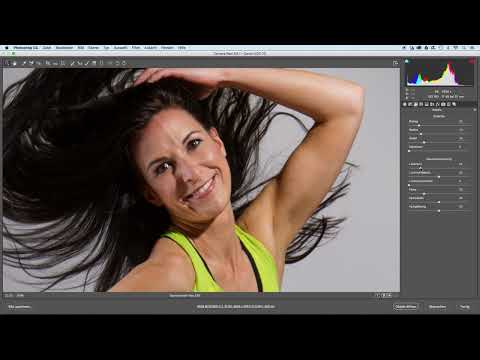
Schau nun auf das Histogramm oben rechts. Liegt die Helligkeitsverteilung stark im linken, dunklen Bereich, hast du noch Luft nach oben. In diesem Beispiel ist das der Fall. Du kannst die Belichtung deshalb auf einen Wert von rund 0,4 setzen. Das Histogramm zeigt dir dabei jederzeit, ob du die Tonwerte sinnvoll nutzt oder schon an den Rand drückst.
Schritt 4: Tiefen aufhellen
Jetzt widmest du dich den dunklen Bereichen. Hebe die Tiefen leicht an, vor allem bei den Haaren. Dadurch kommt mehr Struktur in dunkle Partien, und die Haare wirken nicht mehr so schwer und tiefschwarz. Achte darauf, dass das Ergebnis nicht grau und flau wird. Ein behutsamer Schritt reicht hier meist völlig aus.

Schritt 5: Lichter gezielt anheben
Bei den Lichtern darfst du großzügig sein. Für ein Sportporträt ist es in Ordnung, wenn helle Stellen leicht überstrahlen oder hier und da etwas zu hell werden. Das verleiht dem Bild Energie. Hebe die Lichter also etwas an und beobachte dabei vor allem Helme und helle Flächen, damit sie zwar strahlen, aber keine Details komplett verlieren.

Schritt 6: Weißtöne und Klarheit einstellen
Anschließend hebst du die Weißtöne etwas an. Das macht das Gesamtbild knackiger und erhöht den Kontrast zusätzlich. Ergänze das mit einer leichten Erhöhung der Klarheit. Der Regler wirkt vor allem auf die mittleren Kontraste und sorgt für mehr Schärfeeindruck in Strukturen, ohne dass du direkt ins Bild nachschärfen musst.

Schritt 7: Dynamik und Sättigung abstimmen
Die Dynamik ist dein Werkzeug für die Farben. Sie betrifft vor allem die mittleren Helligkeitswerte und hebt die Sättigung schonend an. Die Sättigung dagegen wirkt auf den gesamten Tonwertumfang und macht das Bild insgesamt farbiger. Gehe hier nicht zu weit. In diesem Beispiel reicht eine Dynamik von etwa 20, damit die Farben leuchten, ohne künstlich zu wirken.
Schritt 8: Vorher-Nachher-Vergleich nutzen
Um deine Fortschritte zu kontrollieren, schaust du immer wieder auf die Vorher-Nachher-Ansicht. Du kannst dafür das kleine Symbol in der Werkzeugleiste anklicken oder den Kurzbefehl P verwenden. So siehst du sofort, wie stark sich das Bild verändert hat, und kannst entscheiden, ob du zu weit gegangen bist.
Schritt 9: Schärfung und Rauschreduzierung prüfen
Im Detailbereich siehst du, dass die Schärfung automatisch mit einem Betrag von 25 angewendet wird. Diesen Wert kannst du so belassen, sofern das Bild sauber aussieht. Danach wechselst du in die 100-%-Ansicht und schaust dir das Gesicht an. Zeigt sich ein feines Rauschen, erhöhst du die Luminanz der Rauschreduzierung, hier auf einen Wert von 25. Das Bild wird dadurch etwas glatter, ohne seine Struktur zu verlieren.

Schritt 10: Gelbtöne im HSL-Bereich bearbeiten
Nun kommt der Bereich für die gezielte Farbarbeit. Wechsle in die HSL-Regler und stelle die Ansicht auf Gesamtbild, zum Beispiel mit Steuerung plus Null oder Befehl plus Null. Im Reiter für die Luminanz findest du Regler für einzelne Farbtöne. Wenn du die Gelbtöne aufhellst, wirkt sich das vor allem auf das T-Shirt aus. So bekommt das Shirt die gewünschte Neonfarbe und strahlt deutlich mehr.

Schritt 11: Grün- und Rottöne ausbalancieren
Die Grüntöne sind im Bild ebenfalls enthalten und beeinflussen einen Teil des Hintergrunds sowie einige Details. Hellen sie leicht auf, wirkt das Bild frischer. Danach nimmst du dir die Rottöne vor. Sie betreffen die Hose und die Schnürsenkel. Eine moderate Aufhellung sorgt dafür, dass diese Elemente lebendig wirken, ohne grell zu werden.
Schritt 12: Orangetöne für die Haut anpassen
Die Orangetöne sind bei Porträts besonders heikel, denn sie bestimmen direkt die Hautfarbe. Ziehst du sie zu stark nach unten, wirkt das Model schnell übergebräunt. Deshalb hellst du die Orangetöne nur leicht auf, zum Beispiel um etwa 5 Punkte. So wirkt die Haut frischer und heller, ohne an Natürlichkeit zu verlieren. Kontrolliere das Ergebnis immer im Gesicht und nicht nur im Gesamtbild.

Schritt 13: Aquamarin- und Cyantöne abstimmen
Die Aquamarin- und Cyantöne wirken sich auf die farbigen Bereiche in den Schuhen aus. Hier gehst du mit dem Regler ein Stück nach rechts, bis die Töne gut aufgehellt sind und harmonisch zum restlichen Bild passen. Das Ergebnis sollte stimmig aussehen, ohne dass einzelne Farben dominieren.
Schritt 14: Füße und Schuhe mit dem Verlaufsfilter aufhellen
Unten im Bild sind die Füße und Schuhe noch etwas zu dunkel. Dafür nutzt du den Verlaufsfilter. Stelle die Belichtung im Filter auf etwa 0,4 ein und ziehe den Verlauf von unten bis etwa zur Bildmitte. Halte dabei die Umschalttaste gedrückt, damit der Verlauf exakt im 90-Grad-Winkel verläuft. Im Anschluss hellst du den unteren Bereich etwas auf und hebst vor allem die Tiefen an. Dadurch bekommen die schwarzen Bereiche der Schuhe wieder mehr Struktur, ohne dass das Motiv künstlich wirkt.
Schritt 15: Ergebnis mit Histogramm kontrollieren
Zum Abschluss zoomst du noch einmal auf das Gesamtbild und überprüfst deine Grundeinstellungen. Das Histogramm zeigt nun eine bessere Verteilung, weil die Tonwerte vor allem im mittleren Bereich liegen. Die Farben wirken leuchtend und kräftig, und das Bild ist insgesamt hell und klar. Wenn das passt, bist du bereit für den nächsten Bearbeitungsschritt.

Zusammenfassung – Sportporträts in der RAW-Entwicklung: Kontrast, Farbe und Struktur
Die RAW-Entwicklung bietet dir alle Werkzeuge, um ein Sportporträt lebendig zu machen. Du startest mit einem klaren Zielbild, erhöhst Kontrast und Belichtung behutsam und nutzt das Histogramm als Orientierung. Mit den Tiefen holst du Struktur aus dunklen Bereichen, mit den Lichtern sorgst du für Energie. Die Dynamik gibt den Farben Leuchtkraft, und die HSL-Regler ermöglichen dir gezielte Eingriffe bei einzelnen Farbtönen. Abschließend prüfst du Schärfung und Rauschen in der 100-%-Ansicht und kontrollierst das Ergebnis im Vorher-Nachher-Vergleich.
FAQ
Wie stark sollte ich den Kontrast erhöhen?Erhöhe den Kontrast so weit, bis das Bild knackig wirkt, aber Details in Haaren und Kleidung noch erkennbar bleiben. Kontrolliere das über das Histogramm und den Vorher-Nachher-Vergleich.
Warum sollte ich die Tiefen aufhellen?Aufgehellte Tiefen zeigen mehr Struktur in dunklen Bereichen wie Haaren oder Schuhen und verhindern, dass schwarze Flächen zu schwer wirken.
Warum prüfe ich die Rauschreduzierung in der 100-%-Ansicht?Nur in der Detailansicht erkennst du feines Rauschen zuverlässig. Im Gesamtbild wirkt es oft unauffällig, bis es in großen Abzügen störend auffällt.
Was bewirkt die Dynamik im Unterschied zur Sättigung?Die Dynamik wirkt vor allem auf die mittleren Helligkeitswerte und hebt die Farben schonend an. Die Sättigung betrifft den gesamten Tonwertumfang und macht das Bild insgesamt farbiger.
Warum sollte ich die Orangetöne bei Hauttönen nur leicht anpassen?Starke Eingriffe in die Orangetöne lassen Haut schnell übergebräunt oder unnatürlich wirken. Eine moderate Aufhellung sorgt für einen frischen, lebendigen Teint.
Wann lohnt sich der Verlaufsfilter?Der Verlaufsfilter eignet sich, wenn nur ein Bereich des Bildes, etwa die Füße oder Schuhe, gezielt aufgehellt werden soll, ohne den Rest zu beeinflussen.

