

Bevor du mit dem Stempel, dem Reparaturpinsel oder der Frequenztrennung arbeitest, lohnt sich ein Blick auf die Grundlage: die Raw-Entwicklung. Viele Retuschen scheitern nicht an der Technik, sondern an einem Bild, dessen Kontraste, Farben oder Schärfe von Anfang an nicht stimmen. Wenn du die Entwicklung sauber durchführst, hast du bei jedem weiteren Bearbeitungsschritt mehr Spielraum und musst später weniger korrigieren.
Das Video wird erst beim Abspielen von YouTube geladen – dabei werden Daten (u. a. deine IP-Adresse) an YouTube bzw. Google übertragen. Mehr dazu in der Datenschutzerklärung
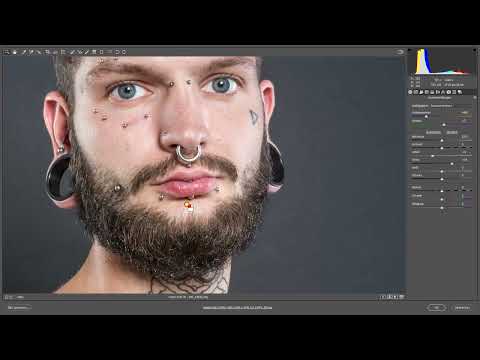
In dieser Anleitung führe ich dich Schritt für Schritt durch die Raw-Entwicklung mit dem Camera-Raw-Filter in Photoshop. Du lernst, wie du dein Original schützt, Farbtemperatur, Tiefen und Lichter anpasst, richtig schärfst und zum Schluss Klarheit sowie Sättigung feinabstimmst.
Wichtigste Erkenntnisse
Arbeite immer auf einer Kopie als Smartobjekt, damit dein Originalbild jederzeit unverändert bleibt. Die Reihenfolge der Einstellungen ist wichtig: Erst Weißabgleich und Belichtungsbereiche, dann Schärfe und zuletzt Klarheit und Farbe. Halte beim Schärfen die Alt-Taste gedrückt, um Strukturen und Störungen sichtbar zu machen. Übertreibe weder Klarheit noch Sättigung, denn überzogene Werte lassen sich in der Retusche nur schwer wieder einfangen.
Schritt-für-Schritt-Anleitung
Schritt 1: Originalbild als Smartobjekt sichern
Der erste Handgriff entscheidet darüber, ob du später nachvollziehen kannst, wie das Originalbild aussah. Öffne dein Bild in Photoshop und klicke nicht direkt auf das Smartobjekt, denn dann würdest du den Camera-Raw-Filter auf das Original anwenden. Stattdessen machst du einen Rechtsklick auf die Ebene und wählst die Option, ein neues Smartobjekt durch Kopie zu erstellen. Die ursprüngliche Ebene bleibt dadurch unangetastet, und deine Raw-Entwicklung läuft auf der Kopie.

Schritt 2: Camera Raw öffnen und Ansicht vorbereiten
Ein Doppelklick auf das neue Smartobjekt öffnet den Camera-Raw-Filter. Schalte am besten in die Vollbildansicht, damit du das Bild ohne Ablenkung beurteilen kannst. Achte darauf, dass du die Einstellungen in der richtigen Reihenfolge abarbeitest, weil sich spätere Regler auf die früheren auswirken.

Schritt 3: Farbtemperatur und Farbstiche prüfen
Beginne mit dem Weißabgleich. Oben im Bedienfeld findest du den Regler für die Farbtemperatur, mit dem du das Bild kühler oder wärmer machen kannst. Setze den Regler zunächst auf die Originalaufnahme zurück, um die Ausgangslage zu sehen. Im Beispiel liegt der Wert bei 5200 Kelvin. Für dieses Motiv wurde ein etwas kühlerer Look mit rund 4400 Kelvin gewählt. Prüfe anschließend, ob ein Farbstich vorliegt, also ein Magenta- oder Grünstich. Diesen korrigierst du über den Tönungsregler. Zieht man ihn bei +7 auf 0 zurück, entsteht im Beispiel bereits ein leichter Grünstich, weshalb der Wert hier bewusst stehen bleibt.

Schritt 4: Tiefen aufhellen und Strukturen sichtbar machen
Zoome in das Bild hinein, um dunkle Bereiche zu erkennen, die dir Details verbergen. Mit dem Tiefen-Regler schiebst du diese Bereiche nach rechts. Dadurch kommen Strukturen zum Vorschein, die im Original kaum erkennbar waren. Du musst nicht bis 100 Prozent gehen. Im Beispiel reicht ein Wert von etwa 35, um die Tiefen so zu öffnen, dass das Bild natürlich bleibt. Ein Doppelklick auf das Handsymbol setzt die Ansicht wieder auf die Gesamtdarstellung zurück.

Schritt 5: Lichter kontrollieren
Nach den Tiefen wendest du dich den Lichtern zu. Im Beispiel gibt es leichte Glanzlichter auf der Stirn. Diese könntest du auch über Abwedeln oder Nachbelichten bearbeiten, doch im Camera-Raw-Filter geht es schneller. Ziehe den Lichter-Regler behutsam nach links, bis die hellen Stellen nicht mehr ausbrennen. Im Beispiel wird ein Wert von etwa minus 30 gewählt. Beobachte dabei, dass sich ausschließlich die Helligkeiten im Bild verändern, die Farben bleiben unberührt.

Schritt 6: Richtig schärfen
Raw-Bilder sind in der Regel unscharf, weil die Kamera ohne Nachschärfung arbeitet. Im Bereich Details findest du den Schärfen-Regler. Setze ihn zunächst auf null und halte dann die Alt-Taste gedrückt, während du den Regler bewegst. Jetzt siehst du in einer Schwarzweißansicht genau, welche Strukturen nachgeschärft werden. Ohne die Alt-Taste lenken dich die Farben ab, deshalb ist diese Methode vorteilhafter. Im Beispiel setzt du den Betrag auf etwa 60 und den Radius ebenfalls mit gedrückter Alt-Taste auf 1, damit nur feine Kanten betont werden.

Schritt 7: Details und Maskierung einstellen
Mit dem Regler für Details legst du fest, wie stark feine Strukturen hervorgehoben werden. Im Beispiel landet man bei einem Wert von 25 zunächst bei einer zu starken Wirkung und reduziert auf etwa 15. Interessant ist auch der Maskierungsregler, den du ebenfalls mit gedrückter Alt-Taste nutzt. Alles, was weiß dargestellt wird, erhält die Schärfung, während schwarze Bereiche ausgespart bleiben. So vermeidest du, dass flache Flächen wie Haut oder Hintergründe unnötig Körnung und Artefakte bekommen. Eine Rauschreduzierung benötigst du bei diesem Bild nicht, weil es mit ISO 100, Blende 7,1 und einer Belichtungszeit von 1/160 Sekunde aufgenommen wurde und kein Rauschen zu sehen ist.

Schritt 8: Klarheit dosiert einsetzen
Der Klarheitsregler sorgt für mehr Knackigkeit im Bild, indem er den Mittelton-Kontrast verstärkt. Gehe hier vorsichtig vor, denn bei zu hohen Werten wirkt das Bild schnell überschärft und die Kontraste werden hart. Ein negativer Wert ist ebenfalls keine gute Lösung, weil dann wertvolle Strukturen verloren gehen. Im Beispiel ist ein leicht positiver Wert von etwa 15 ein guter Kompromiss zwischen Klarheit und natürlicher Wirkung.

Schritt 9: Dynamik und Sättigung feinabstimmen
Zum Schluss entscheidest du über die Farbintensität. Mit dem Dynamik-Regler verstärkst du zurückhaltend die gedämpften Farben, ohne die bereits kräftigen Töne zu überladen. Ziehst du ihn nach links, verlieren die Farben an Intensität. Mit dem Sättigungsregler kannst du die Farben noch gezielter steuern. Im Beispiel wird er auf etwa minus 9 bis minus 10 gesetzt, bis die Farbwirkung ausgewogen erscheint. Achte darauf, dass die Hauttöne natürlich bleiben, denn Übersättigung fällt bei Porträts sofort auf.

Wenn dir das Ergebnis gefällt, bestätigst du die Einstellungen mit einem Klick auf „Öffnen“. Das Bild liegt dann als bearbeitetes Smartobjekt in Photoshop vor, und du kannst mit der eigentlichen Retusche beginnen. Da alle Einstellungen im Camera-Raw-Filter gespeichert bleiben, lassen sie sich jederzeit nachträglich anpassen.
Zusammenfassung – Raw-Entwicklung in Photoshop: Bild vor der Retusche optimal vorbereiten
Die Raw-Entwicklung bildet das Fundament jeder sauberen Retusche. Du beginnst mit einer Kopie als Smartobjekt, damit das Original erhalten bleibt. Danach stimmst du Farbtemperatur und Farbstiche ab, holst Details aus den Tiefen und kontrollierst die Lichter. Das Schärfen gelingt zuverlässig, wenn du die Alt-Taste nutzt, und Klarheit sowie Sättigung setzt du dosiert ein. So gehst du mit einem ausgewogenen Bild in die Retusche, in der du später weniger korrigieren musst.
FAQ
Warum sollte ich die Raw-Entwicklung nicht direkt auf dem Smartobjekt durchführen?Wenn du direkt auf dem Smartobjekt arbeitest, lässt sich später nicht mehr nachvollziehen, wie das Originalbild aussah. Mit einer Kopie bleibt die Ausgangsebene unverändert.
Wozu dient die Alt-Taste beim Schärfen?Mit gedrückter Alt-Taste wird das Bild in einer Schwarzweißansicht dargestellt. Du erkennst dadurch genau, welche Strukturen geschärft werden, und die Farben lenken dich nicht ab.
Wann brauche ich eine Rauschreduzierung?Eine Rauschreduzierung ist vor allem bei höheren ISO-Werten sinnvoll. Bei niedrigen ISO-Werten wie 100 ist meist kein sichtbares Rauschen vorhanden.
Warum sollte ich den Klarheitsregler nicht zu hoch einstellen?Ein zu hoher Klarheitswert überschärft das Bild und verstärkt die Kontraste übermäßig. Ein moderater Wert um 15 sorgt für Knackigkeit, ohne unnatürlich zu wirken.
Was ist der Unterschied zwischen Dynamik und Sättigung?Die Dynamik wirkt vor allem auf gedämpfte Farbtöne und schont bereits kräftige Farben. Die Sättigung verändert dagegen alle Farben gleichmäßig.

