

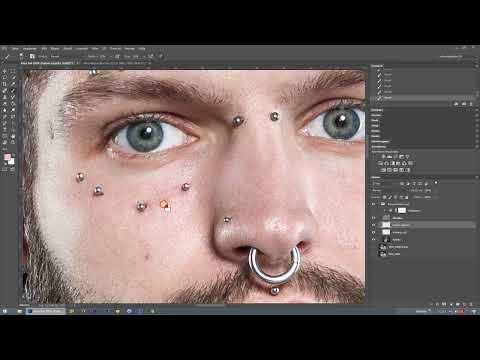
Stell dir vor, der Hintergrund deines Porträts stimmt farblich bereits, aber im Gesicht wirkt die Haut noch fleckig und ungleichmäßig. Genau hier setzt die Farbkorrektur im Gesicht an. Mit einer leeren Ebene und dem Pinselwerkzeug kannst du Farbe und Helligkeit angleichen, ohne die Hautstruktur zu zerstören.
Das Video wird erst beim Abspielen von YouTube geladen – dabei werden Daten (u. a. deine IP-Adresse) an YouTube bzw. Google übertragen. Mehr dazu in der Datenschutzerklärung
Wichtigste Erkenntnisse
Die Farbkorrektur findet auf einer separaten, leeren Ebene statt. Die Struktur bleibt auf der darunterliegenden Ebene unberührt.
Mit der Alt-Taste nimmst du gezielt Farbe aus der Umgebung auf. Mit der Pipette mit 5x5-Pixel-Durchschnitt erhältst du gleichmäßigere Farbwerte.
Je unsicherer du bist, desto niedriger solltest du die Deckkraft der Ebene einstellen. So arbeitest du behutsam und kannst jederzeit nachjustieren.
Schritt 1: Die Ebene für die Gesichtsfarben anlegen
Bevor du mit dem Pinsel loslegst, brauchst du die richtige Ebenenstruktur. Die Farbebene muss unterhalb der Ebene liegen, auf der du die Haut mit dem Kopierstempel retuschierst, aber oberhalb deiner Farbebenen. Halte dazu die Alt-Taste gedrückt und klicke unten im Ebenenbedienfeld auf das Symbol für eine neue Ebene. Im sich öffnenden Dialogfeld kannst du direkt einen Namen eintragen, zum Beispiel „Farben Gesicht“. Diese kleine Gewohnheit spart dir später viel Suchzeit.

Schritt 2: Pinsel einrichten und näher heranzoomen
Wähle nun das Pinselwerkzeug aus und passe die Größe an die Stelle an, die du korrigieren möchtest. Ein zu großer Pinsel verwischt Konturen, ein zu kleiner kostet unnötig Zeit. Zoome anschließend mit Strg und dem Pluszeichen ein Stück näher ans Gesicht heran, damit du die Übergänge genau siehst.

Schritt 3: Farbe aufnehmen und sanft auftragen
Halte die Alt-Taste gedrückt und klicke auf einen Hautbereich, dessen Farbe dir zusagt. Dieser Farbwert wird als Vorlage für deinen Pinsel übernommen. Male dann die problematische Stelle nur ganz leicht ein. Es geht um behutsames Angleichen, nicht um eine deckende Übermalung. Wenn der Ton stimmt, wechselst du zur nächsten Stelle und nimmst gegebenenfalls erneut Farbe auf.

Schritt 4: Die Pipette mit 5x5-Pixel-Durchschnitt einstellen
Damit die Farbaufnahme nicht zufällig an einem einzelnen, vielleicht untypischen Pixel hängenbleibt, solltest du die Pipette umstellen. Wähle das Pipettenwerkzeug und stelle in der Optionsleiste den Probenmodus auf einen Durchschnitt von 5 x 5 Pixeln. Photoshop berechnet dann den Mittelwert aus den Pixeln rund um deine Auswahl. Das Ergebnis ist ein ruhigerer und realistischerer Farbton.

Schritt 5: Glanzlichter dezent abschwächen
Auch Glanzstellen im Gesicht lassen sich mit dieser Methode korrigieren. Nimm wieder mit gedrückter Alt-Taste Farbe aus der Nachbarschaft auf und male leicht über die Stelle. Dabei gilt eine wichtige Regel: Entferne Glanzlichter nicht komplett. Sie geben dem Gesicht Plastizität und Tiefe. Du willst nur Unruhe abmildern, nicht das Licht wegradieren.

Schritt 6: Die Deckkraft als Sicherheitsnetz nutzen
Bei Unsicherheit ist die Deckkraft der Ebene dein bester Verbündeter. Reduziere sie, bevor du größere Bereiche bearbeitest. So siehst du die Wirkung zunächst nur schwach und kannst präziser arbeiten. Gerade bei der Nase, die du später mit Abwedler und Nachbelichter noch plastischer formen kannst, hilft dir diese Vorsicht. In diesem Schritt geht es zunächst nur darum, die Farben einander anzunähern.

Schritt 7: Die Hautstruktur nachjustieren
Wenn die Farbe stimmt, die Struktur aber noch nicht, wechselst du zurück auf die Ebene mit der Hautstruktur. Dort arbeitest du mit dem Kopierstempelwerkzeug, um Unebenheiten anzugleichen. Verwende an den Kanten eine kleine Pinselspitze, damit die Übergänge weich bleiben. Erst wenn Struktur und Farbe zusammenpassen, ist die Korrektur an dieser Stelle wirklich abgeschlossen.

Schritt 8: Das gesamte Bild im Blick behalten
Zoome zwischendurch wieder heraus und prüfe das Gesamtbild. Wirkt die Farbe an einer Stelle überall stimmig? Gehe das Gesicht Bereich für Bereich durch, denn kleine Unstimmigkeiten fallen oft erst aus der Distanz auf. Dieser Blick aus der Ferne verhindert, dass du dich in Details verlierst.

Schritt 9: Eine eigene Ebene für den Körper anlegen
Auch der Hals, die Schultern oder Arme benötigen oft eine Farbangleichung. Lege dafür erneut eine neue Ebene an und benenne sie etwa „Farben Körper“. Auf diese Weise bleiben Gesicht und Körper getrennt, und du kannst jede Ebene unabhängig von der anderen anpassen. Nimm mit dem Pinselwerkzeug Farbe auf und male die Stellen entsprechend nach.

Schritt 10: Störende Hautstruktur gezielt beheben
Wenn sich das Malen auf der Farbebene schwierig anfühlt, liegt das häufig an unreiner Hautstruktur darunter. Wechsle dann kurz auf die Strukturebene, korrigiere die Stelle mit dem Kopierstempel und kehre anschließend zur Farbebene zurück. Viele scheinbare Farbprobleme sind in Wahrheit Strukturprobleme.

Schritt 11: Hartnäckige Flecken und Schatten bearbeiten
Manche Flecken liegen ebenfalls auf der Strukturebene. Korrigiere sie daher zuerst mit dem Kopierstempel und gleiche anschließend die Farbe mit dem Pinsel auf der Farbebene an. Bei größeren Flächen empfiehlt sich ein dezentes Überarbeiten in mehreren Durchgängen. Wenn du Schatten aufhellen möchtest, gehe auch hier behutsam vor und nimm immer wieder neue Farbe auf.

Schritt 12: Schnell zwischen Farben wechseln
Beim Arbeiten musst du häufig neue Farbe aufnehmen. Halte dafür die Alt-Taste dauerhaft gedrückt, während du mit dem Finger auf der Taste bleibst. So kannst du jederzeit blitzschnell eine neue Farbprobe nehmen, ohne das Werkzeug wechseln zu müssen. Das beschleunigt den Ablauf deutlich.

Schritt 13: Den Vorher-Nachher-Vergleich nutzen
Zum Abschluss lohnt sich ein prüfender Blick. Klicke unten im Ebenenbedienfeld auf das Augensymbol der obersten Ebenen, um sie kurz auszublenden, und schalte sie wieder ein. Halte zusätzlich die Alt-Taste gedrückt und klicke auf das Augensymbol der untersten Ebene, um das Originalbild zu sehen. So erkennst du genau, was du bereits retuschiert hast, und wo noch Handlungsbedarf besteht.

Zusammenfassung – Gesichtsfarben in Photoshop mit einer leeren Ebene angleichen
Du hast gelernt, wie du mit einer leeren Ebene die Farben im Gesicht angleichst, ohne die Hautstruktur zu verlieren. Lege Farbebenen getrennt von der Strukturebene an, nimm Farbe mit der Alt-Taste auf und stelle die Pipette auf einen 5x5-Pixel-Durchschnitt. Arbeite mit reduzierter Deckkraft, wenn du unsicher bist, und behalte Glanzlichter bei, damit das Gesicht plastisch bleibt. Mit dem Vorher-Nachher-Vergleich kontrollierst du zum Schluss dein Ergebnis.
FAQ
Warum sollte ich die Farben auf einer eigenen Ebene korrigieren?Eine eigene Ebene ermöglicht es dir, Farbe und Struktur getrennt zu bearbeiten. Fehler lassen sich so leicht rückgängig machen, und die Deckkraft kannst du unabhängig steuern.
Was bringt der 5x5-Pixel-Durchschnitt bei der Pipette?Die Pipette berechnet den Mittelwert aus einem Bereich statt aus einem einzelnen Pixel. Das verhindert, dass ein untypischer Pixel die Farbe verfälscht, und sorgt für gleichmäßigere Ergebnisse.
Soll ich Glanzlichter im Gesicht vollständig entfernen?Nein, Glanzlichter sollten erhalten bleiben. Sie geben dem Gesicht Tiefe und Form. Du kannst sie nur leicht abschwächen, damit sie nicht unnatürlich wirken.
Was tue ich, wenn sich das Malen auf der Farbebene schwer anfühlt?Oft liegt die Ursache in unreiner Hautstruktur auf der darunterliegenden Ebene. Korrigiere die Struktur zuerst mit dem Kopierstempel und kehre dann zur Farbebene zurück.
Wie gehe ich vor, wenn ich mir bei der Farbe unsicher bin?Reduziere die Deckkraft der Ebene. So arbeitest du zurückhaltender und kannst die Wirkung Schritt für Schritt steigern.
Wie kontrolliere ich meine Retusche am Ende?Blende die oberen Ebenen über das Augensymbol ein und aus und vergleiche mit dem Originalbild, indem du die unterste Ebene bei gedrückter Alt-Taste sichtbar machst.

