

Einleitung
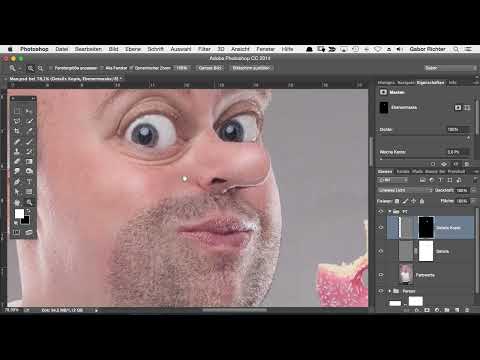
Das Video wird erst beim Abspielen von YouTube geladen – dabei werden Daten (u. a. deine IP-Adresse) an YouTube bzw. Google übertragen. Mehr dazu in der Datenschutzerklärung
Wer in Photoshop mit dem Verflüssigen-Filter ein Gesicht formt, kennt das Problem: Die Pixel werden stark verschoben und gedehnt, und die feine Hautstruktur geht verloren. Bei Nasen, Wangen oder Kinnlinien sieht das Ergebnis dann schnell aus, als wäre die Oberfläche zerknittert oder verschmiert. Dieses Tutorial zeigt dir, wie du mit einer Frequenztrennung die verlorenen Hautdetails zurückholst, ohne jeden Bereich mühsam von Hand neu zu retuschieren.
Wichtigste Erkenntnisse
Die Frequenztrennung teilt dein Bild in Farbwerte und Details auf. Dadurch kannst du Hautstruktur unabhängig von Farbe und Helligkeit bearbeiten.
Details kopierst du mit gedrückter Alt-Taste auf eine neue Ebene. So bleibt das Original unangetastet und du kannst jederzeit zurückgehen.
Mit einer Ebenenmaske bestimmst du, wo die übertragenen Details sichtbar sind. Das Invertieren der Maske und das Malen mit einem weichen Pinsel mit 40 bis 50 Prozent Deckkraft sorgen für weiche Übergänge.
Bei großen Schadensbereichen lohnt es sich, einen intakten Hautbereich zu duplizieren und gezielt darüber zu legen.
Schritt-für-Schritt-Anleitung
Schritt 1: Das Problem erkennen
Bevor du loslegst, schau dir dein Bild genau an. Die Verflüssigen-Funktion verzerrt nicht nur die Form, sondern zerstört oft auch die Pixel selbst. Besonders Nasenflügel, Wangenbereiche und Übergänge zur Kontur sind betroffen. Achte darauf, wo die Struktur noch vorhanden ist und wo sie vollständig fehlt. Diese Stellen sind später dein Ziel. Die Nase deiner Comicfigur im Beispiel zeigt sehr deutlich, wie stark die Pixel gelitten haben können.

Schritt 2: Frequenztrennung vorbereiten
Die Frequenztrennung ist die Grundlage für alles Weitere. Dabei wird das Bild in zwei Ebenen aufgeteilt: Die Farbwerte, also Töne und Helligkeitsverläufe, liegen auf einer Ebene, die Details wie Poren, Linien und Hautstruktur auf einer anderen. Stelle sicher, dass beide Ebenen korrekt getrennt sind, bevor du mit der Reparatur beginnst. Nur so kannst du die Details gezielt verschieben, ohne die Farben zu verändern.

Schritt 3: Schadensbereiche identifizieren
Schau dir nun die Detail-Ebene an und suche gezielt nach Stellen, an denen keine Hautstruktur mehr vorhanden ist. Oft gibt es Bereiche, die einfach nur glatt oder kaputt wirken. Andere Partien, etwa auf der Wange, behalten ihre Details noch gut. Notiere dir diese intakten Zonen, denn von ihnen kannst du die Struktur später übernehmen. Gerade an den Nasenflügeln und der Kontur sind die Schäden oft am stärksten.
Schritt 4: Details duplizieren
Jetzt kommt der eigentliche Trick. Du musst nicht mit dem Kopierstempel arbeiten, sondern kannst die Details direkt verschieben. Wähle die Detail-Ebene aus, halte die Alt-Taste gedrückt und ziehe die Ebene an die gewünschte Position. Dabei entsteht automatisch ein Duplikat. Die ursprüngliche Ebene bleibt also erhalten, und du hast eine neue Ebene mit den Pixeln, die du gut findest. Verschiebe sie anschließend genau dorthin, wo die Struktur fehlt, etwa auf die Nase.

Schritt 5: Ebenenmaske anlegen und invertieren
Lege nun eine Ebenenmaske für die duplizierte Ebene an. Da die Maske zunächst alles zeigt, musst du sie invertieren. Drücke dafür Cmd + I auf dem Mac oder Strg + I unter Windows. Die Maske ist jetzt schwarz, und die Details sind unsichtbar. Im nächsten Schritt malst du sie gezielt wieder sichtbar.

Schritt 6: Mit dem Pinsel Details einmalen
Wähle einen weichen Pinsel und stelle die Deckkraft auf etwa 40 bis 50 Prozent ein. Mit dieser niedrigen Einstellung kannst du die Details Schicht für Schicht aufbauen, statt sie sofort in voller Stärke zu setzen. Male den betroffenen Bereich komplett mit weißer Farbe in der Maske aus. Die Hautstruktur erscheint dadurch dort, wo du malst. Achte darauf, nicht zu hart zu arbeiten, sonst wirken die Übergänge künstlich.

Schritt 7: Ebenen verketten und Details feinjustieren
Ein Vorteil dieser Methode ist die Flexibilität. Wenn du die Verkettung zwischen Ebene und Maske löst, kannst du die Details unabhängig von der Maske verschieben. So findest du die Position, in der Struktur und Form harmonisch zusammenpassen. Verschiebe die Details so lange, bis der Verlauf stimmig wirkt. Oft musst du nur wenige Pixel bewegen, damit es natürlich aussieht.

Schritt 8: Ergebnis kontrollieren
Blende die Ebene regelmäßig ein und aus, um den Unterschied zwischen Vorher und Nachher zu prüfen. Das hilft dir, den Fortschritt realistisch zu beurteilen und Überkorrekturen zu vermeiden. Du kannst jederzeit weitermalen, wenn dir einzelne Bereiche noch zu glatt erscheinen. Gerade bei größeren Eingriffen lohnt sich dieser Vergleich, weil das Auge sich schnell an ein Ergebnis gewöhnt.
Schritt 9: Störende Details entfernen
Nicht jeder Versuch gelingt sofort. Wenn dir eine Stelle, etwa die Nase, nicht gefällt, blende die Detail-Ebene aus und lösche gegebenenfalls die Maske. Anschließend kannst du die störenden Details gezielt entfernen. Achte dabei auf die Kontur, denn wenn du zu viel entfernst, entsteht eine unnatürliche Kante. Lass daher den Rand der Figur erhalten und arbeite nur innerhalb der Fläche.

Schritt 10: Details von einem intakten Bereich übertragen
Ziehe Details aus einem intakten Bereich, wie der Wange, auf die beschädigte Stelle. Auch hier invertierst du die Maske und malst die Struktur gezielt ins Bild. Am Ende steht ein Ergebnis, das deutlich besser aussieht als vorher. Wenn es noch nicht perfekt ist, kannst du die Details erneut verschieben, bis die Übergänge stimmen.

Schritt 11: Großflächige Bereiche effizient reparieren
Bei großen Flächen geht es schneller, wenn du einen komplett intakten Hautbereich duplizierst. Ziehe diesen Bereich als ganze Ebene über die kaputte Stelle, maskiere ihn und male nur dort, wo die Struktur passt. Diese Methode spart viel Zeit, besonders wenn die Details an mehreren Stellen fehlen. Der Aufwand lohnt sich vor allem, wenn du mehrere Bereiche gleichzeitig reparieren willst.

Zusammenfassung – Frequenztrennung: Verflüssigte Haut in Photoshop reparieren
Mit der Frequenztrennung holst du verlorene Hautstruktur nach dem Verflüssigen zurück, ohne die Farben zu verändern. Du trennst Details und Farbwerte, verschiebst die Details mit gedrückter Alt-Taste auf eine neue Ebene und steuerst die Sichtbarkeit über eine invertierte Maske. Mit einem weichen Pinsel bei 40 bis 50 Prozent Deckkraft baust du die Struktur Schritt für Schritt auf. Kontrolliere das Ergebnis regelmäßig durch Ein- und Ausblenden der Ebene, und achte besonders auf die Konturen. Für große Schäden lohnt sich das Duplizieren eines intakten Bereichs.
FAQ
Muss ich die Frequenztrennung schon fertig haben, bevor ich anfange?Ja, die Details und die Farbwerte sollten auf getrennten Ebenen liegen, damit du die Struktur gezielt bearbeiten kannst.
Warum muss ich die Maske invertieren?Eine neue Ebenenmaske zeigt standardmäßig alles. Durch das Invertieren wird sie schwarz, sodass die Details zunächst verborgen sind und du sie gezielt mit weißer Farbe einmalen kannst.
Welche Deckkraft ist für den Pinsel empfehlenswert?Etwa 40 bis 50 Prozent sind ein guter Richtwert. So kannst du die Struktur schichtweise aufbauen und vermeidest harte Übergänge.
Warum sollte ich die Konturen beim Entfernen von Details schonen?Wenn du die Kontur zu stark bearbeitest, entstehen unnatürliche Kanten. Lass deshalb den Rand der Figur möglichst unangetastet.
Kann ich die Details nach dem Verschieben noch anpassen?Ja, indem du die Verkettung zwischen Ebene und Maske löst, kannst du die Details unabhängig von der Maske verschieben und feinjustieren.

