

Stell dir vor, dein Comic-Charakter soll grimmiger, verschmitzter oder schlicht auffälliger wirken, ohne dass du jeden Pixel von Hand zeichnen musst. Genau dafür eignet sich das Verflüssigen-Werkzeug in Photoshop. In dieser Anleitung begleitest du einen kompletten Arbeitsablauf: vom vorbereiteten Smartobjekt über das Schützen wichtiger Bereiche bis zur Feinarbeit an Augenbrauen, Augen, Nase, Lippen und Ohren.
Das Video wird erst beim Abspielen von YouTube geladen – dabei werden Daten (u. a. deine IP-Adresse) an YouTube bzw. Google übertragen. Mehr dazu in der Datenschutzerklärung
Wichtigste Erkenntnisse
Arbeite immer auf einem Smartobjekt. So kannst du den Filter jederzeit öffnen und nachjustieren, ohne das Originalbild zu zerstören. Schütze Bereiche, die du nicht verändern willst, bevor du sie verschiebst. Gehe Schritt für Schritt vor, beginne mit den Augenbrauen und arbeite dich über Augen und Nase zu den Lippen vor. Kleine Verschiebungen wirken oft stärker als große Eingriffe. Vergleiche regelmäßig Vorher und Nachher, um die Wirkung zu prüfen. Akzeptiere kleine Pixelverzerrungen am Rand, da sie bei einem malerischen oder comichaften Stil kaum auffallen.
Schritt 1: Vorbereitung mit Smartobjekt und Verflüssigen-Filter
Bevor du das erste Pinselstrich setzt, legst du das Gesicht auf eine eigene Ebene. Dupliziere dafür die Hintergrundebene und konvertiere die Kopie in ein Smartobjekt. Mit einem Rechtsklick auf die Ebene findest du den Befehl „In Smartobjekt konvertieren“. Danach öffnest du über „Filter > Verflüssigen“ den Dialog. Der Vorteil dieses Vorgehens liegt auf der Hand: Der Filter bleibt als Smartfilter erhalten, und du kannst ihn später jederzeit wieder öffnen und deine Änderungen erweitern oder korrigieren.

Schritt 2: Wichtige Bereiche mit dem Schützen-Werkzeug sichern
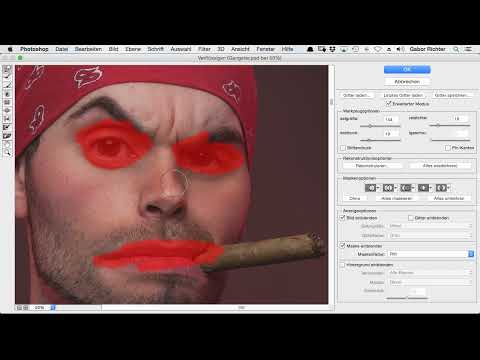
Das Verflüssigen ist ein recht grober Eingriff, und genau deshalb solltest du zuerst festlegen, was unangetastet bleiben soll. Nutze dafür das Maskierungswerkzeug „Schützen“. Mit einem Pinsel malst du die Bereiche ein, die du nicht verschieben möchtest, etwa die Augen, wenn du zunächst nur an den Augenbrauen arbeitest. Geschützte Stellen erkennst du an der farbigen Überlagerung. Du musst dabei nicht perfekt präzise sein, denn wichtig ist nur, dass der jeweilige Bereich komplett abgedeckt ist. Ein Tipp aus der Praxis: Arbeite mit einer kleinen Pinselgröße in engen Bereichen wie dem Augenlid und vergrößere den Pinsel für größere Flächen.

Schritt 3: Augenbrauen spitzer und grimmiger gestalten
Mit den Augenbrauen gibst du dem Gesicht oft den entscheidenden Charakter. Schütze zunächst die Augen, damit sie nicht ungewollt mitwandern. Danach ziehst du die Augenbrauen mit dem Vorwärtsverzerren-Werkzeug an den Außenseiten nach oben und drückst die Innenseiten etwas nach unten. So entsteht ein spitzer Winkel, der einen grimmigen Ausdruck verstärkt. Achte darauf, dass du in kleinen Schritten arbeitest. Bei Comicfiguren reicht oft schon eine minimale Verschiebung, damit die Wirkung deutlich sichtbar wird. Du musst nicht jede Augenbraue identisch gestalten, denn ein leichter Unterschied wirkt häufig lebendiger.
Schritt 4: Augen runder und größer wirken lassen
Bei den Augen geht es darum, den Blick weicher oder runder erscheinen zu lassen, wenn die Vorlage schlitzartig wirkt. Schütze zuerst die Bereiche, die sich nicht verändern sollen, wie Augenbrauen und Umgebung. Dann verschiebst du die Augenlider sowie die Seiten des Auges nach außen beziehungsweise nach unten. Das Auge wirkt dadurch offener und runder. Die Iris solltest du dabei besonders vorsichtig behandeln, denn zu starke Verzerrungen verändern schnell die Form der Pupille und wirken unnatürlich. Verschiebe sie deshalb nur leicht und kontrolliere das Ergebnis immer wieder.

Schritt 5: Zwischenstand kontrollieren mit der Maskenansicht
Sobald du mehrere Bereiche bearbeitet hast, lohnt sich ein Zwischencheck. Im Verflüssigen-Dialog findest du im Bereich der Ansichtsoptionen die Einstellung „Maske einblenden“. Deaktivierst du sie, siehst du die geschützten Bereiche nicht mehr, und das Bild zeigt das reine Ergebnis. Die Maske ist dabei weiterhin aktiv, sie wird nur ausgeblendet. Wechsle regelmäßig zwischen beiden Ansichten, damit du die Verzerrungen realistisch beurteilen kannst. Auch der Vorher-Nachher-Vergleich hilft: Du erkennst sofort, ob die Augen wirklich runder wirken oder ob du zu weit gegangen bist.
Schritt 6: Fehler korrigieren, ohne neu anzufangen
Nicht jede Verschiebung sitzt beim ersten Versuch. Wenn du einen Bereich zu stark verformt hast, musst du ihn nicht komplett rückgängig machen. Ziehe die betroffenen Stellen einfach in die entgegengesetzte Richtung zurück, bis die Form wieder stimmt. Mit dem Rekonstruktionspinsel kannst du Verzerrungen ebenfalls wieder zurücksetzen, allerdings sollte er eher bei kleinen Pannen genutzt werden. Gerade bei Comic-Stilen darf etwas Unregelmäßigkeit bleiben, daher musst du nicht jeden Millimeter perfektionieren.

Schritt 7: Die Nase zu einem Stupsnäschen formen
Bei der Nase kommt es auf kleine, gezielte Eingriffe an. Um ein Stupsnäschen zu erzeugen, schiebst du den Nasenrücken etwas nach oben und verkleinerst die gesamte Nasenform leicht. Die Nasenflügel ziehst du sanft nach innen, damit die Nase kürzer und kompakter wirkt. Die Nasenlöcher verengst du mit kleinen Bewegungen, bis sie zur gewünschten Größe passen. Da die Nasenflügel auf beiden Seiten selten gleich sind, gleiche sie am Ende einander an. Schütze dafür die Augen und die Lippen, damit sie beim Verschieben der Nase nicht mitverformt werden.

Schritt 8: Lippen und Mundwinkel für den Ausdruck anpassen
Um einen grimmigen Gesichtsausdruck zu verstärken, musst du nicht zwingend die Lippen vergrößern. Oft reicht es, die Mundwinkel etwas nach unten zu ziehen. Setze dafür den Verzerrungspinsel an den Ecken des Mundes an und arbeite Schritt für Schritt. Anschließend kannst du die Oberlippe leicht nach oben schieben, damit der Mund voller wirkt, ohne dass er übertrieben groß erscheint. Achte darauf, dass die Lippenlinie gerade bleibt, da sonst schnell ein schiefer Eindruck entsteht. Eine kleine Korrektur auf einer Seite kann später nötig sein, wenn sich der Mund asymmetrisch anfühlt.

Schritt 9: Ohren runder und kleiner gestalten
Auch die Ohren beeinflussen den Gesamteindruck stark. Um sie kleiner und runder zu machen, schiebst du den äußeren Rand nach oben und drückst die Form leicht nach innen. Danach formst du die Rundung sanft nach, bis das Ohr harmonisch zum Kopf passt. Auffällige Ausbuchtungen kannst du stehen lassen, wenn sie zum Charakter passen. Eine eher unregelmäßige oder kantige Form wirkt bei einer kämpferischen Figur sogar glaubwürdiger als ein perfekt glattes Ohr.

Schritt 10: Gesamtwirkung prüfen und abschließen
Zum Schluss betrachtest du das Ergebnis aus etwas Abstand. Zoome heraus, wechsle zwischen Vorher- und Nachher-Ansicht und entscheide, ob die Veränderungen zusammen stimmig wirken. Wenn du zufrieden bist, bestätigst du den Filter. Da das Bild als Smartobjekt vorliegt, kannst du jederzeit zurückkehren, den Verflüssigen-Filter erneut öffnen und Feinheiten nachbessern. Diese Flexibilität ist der größte Vorteil des gesamten Workflows, denn gerade bei Charakterdesigns entstehen Ideen oft erst nach einiger Zeit.

Zusammenfassung – Comic-Gesichter in Photoshop verflüssigen: So veränderst du die Mimik gezielt
Du hast gelernt, wie du ein Gesicht im Comic-Stil mit dem Verflüssigen-Filter in Photoshop verändern kannst. Der Workflow beginnt mit dem Smartobjekt, damit du flexibel bleibst. Anschließend schützt du Bereiche, die unverändert bleiben sollen, und arbeitest dich Schritt für Schritt vor: Augenbrauen, Augen, Nase, Lippen und Ohren. Kontrolliere den Fortschritt regelmäßig mit der Maskenansicht und dem Vorher-Nachher-Vergleich. Kleine, behutsame Verschiebungen erzielen meist die beste Wirkung, und kleine Unregelmäßigkeiten dürfen im Comic-Stil ruhig erhalten bleiben.
FAQ
Muss ich zwingend mit einem Smartobjekt arbeiten?Nein, das ist nicht zwingend nötig. Ein Smartobjekt hat aber den Vorteil, dass du den Verflüssigen-Filter jederzeit erneut öffnen und anpassen kannst.
Wozu dient das Schützen-Werkzeug?Mit dem Schützen-Werkzeug markierst du Bereiche, die beim Verflüssigen unverändert bleiben sollen. So verhinderst du, dass etwa Augen oder Lippen ungewollt mitverzerrt werden.
Was mache ich, wenn ich einen Bereich zu stark verzerrt habe?Ziehe den Bereich einfach in die Gegenrichtung zurück, bis die Form stimmt. Der Rekonstruktionspinsel kann ebenfalls helfen, eignet sich aber vor allem für kleine Korrekturen.
Warum verschwinden manche Pixel oder entstehen Verzerrungen am Rand?Beim Verflüssigen werden Pixel verschoben, wodurch an manchen Stellen Bildinformationen verloren gehen oder unscharf wirken können. Im Comic-Stil fällt das oft kaum auf.
Kann ich die Änderungen später noch anpassen?Ja, wenn du mit einem Smartobjekt arbeitest. Du öffnest den Filter über die Ebene erneut und bearbeitest deine Verschiebungen weiter.

