

Wenn du ein Foto später im Comic-Stil bearbeiten willst, brauchst du oft mehr Raum um das Motiv herum. Gerade wenn du Kopf oder Körper vergrößern möchtest, reicht die ursprüngliche Bildfläche schnell nicht mehr aus. Dieser Leitfaden zeigt dir, wie du die Arbeitsfläche erweiterst, die dabei entstehenden Pixelfehler behebst und den neuen Hintergrund sauber anpasst.
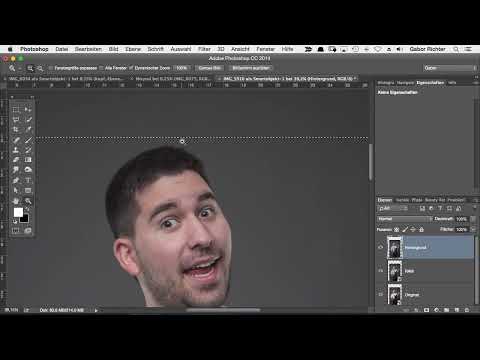
Das Video wird erst beim Abspielen von YouTube geladen – dabei werden Daten (u. a. deine IP-Adresse) an YouTube bzw. Google übertragen. Mehr dazu in der Datenschutzerklärung
Wichtigste Erkenntnisse
- Plane die Bearbeitung voraus: Denke daran, welche Veränderungen später noch kommen, etwa eine Vergrößerung des Kopfes.
- Erweitere die Arbeitsfläche mit dem Freistellungswerkzeug und behalte dabei die Proportionen bei.
- Fasse alle sichtbaren Ebenen auf einer neuen Ebene zusammen, bevor du den Hintergrund anpasst.
- Erweitere den Hintergrund mit Auswahl und Transformation, damit genügend Material vorhanden ist.
- Entferne die entstandenen Pixelfehler mit einer Auswahl aus dem RAW-Bild und einer Rauschreduzierung.
Schritt-für-Schritt-Anleitung
Schritt 1: Den Platzbedarf richtig einschätzen
Bevor du überhaupt ein Werkzeug anfasst, solltest du dir das Motiv genau ansehen. Stell dir vor, wie groß der Kopf nach der Bearbeitung sein wird. Im Beispiel wird er mindestens um die Hälfte, möglicherweise sogar auf das Doppelte wachsen. Ohne zusätzlichen Platz würde er bis an den oberen Bildrand reichen, was später störend wirkt. Schon in dieser Phase lohnt sich also ein Blick nach vorn.

Schritt 2: Die Arbeitsfläche mit dem Freistellungswerkzeug erweitern
Wähle in der Werkzeugleiste das Freistellungswerkzeug aus. Photoshop zeigt dir daraufhin direkt den Rahmen der originalen Bildgröße an. Ziehe nun einen der Anfasser nach außen. Halte dabei die Shift-Taste gedrückt, damit die Proportionen des Bildes erhalten bleiben. Erweitere die Fläche so weit, dass oberhalb des Kopfes genügend Platz entsteht. Mit einem Klick auf den Haken bestätigst du die neue Größe.

Schritt 3: Platz nach oben, unten, links und rechts festlegen
Der Platz oben ist am wichtigsten, weil dort der Kopf wachsen wird. Unten solltest du die Erweiterung ebenfalls vornehmen, da das die Proportionen meist harmonisch hält. Eine Person wird in der Bearbeitung selten nach unten verlängert, sondern eher breiter oder schmaler. Deshalb solltest du auch links und rechts etwas Luft lassen, denn du weißt noch nicht, wie stark du das Motiv später verändern wirst. Prüfe das Ergebnis und bestätige die Größe erst, wenn oben, unten und seitlich genug Raum vorhanden ist.

Schritt 4: Die entstandenen Pixelfehler erkennen
Nach der Erweiterung fällt auf, dass die neu entstandenen Bereiche keine saubere Struktur mehr haben. Es fehlen Pixel, sodass sich eine graue, leere Fläche zeigt. Dieser Schritt ist zunächst nur eine Bestandsaufnahme. Bevor du weitermachst, solltest du für dich entscheiden, ob du diesen Bereich später mit einer Farbüberlagerung arbeiten willst oder ob die Struktur stört.

Schritt 5: Alle sichtbaren Ebenen auf einer neuen Ebene zusammenfassen
Damit du den Hintergrund unabhängig vom restlichen Bild bearbeiten kannst, brauchst du eine eigene Ebene. Drücke dazu unter macOS die Tastenkombination Cmd, Alt und Shift und zusätzlich E. Unter Windows verwendest du Strg, Alt, Shift und E. Photoshop fasst dabei alle sichtbaren Ebenen auf einer neuen Ebene zusammen. Benenne diese Ebene anschließend mit einem sinnvollen Namen, zum Beispiel „Hintergrund“, damit du sie später schnell wiederfindest.

Schritt 6: Den Hintergrund mit dem Auswahlrechteck markieren
Wähle nun das Auswahlrechteck-Werkzeug. Markiere den Bereich, den du behalten möchtest, und lass dabei bewusst einen Abstand zu den Haaren oder zum Motiv. So vermeidest du, dass das Motiv bei der späteren Transformation beschädigt wird. Es ist nicht schlimm, wenn die Auswahl nicht perfekt ist, denn du kannst sie im nächsten Schritt noch anpassen.

Schritt 7: Mit „Frei transformieren“ den Hintergrund verschieben und verzerren
Drücke Cmd und T unter macOS beziehungsweise Strg und T unter Windows. Alternativ findest du den Befehl über das Menü „Bearbeiten“ und „Frei transformieren“. Nun kannst du den markierten Hintergrund verschieben, vergrößern oder verzerren. Ziehe den oberen Bereich nach oben, damit der Hintergrund über dem Kopf weiterläuft. Bestätige die Transformation anschließend mit der Eingabetaste.

Schritt 8: Den Hintergrund nach links und rechts ergänzen
Oft musst du den Hintergrund noch etwas weiter nach oben ziehen, damit der störende Schatten des ursprünglichen Hintergrunds verschwindet. Erstelle dafür eine neue grobe Auswahl unterhalb des Problembereichs und transformiere sie erneut. Mache danach dasselbe links und rechts, bis überall genügend Material vorhanden ist. Achte darauf, dass du die Verzerrungen nicht übertreibst, denn sie sollen unauffällig bleiben.

Schritt 9: Das Ergebnis prüfen und die Rauschstruktur beurteilen
Schau dir das Bild nun in der Vergrößerung an. Der Hintergrund wirkt insgesamt deutlich besser, allerdings sind an einigen Stellen noch leichte Kräusel oder verzerrte Muster sichtbar. Ob dich das stört, hängt von deinem Anspruch ab. Für viele Projekte reicht die bisherige Lösung völlig aus, vor allem wenn du den Bereich später ohnehin mit Farbe überlagerst.

Schritt 10: Eine Auswahl aus dem RAW-Bild laden
Wenn du die Struktur bereinigen möchtest, kannst du die Pixel aus dem ursprünglichen RAW-Bild übernehmen. Halte Cmd beziehungsweise Strg gedrückt und klicke auf die Miniatur der RAW-Ebene. Photoshop erstellt daraufhin eine Auswahl des Originalbildes. Diese Auswahl deckt zunächst nicht den gesamten Bereich ab, sodass du sie im nächsten Schritt ergänzen musst.

Schritt 11: Die Auswahl ergänzen oder korrigieren
Halte die Shift-Taste gedrückt, um der bestehenden Auswahl weitere Bereiche hinzuzufügen. Mit gedrückter Alt-Taste ziehst du dagegen Bereiche wieder ab. Sollte dir ein Fehler unterlaufen, kannst du ihn über Rückgängig oder über die Alt-Taste korrigieren. Ziel ist eine Auswahl, die die gut erhaltenen Pixel des Originals umfasst.

Schritt 12: Die Auswahl umkehren
Die aktuelle Auswahl enthält nur die guten Pixel. Du benötigst aber die Bereiche außerhalb davon, weil dort die Rauschreduzierung wirken soll. Gehe dazu im Menü auf „Auswahl“ und wähle „Auswahl umkehren“. Danach zeigen die Ameisenlinien den kompletten Hintergrund an.

Schritt 13: Die Rauschreduzierung anwenden
Wähle nun die Hintergrundebene aus und gehe über „Filter“ zu „Rauschfilter“ und dann zu „Rauschen reduzieren“. Setze den Stärkewert auf 10 und alle übrigen Einstellungen auf null. Beobachte die Vorschau, während du den Regler bewegst. Vorher wirkt der Bereich pixelig oder verzerrt, nachher wirkt er deutlich glatter. Bestätige anschließend mit OK.

Schritt 14: Das Ergebnis vergleichen und bei Bedarf nachbessern
Vergleiche das Bild vor und nach der Rauschreduzierung, indem du den Schritt zwischendurch rückgängig machst und wieder herstellst. Reicht dir das Ergebnis nicht, kannst du den Filter ein zweites Mal anwenden. Die Pixel werden dann noch weicher. Achte allerdings darauf, dass Details nicht verwischen. Auch eine ungenaue Auswahl kann sichtbar sein, deshalb lohnt es sich, sie bei Bedarf zu verfeinern.

Schritt 15: Den Begriff „Hintergrundanpassung“ richtig verstehen
Die Ebene heißt zwar „Hintergrund“, eigentlich handelt es sich aber um eine Hintergrundanpassung. Der farbige Hintergrund bleibt ja auf der ursprünglichen Ebene erhalten. Die neue Ebene dient nur dazu, den erweiterten Bereich optimal vorzubereiten. Genau dadurch kannst du später den Kopf deutlich vergrößern, ohne dass der Bildrand im Weg ist.

Zusammenfassung – Photoshop Arbeitsfläche vergrößern: Hintergrund für Comic-Style anpassen
Mit dem Freistellungswerkzeug erweiterst du die Arbeitsfläche und gewinnst Platz für Veränderungen am Motiv. Anschließend fasst du alle sichtbaren Ebenen zusammen, passt den Hintergrund mit Frei transformieren an und entfernst die sichtbaren Pixelfehler mit einer Auswahl aus dem RAW-Bild und der Rauschreduzierung. So hast du eine saubere Grundlage, auf der du im Comic-Style weiterarbeiten kannst.
FAQ
Muss ich die Arbeitsfläche nach unten erweitern?Nicht zwingend, aber es ist meist sinnvoll, da die Proportionen eines Motivs so harmonischer bleiben.
Warum sollte ich die Shift-Taste beim Erweitern verwenden?Mit der Shift-Taste bleiben die Proportionen des Bildes erhalten, sodass keine ungewollten Verzerrungen entstehen.
Was passiert, wenn ich die Ebenen nicht zusammenfasse?Du arbeitest dann direkt auf den einzelnen Ebenen. Das macht die Anpassung des Hintergrunds unübersichtlich und riskanter.
Ist die Rauschreduzierung immer notwendig?Nein. Wenn die Struktur für dein Projekt ausreicht, kannst du sie unverändert lassen. Falls du jedoch ein perfektes Ergebnis möchtest, ist der Filter eine gute Lösung.
Kann ich den Filter mehrmals anwenden?Ja, das ist möglich. Bei mehrfacher Anwendung werden die Pixel weicher, du solltest aber darauf achten, dass Details nicht verloren gehen.

