

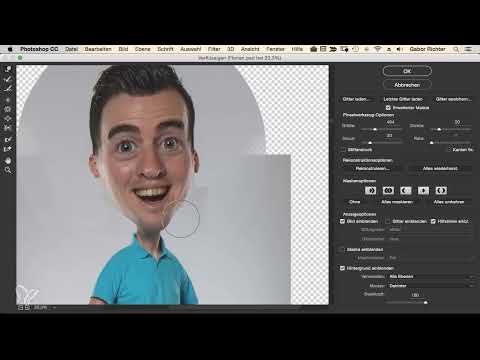
Du verflüssigst einen Kopf, und plötzlich wirkt die Figur wie eine völlig andere Person. Genau dieses Problem greift dieses Tutorial auf. Die Verformung des Kopfes beeinflusst das Endbild stärker als fast jeder andere Schritt im Comic-Workflow, deshalb solltest du dir dafür bewusst Zeit nehmen. Ich zeige dir, wie du Kinn, Wangen, Ohren, Stirn und Frisur im Verflüssigen-Filter von Photoshop so anpasst, dass aus einer realistischen Porträtvorlage eine markante, leicht karikierte Figur entsteht.
Das Video wird erst beim Abspielen von YouTube geladen – dabei werden Daten (u. a. deine IP-Adresse) an YouTube bzw. Google übertragen. Mehr dazu in der Datenschutzerklärung
Eines vorweg: Du musst nicht exakt dasselbe Ergebnis erzielen wie in meinem Beispiel. Verformungen fallen bei jedem anders aus, und genau das macht den Stil lebendig. Wichtig ist, dass dir das Endergebnis gefällt.
Wichtigste Erkenntnisse
- Schütze vor dem Verformen alle Bereiche, die unverändert bleiben sollen, insbesondere Augen, Augenbrauen, Nase und Mund.
- Arbeite an den äußeren Konturen, denn innen liegende Bereiche sind fixiert und lassen sich kaum noch verändern.
- Lege vorab eine klare Zielform fest, zum Beispiel eine bauchige Kürbisform mit schmalerem Kinn.
- Prüfe die Maske nach jedem erneuten Öffnen des Filters, denn sie kann dabei verschwinden.
- Lass das Ergebnis zwischendurch ruhen und betrachte es mit frischem Blick.
Schritt-für-Schritt-Anleitung
Schritt 1: Bereiche mit der Maske schützen
Öffne dein Bild und starte den Verflüssigen-Filter über Filter, Verflüssigen oder mit dem Tastenkürzel Strg+Umschalt+X (auf dem Mac Cmd+Umschalt+X). Bevor du irgendetwas formst, schützt du die Bereiche, die gleich bleiben sollen. Dafür nutzt du das Maske-einfrieren-Werkzeug (Tastenkürzel F) und malst damit über Augen, Augenbrauen, Nase und Mund. Achte besonders auf die Augenbrauen, damit die Stirn nicht mit fixiert wird, denn die Stirn willst du später verändern. Die Nase und der Mund sollten unbedingt geschützt bleiben, die Wangen dagegen musst du nicht zwingend schützen.

Schritt 2: Maske prüfen und ausblenden
Die Schutzbereiche sind nun markiert, aber sie stören die Sicht auf deine Konturen. Aktiviere deshalb unten rechts im Dialog den erweiterten Modus. Dort findest du die Option Maske einblenden. Ist sie aktiv, siehst du die geschützten Bereiche farbig überlagert. Deaktiviere sie, wenn du die Konturen unverstellt beurteilen willst. Die Maske bleibt dabei trotzdem aktiv, du siehst sie nur nicht mehr. Dadurch kannst du das Gesicht klarer einschätzen, ohne den Schutz zu verlieren.

Schritt 3: Zielform festlegen
Bevor du losarbeitest, solltest du wissen, wohin die Reise geht. In meinem Beispiel soll der Kopf an einen Kürbis erinnern: unten bauchig, oben etwas schmaler, also das Kinn schmal und die Stirn groß und wuchtig. Suche dir dafür Referenzen aus Comics, Disney-Animationsfilmen oder gemalten Illustrationen. Notiere dir, welche Kopfform dir gefällt, und halte dieses Bild neben dem Verflüssigen-Fenster bereit. Du musst die Vorlage nicht exakt kopieren, aber eine klare Vorstellung verhindert, dass deine Verformungen zufällig wirken.
Schritt 4: Kinn anheben und kantiger gestalten
Jetzt geht es an das Kinn. Wähle das Vorwärts-verformen-Werkzeug (Tastenkürzel W) und schiebe das Kinn behutsam nach oben. Nimm dabei den Hals mit, damit die Übergänge stimmig bleiben. Danach setzt du eine kleine Einbuchtung in die Kinnlinie. So wirkt das Kinn maskuliner, fast wie ein kantiger Felsen. Ein runder Kinnbogen dagegen wirkt weich und freundlich. Arbeite in kleinen Schritten und mit einer passenden Pinselgröße, damit du nicht über dein Ziel hinausschießt.
Schritt 5: Wangen formen und Ohren im Blick behalten
Um dem Gesicht mehr Kraft zu geben, drückst du die Wangen etwas nach außen. Da dieser Bereich direkt an die Ohren grenzt, solltest du mit dem Pinsel vorsichtig umgehen. Schon ein kleiner Schritt zu viel kann die Ohrform zerstören. Verkleinere den Pinsel, sobald du dich dem Ohr näherst, und ziehe lieber mehrmals leicht statt einmal stark. Das Ergebnis lässt sich so viel besser kontrollieren.
Schritt 6: Stirn vergrößern
Die Stirn ist ein wichtiges Gestaltungselement dieser Kopfform. Du drückst sie nach unten, damit sie groß und wuchtig wirkt. Arbeite dabei in mehreren Durchgängen, damit die Verformung gleichmäßig verläuft. Achte darauf, dass die Augen nicht mitgezogen werden. Bewegen sie sich doch, machst du den Schritt rückgängig oder korrigierst ihn mit dem Rekonstruktionswerkzeug.

Schritt 7: Frisur anheben und Welle formen
Die Figur hat bereits eine Frisur, die du nun dem neuen Kopf anpasst. Drücke die Haare nach oben, damit mehr Volumen entsteht und die Frisur leicht nach oben geschwungen wirkt, als hätte sie eine kleine Welle. Kontrolliere dabei den Übergang zwischen Haaransatz und Stirn. Er sollte weich bleiben, sonst entsteht eine unnatürliche Kante.

Schritt 8: Außenkonturen und Haarkontur ausgleichen
Hier liegt der wichtigste Grundsatz des Tutorials: Arbeite an den äußeren Konturen. Alles, was innen liegt, ist bereits fixiert und lässt sich kaum noch verändern. Die Haarkontur ist auf einer Seite nur ein dünner Streifen, auf der anderen Seite recht breit. Deshalb machst du sie etwas schmaler, bis beide Seiten harmonisch wirken. Zwischendurch lohnt sich ein Blick auf das Gesamtbild. Verlasse dafür kurz den Filter, denn im Verflüssigen-Fenster wirken Veränderungen oft stärker, als sie im fertigen Bild erscheinen.

Schritt 9: Ohren ausarbeiten
Die Ohren verzeihen wenig. Sie müssen größer werden, aber rund bleiben. Stark gewölbte, quallenartige Ohren passen schnell nicht mehr zum Stil. Vergrößere den Pinsel, arbeite vom Ohr aus nach außen und forme das Ohrläppchen so, dass es rund aussieht. Vergleiche danach beide Seiten miteinander. Das rechte Ohr wirkt oft dunkler und fällt deshalb stärker auf. Diese Unterschiede kannst du aber im Feinschliff noch korrigieren.

Schritt 10: Maske erneut prüfen und Wangen nachjustieren
Ein typischer Fehler ist, dass du vergisst, nach dem erneuten Öffnen des Filters zu fixieren. Die Maske ist dann weg, und die Gefahr steigt, dass du den Mund oder die Augen unabsichtlich veränderst. Fixiere daher vor jedem weiteren Schritt die geschützten Bereiche neu und aktiviere die Maske wieder. Danach kannst du die Wangen etwas nach außen drücken und das Kinn leicht härter ausarbeiten. Kanten im Haar nimmst du dabei zurück, denn sie wirken schnell unnatürlich.

Schritt 11: Feinschliff nach einer Pause
Zum Schluss lohnt sich eine Pause. Lass das Bild 15 bis 20 Minuten ruhen, betrachte es dann erneut und nimm nur noch kleine Korrekturen vor. Oft fallen Ungleichheiten erst nach einer Pause auf, etwa bei den Ohren, die noch ein wenig größer werden dürfen. Erst wenn das Gesamtbild stimmig wirkt, ist der Kopf fertig verformt.

Zusammenfassung – Comic-Köpfe verflüssigen: Der Weg zur Kürbisform
Das Verformen des Kopfes ist ein Schritt, der Geduld verlangt. Du schützt zuerst die Bereiche, die gleich bleiben sollen, legst eine klare Zielform fest und arbeitest dann von außen nach innen an Kinn, Wangen, Stirn, Frisur und Ohren. Kontrolliere die Maske regelmäßig, nimm dir Pausen und betrachte das Ergebnis mit Abstand. So entsteht eine Figur mit eigenem Charakter, die nicht perfekt sein muss, aber zu deinem Stil passt.
FAQ
Warum verschwindet die Maske, wenn ich den Verflüssigen-Filter erneut öffne?Beim Schließen und erneuten Öffnen des Filters wird die Maske nicht immer automatisch übernommen. Fixiere die geschützten Bereiche deshalb vor dem Weiterarbeiten erneut und prüfe, ob sie aktiv sind.
Muss mein Ergebnis genauso aussehen wie im Tutorial?Nein. Jeder Kopf reagiert anders auf die Verformung, und auch deine persönliche Vorstellung zählt. Entscheidend ist, dass dir das Endergebnis gefällt.
Welche Bereiche sollte ich unbedingt schützen?Der Mund sollte immer geschützt werden, ebenso die Augen, die Augenbrauen und die Nase. Die Wangen musst du nicht zwingend schützen.
Wie finde ich gute Referenzen für die Kopfform?Schau dir Comics, Disney-Animationsfilme und gemalte Illustrationen an. Wähle Köpfe aus, deren Form dir gefällt, und halte sie während der Arbeit neben dem Verflüssigen-Fenster bereit.

