

Eine Hose zu verformen ist schnell gemacht. Damit das Ergebnis sauber aussieht und eher an eine Comicfigur als an ein verzerrtes Foto erinnert, kommt es auf einige Details an. In dieser Anleitung begleitest du die Bearbeitung einer Jeans im Verflüssigen-Filter von Photoshop, vom Vorbereiten der Ebenen bis zur feinen Glättung der Falten. Du erfährst, warum man mit den Beinen beginnt, wie du mit Fixierungsmasken Körperteile schützt und weshalb ein Smartobjekt dir jederzeit einen Rückweg offenlässt.
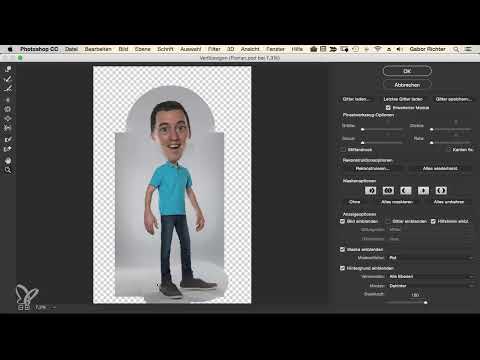
Das Video wird erst beim Abspielen von YouTube geladen – dabei werden Daten (u. a. deine IP-Adresse) an YouTube bzw. Google übertragen. Mehr dazu in der Datenschutzerklärung
Wichtigste Erkenntnisse
Beginne mit dem einfacheren Bereich. Die Beine eignen sich ideal, um dich an den Filter zu gewöhnen, bevor du dich an Gesicht und Kopf wagst.
Arbeite auf einem Smartobjekt. Dadurch kannst du den Verflüssigen-Filter jederzeit erneut öffnen und Fehler korrigieren.
Schütze benachbarte Bereiche mit der Fixierungsmaske. Hände, Schuhe oder der Hosenbund sollen nicht unbeabsichtigt mitverformt werden.
Arbeite in Stufen. Zuerst grob die Form festlegen, danach die Details glätten und zum Schluss die Falten entfernen.
Achte auf die Werkzeuggröße. Passe die Pinselgröße an den jeweiligen Bereich an, damit du präzise bleibst.
Verteile die Verformung in mehrere Richtungen. Drückst du Beulen nur in eine Richtung, wirkt das Ergebnis schnell unnatürlich.
Schritt-für-Schritt-Anleitung
Die richtige Reihenfolge festlegen
Du musst nicht mit dem Kopf beginnen, auch wenn er im Porträt am wichtigsten erscheint. Der Kopf ist technisch anspruchsvoller, deshalb lohnt es sich, zuerst die Beine zu bearbeiten. So wirst du mit dem Werkzeug vertraut und gewinnst Routine, bevor du dich an schwierigere Stellen wagst. Die Hose ist dafür ein gutes Übungsfeld, weil du hier mit großzügigen Bewegungen arbeiten kannst.

Die Ebenen vorbereiten
Stelle sicher, dass du dich in der Gruppe befindest und in der obersten Ebene arbeitest. Erst dann fasst du alle sichtbaren Ebenen zusammen. Auf dem Mac drückst du dafür Command, Alt und Shift zusammen mit E, unter Windows Strg, Alt und Shift zusammen mit E. Die so entstandene neue Ebene benennst du beispielsweise mit „Form“ und wandelst sie direkt in ein Smartobjekt um. Dieser Schritt ist wichtig, weil du sonst nachträglich nicht mehr sauber zurückkommst.

Den Verflüssigen-Filter öffnen
Wenn das Smartobjekt angelegt ist, öffnest du über das Menü den Filter „Verflüssigen“. Damit hast du alle Werkzeuge im Zugriff, und deine Änderungen bleiben nicht-destruktiv gespeichert.

Das Ziel definieren
Bevor du lossprichst, lege fest, was du erreichen möchtest. Bei den Beinen geht es darum, sie schmaler und gerader zu machen. Wölbungen, Knitterfalten und unnötige Beulen in der Jeans sollen verschwinden. Eine klare Vorstellung verhindert, dass du planlos zwischen den Stellen hin und her springst.

Das Vorwärts-verschieben-Werkzeug einstellen
Wähle das Werkzeug zum Verschieben nach vorn, das im Filter als „Vorwärts verschieben“ erscheint. Reduziere die Pinselgröße zunächst auf etwa 250, damit du dezent arbeiten kannst. Druck und Dichte lässt du auf den Standardwerten. Mit dieser Einstellung schiebst du die Hose zunächst grob in die gewünschte Richtung.
Die grobe Form herstellen
Arbeite Stück für Stück. Schiebe das Material zunächst grob in Form und vergrößere den Pinsel bei Bedarf auf etwa 350 oder sogar 500, wenn größere Bereiche verschoben werden müssen. Es ist in dieser Phase völlig in Ordnung, wenn die Schuhe mit ins Bild rutschen. Sie kommen später an die Reihe. Dein Ziel ist eine saubere Grundform, keine perfekte Oberfläche.
Die Schenkel schmaler gestalten
Hier wird es präziser. Schiebe die Schenkel vorsichtig schmaler und achte darauf, dass du nicht versehentlich über die Hand fährst. Wenn an einer Stelle etwas nach außen gedrückt wird, schiebe es auf der gegenüberliegenden Seite ein wenig nach innen, damit die Proportionen stimmen. So entsteht ein harmonisches Gesamtbild.
Den Hosenbund bearbeiten
Der Hosenbund ist oben am Körper und lässt sich ähnlich bearbeiten wie die Beine. Du drückst die Kante glatt, bis sie gerade verläuft. Achte darauf, dass du nicht in Bereiche gerätst, die später unnatürlich wirken könnten.

Mit der Fixierungsmaske schützen
Sobald Hand oder andere Körperteile in der Nähe sind, solltest du die Fixierungsmaske verwenden. Aktiviere im Filter die Option zum Einblenden der Maske, markiere den Bereich mit dem Fixierungswerkzeug und kontrolliere, ob der Bereich farblich hervorgehoben ist. Danach kannst du gefahrlos über die geschützte Stelle fahren, ohne dass sie sich verändert. Diesen Schutz nutzt du auch für die Schuhe, wenn du sie vorerst unangetastet lassen möchtest.


Den Übergang zu den Schuhen gestalten
Zoome zwischendurch heraus, damit du das Gesamtbild im Blick behältst. Beim Übergang zwischen Hose und Schuh kann es schnell unschön werden. Deshalb arbeite hier mit kleinen, bewussten Bewegungen und fixiere den Schuh, solange du an der Hose arbeitest. Sobald der Übergang stimmt, kannst du die Fixierung wieder entfernen, indem du die Maske löschst.


Die Hose gerade ziehen
Jetzt geht es um den letzten großen Feinschliff. Schiebe die Konturen nach und nach in eine gerade Linie, bis der Gesamteindruck stimmig ist. Es ist normal, dass du mehrmals hin und her wechselst. Wichtig ist, dass du zwischendurch im Dokument den Vergleich suchst und die Veränderung bewertest.
Das Ergebnis in Photoshop prüfen
Schließe den Filter und betrachte das Ergebnis im normalen Arbeitsbereich. Vergleiche den Zustand vorher und nachher. Gerade bei der Comic-Optik fällt der Unterschied oft erst im Gesamtbild richtig auf. Der große Vorteil des Smartobjekts zeigt sich hier: Wenn dir ein Fehler auffällt, öffnest du den Verflüssigen-Filter erneut und korrigierst die Stelle.


Wenn du eine Veränderung rückgängig machen möchtest, kannst du das Rekonstruktionswerkzeug nutzen, um die Verformung über die betroffene Stelle zu malen. Brichst du den Vorgang ab, ohne etwas zu speichern, bleibt das Original unverändert.

Die Feinarbeit an der Oberfläche
Nun wird die Oberfläche glatter. Zoome nah heran und verringere die Pinselgröße auf etwa 70, also deutlich kleiner als vorher. Schiebe die kleinen Beulen und Unebenheiten gezielt an die richtige Stelle. Dabei gilt: Nicht in eine einzige Richtung drücken, sondern abwechselnd rein und raus. So wirkt die Hose straff, aber nicht künstlich.


Dieser Stil ist typisch für Comics und Animationsfilme. Schau dir Figuren aus Disney- oder Pixar-Produktionen an, dann erkennst du, wie glatt und klar die Konturen dort sind. Genau diesen leicht unrealistischen Look erreichst du mit der straffen Glättung.

Die andere Seite bearbeiten
Wiederhole die Schritte auf der rechten Seite der Hose. Auch hier drückst du dich von innen und außen an die gewünschte Form heran. Diese Arbeit braucht Geduld, aber mit jedem Durchgang wird dein Gefühl für die Bewegung sicherer.

Kleine Korrekturen vornehmen
Oft bleibt an einzelnen Stellen noch eine Kleinigkeit übrig. Diese korrigierst du mit deutlich kleineren oder größeren Pinseln, je nachdem, wie groß die Stelle ist. Es lohnt sich, zwischendurch zu prüfen, ob du noch innerhalb des gewünschten Stils arbeitest, und nicht zu viel zu verändern.

Die Falten im Oberteil entfernen
Die gleiche Technik wendest du am Oberteil an, zum Beispiel am T-Shirt. Die Falten im Stoff lassen sich ähnlich glätten. Wenn du das Ergebnis betrachtest, wirkt die Figur danach deutlich aufgeräumter.


Ausblick auf die Schuhe
Wenn die Hose und der Oberkörper stimmig sind, folgen die Schuhe. Sie benötigen eine eigene Bearbeitung, damit sie zum neuen Gesamtbild passen.
Zusammenfassung – Hose verflüssigen im Comic-Stil: Schritt-für-Schritt-Anleitung
Du hast gesehen, wie du eine Hose im Verflüssigen-Filter schrittweise in einen comicartigen Look verwandelst. Der Schlüssel liegt in einer durchdachten Reihenfolge: Beginne mit den Beinen, arbeite auf einem Smartobjekt, schütze benachbarte Bereiche mit der Fixierungsmaske und vergleiche dein Ergebnis regelmäßig. Danach glättest du die Oberfläche mit kleineren Pinseln und verteilst die Verformung auf mehrere Richtungen. So entsteht ein straffer, sauberer Look, der sich an Animationsfilmen orientiert.
FAQ
Warum sollte ich mit den Beinen statt mit dem Kopf anfangen?Die Beine sind weniger komplex als der Kopf. Du gewöhnst dich damit an das Werkzeug und entwickelst ein Gefühl für Druck, Größe und Bewegung.
Warum muss ich ein Smartobjekt anlegen?Das Smartobjekt speichert deine Verformungen nicht-destruktiv. Du kannst den Filter jederzeit erneut öffnen und Fehler korrigieren, ohne das Originalbild zu verlieren.
Wozu dient die Fixierungsmaske?Mit der Fixierungsmaske schützt du Bereiche wie Hände oder Schuhe vor ungewollten Veränderungen, während du an anderen Stellen weiterarbeitest.
Welche Pinselgröße sollte ich wählen?Für die grobe Form eignen sich Werte um 250 bis 500. Für die feine Glättung der Oberfläche reichen deutlich kleinere Werte, etwa 70.
Warum sollte ich in mehrere Richtungen drücken?Wenn du Beulen nur in eine Richtung verschiebst, wirkt das Ergebnis künstlich. Abwechselndes Hineindrücken und Herausziehen sorgt für einen natürlicheren, aber dennoch straffen Look.
Wie kann ich einen Fehler rückgängig machen?Mit dem Rekonstruktionswerkzeug malst du die verformte Stelle zurück. Wenn du den Filter ohne Speichern abbrichst, bleibt das Originalbild unverändert.
Was kann ich beim Fotografieren tun, um weniger Nacharbeit zu haben?Trage enger anliegende Kleidung. Weite oder stark verknitterte Stoffe erzeugen viele Falten, die später aufwendig geglättet werden müssen.

