

Stell dir eine Comicfigur vor, deren Grundlagen längst stehen, deren Gesicht aber immer noch wie eine flache Grafik wirkt. Genau dort setzt diese Anleitung an. Mit der Technik Dodge & Burn holst du Tiefe, Volumen und Kontrast aus den Hautbereichen heraus, ohne die Figur neu zeichnen zu müssen. Alles geschieht auf einer separaten Ebene, die du jederzeit anpassen oder entfernen kannst.
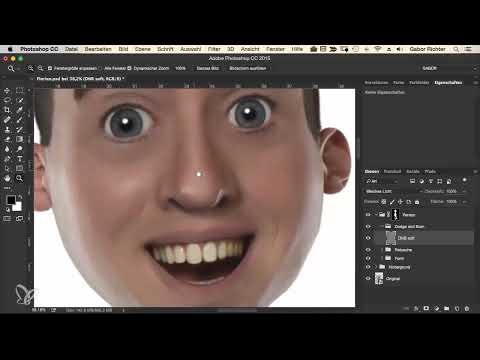
Das Video wird erst beim Abspielen von YouTube geladen – dabei werden Daten (u. a. deine IP-Adresse) an YouTube bzw. Google übertragen. Mehr dazu in der Datenschutzerklärung
Wichtigste Erkenntnisse
- Dodge & Burn arbeitet mit Licht und Schatten: Helle Bereiche heben Formen hervor, dunkle lassen sie zurücktreten.
- Die Ebene im Modus Weiches Licht, gefüllt mit 50 % Grau, verändert das Bild nicht direkt, sondern nur dort, wo du malst.
- Mit niedriger Deckkraft von 3 bis 5 % arbeitest du langsam und kontrolliert. Das wirkt natürlicher als ein einzelner harter Strich.
- Die Augen, die Nase, der Mund und die Kopfform bekommen die größte Wirkung, wenn du gezielt Lichtkanten und Schattenbereiche setzt.
- Ein regelmäßiger Vergleich mit und ohne Ebene zeigt dir, ob deine Änderungen tatsächlich etwas bringen.
Schritt-für-Schritt-Anleitung
Schritt 1: Die Ausgangslage realistisch einschätzen
Bevor du loslegst, betrachte die Figur in Ruhe. Die Wangen und die Stirn wirken in diesem Stadium noch zu flach, und genau das ist der Ansatzpunkt. Dodge & Burn soll nicht dekorieren, sondern Form schaffen. Überlege dir also vorab, wo das Licht herkommt und welche Partien nach vorne oder nach hinten gehören.

Schritt 2: Ordner und neue Ebene anlegen
Lege in deiner Ebenengruppe zuerst einen Ordner an und benenne ihn Dodge & Burn. So behältst du den Überblick, wenn später noch Kleidung und weitere Bereiche hinzukommen. Erstelle danach eine neue leere Ebene über das Symbol im Ebenenbedienfeld. Halte dabei die Alt-Taste gedrückt, damit das Dialogfenster erscheint. Dort kannst du die Ebene direkt benennen, etwa Gesicht Dodge & Burn, und die wichtigsten Einstellungen festlegen.

Schritt 3: Ebenenmodus und neutrale Grundfarbe festlegen
Stelle im Dialogfenster den Modus auf Weiches Licht. Aktiviere außerdem die Option, die Ebene mit 50 % Grau zu füllen. Dieser neutrale Grauton verändert das Bild nicht, solange du nichts malst. Helle Pinselstriche werden dann zu Licht, dunkle zu Schatten. Bestätige mit OK. Ab jetzt arbeitest du ausschließlich mit dem Pinsel, und dein Originalbild bleibt unangetastet.
Schritt 4: Pinsel einstellen und mit Schwarz und Weiß arbeiten
Wähle einen weichen Rundpinsel und stelle die Deckkraft auf 3 bis 5 %. Diese niedrigen Werte sind das Geheimnis der Technik. Du baust die Helligkeit Schicht für Schicht auf, und dabei entsteht eine leichte Hautstruktur, die sich deutlich lebendiger anfühlt als bei einem hohen Wert. Mit der X-Taste tauschst du Vorder- und Hintergrundfarbe und wechselst so zwischen Schwarz für die Schatten und Weiß für die Lichter. Die Pinselgröße passt du während der Arbeit ständig an, denn für Konturen brauchst du kleinere Werte als für große Flächen.

Schritt 5: Die Augenpartie modellieren
Beginne mit den Augenbrauen. Mit 3 % dunkelst du sie leicht ab, sodass sie mehr Kontur erhalten. Anschließend betonst du den Bereich, in dem früher die Wimpern saßen, indem du ihn mehrfach mit der Deckkraft von 3 % überfährst. Das Ergebnis wirkt zunächst unscheinbar, verleiht dem Auge aber sofort mehr Schärfe. Ziehe danach die Iris am Rand entlang nach, damit ein kräftiger Kontrast entsteht. Wenn dir ein Schritt nicht gefällt, nutze den Verlauf oder die Tastenkombination Strg+Z beziehungsweise Befehl+Z, um zurückzugehen.

Schritt 6: Augenweiß, Reflexion und Lider ausarbeiten
Im Comic-Stil darf das Augenweiß ruhig heller und kontrastreicher wirken, als es in der Realität wäre. Setze deshalb eine weiße Reflexion ein und hebe das Weiß des Auges dezent an. Die Härte des Pinsels reduzierst du, damit der Übergang weich bleibt. Danach betonst du die Augenlider, indem du die Oberkante dunkler anlegst. Vergleiche die linke und die rechte Seite immer wieder, denn kleine Unterschiede summieren sich schnell zu einem stimmigen Gesamtbild.

Schritt 7: Bereiche unter den Augen und Augenhöhlen vertiefen
Unterhalb der Augen gibst du mit einem leichten Schatten Tiefe, ebenso im oberen Bereich der Augenhöhlen. Das Gesicht wirkt dadurch nicht mehr wie eine aufgeklebte Fläche, sondern wie ein Körper mit echter Struktur. Achte darauf, dass die Schatten nicht zu stark werden. Ein einzelner Durchgang mit 3 % reicht meist aus, und du kannst ihn jederzeit wiederholen.

Schritt 8: Die Nase formen
Bei der Nase arbeitest du mit Licht und Schatten, als würdest du einen Ball modellieren. Helle den Nasenrücken auf, setze unter der Nasenspitze einen runden Schatten und dunkle die seitlichen Partien ab, damit die Form nach unten hin klarer wird. Auch die Nasenflügel und die Nasenlöcher verdienen Aufmerksamkeit: Hellen Sie die Flügel auf und dunkeln Sie die Öffnungen ab. Vergleiche das Ergebnis mit dem Vorher-Zustand, um die Wirkung einzuschätzen.
Schritt 9: Lippen und Mundpartie gestalten
Zeichne die Kontur der Lippen leicht nach, auch wenn sie in der Vorlage kaum zu erkennen ist. Die Unterlippe dunkelst du etwas ab, damit sie plastisch wirkt. Für einen Glanz setzt du in der Mitte der Lippen einen kleinen weißen Punkt. Danach dunkelst du die Bereiche um den Mund herum ab, besonders die Mundwinkel, da sie weiter vom Licht entfernt liegen. Die Zähne bekommen eine dezente Kontur, damit sie im Gesamtbild lesbar bleiben.

Schritt 10: Kinn und Wangen runden
Das Kinn bekommt ein Grübchen oder eine Mulde, die du mit einem Schatten herausarbeitest. Unten dunkelst du zusätzlich ab, damit das Kinn nach vorne tritt. Bei den Wangen setzt du eine leichte Glanzstelle, die das Licht einfängt. Um die Wange herum arbeitest du mit dunkleren Tönen, sodass sie wie eine runde Form aus dem Gesicht hervortritt. Kontrolliere immer wieder, ob die Übergänge sauber verlaufen.

Schritt 11: Kopfform, Stirn und Ohren modellieren
Dunkle den oberen Bereich des Kopfes ab und hellе die Stirnmitte auf. So wirkt die Stirn nach vorne gewölbt und das Gesicht insgesamt runder. An der Seite des Kopfes verstärkst du das vorhandene Streiflicht, das dem Kopf zusätzliche Plastizität verleiht. Bei den Ohren hilft es, die Innenbereiche abzudunkeln und an den Rändern eine kleine Lichtkante zu setzen. Wechsle beim Malen regelmäßig zwischen Schwarz und Weiß, dann bleibt das Ergebnis lebendig.

Schritt 12: Hals, Hände und Finger bearbeiten
Am Kinn kannst du eine dezente Lichtkante ergänzen, die dem Gesicht einen klaren Übergang zum Hals gibt. Drehe dazu die Arbeitsfläche mit der R-Taste, damit du bequemer malen kannst. Den Hals dunkelst du unten ab und hellst die Mitte leicht auf, sodass er runder wirkt. Bei den Armen und Händen gilt dasselbe Prinzip: Dunkle die Seiten ab, setze helle Lichtreflexe und arbeite an den Fingern mit feinen Konturen. Mit einer Deckkraft von 5 % lässt sich das Ergebnis sehr gut steuern.

Schritt 13: Gesamtergebnis prüfen und Ausblick
Blende die Ebene immer wieder ein und aus, um den Unterschied zu sehen. Du wirst feststellen, dass kleine Korrekturen an der Wange oder am Glanz noch einiges verbessern können. Ist das Gesicht zufriedenstellend, ist der nächste logische Schritt die Kleidung. Auch dort kannst du mit Dodge & Burn arbeiten, damit die gesamte Figur plastisch und grafisch wirkt, wie eine runde Comicfigur im Licht.

Zusammenfassung – Comic-Style-Haut modellieren: Dodge & Burn Schritt für Schritt
Du hast gelernt, wie du mit einer Ebene im Modus Weiches Licht, gefüllt mit 50 % Grau, die Hauttöne deiner Figur modellierst. Mit niedriger Deckkraft, wechselndem Schwarz und Weiß und einem Blick auf die Vorher-Nachher-Unterschiede entsteht ein Gesicht mit Tiefe und Struktur. Wiederhole die Schritte bei Bedarf, und passe die Stärke an deinen Stil an.
FAQ
Warum sollte ich die Deckkraft so niedrig wählen?Mit 3 bis 5 % baust du die Helligkeit langsam auf. Das erzeugt eine natürliche Hautstruktur, während hohe Werte schnell unregelmäßig und künstlich wirken.
Was bringt der Modus Weiches Licht mit 50 % Grau?Die Ebene verändert das Bild nicht, solange du nichts malst. Helle Stellen werden aufgehellt, dunkle abgedunkelt, und du kannst die Wirkung jederzeit korrigieren.
Wie wechsle ich schnell zwischen Schwarz und Weiß?Mit der X-Taste tauschst du die Vorder- und Hintergrundfarbe. So malst du abwechselnd Schatten und Lichter, ohne ständig die Farbe neu wählen zu müssen.
Kann ich einen Schritt rückgängig machen, wenn er mir nicht gefällt?Ja, über den Verlauf oder mit Strg+Z beziehungsweise Befehl+Z. Der Verlauf erlaubt dir, mehrere Schritte zurückzugehen.
Warum lohnt sich der Vergleich mit und ohne Ebene?Du erkennst dadurch sofort, ob deine Änderungen die Form wirklich verbessern. Kleine Unterschiede zeigen sich oft erst im direkten Vergleich.

