

Abstehende Haare sind der Albtraum jeder Freistellung. Sobald sie im fertigen Motiv wieder auftauchen sollen, reicht ein einfacher Auswahlrand nicht mehr aus. Genau hier setzt diese Anleitung an. Du lernst, wie du im Comic-Style-Workflow eine Person so vorbereitest, dass die Funktion „Maske verbessern“ in Photoshop die feinen Haarstrukturen zurückholt, und wie du anschließend die Kanten mit einer weichen Kante so bearbeitest, dass sie nicht mehr künstlich wirken.
Das Video wird erst beim Abspielen von YouTube geladen – dabei werden Daten (u. a. deine IP-Adresse) an YouTube bzw. Google übertragen. Mehr dazu in der Datenschutzerklärung
Der Ablauf ist kein Hexenwerk, er verlangt aber eine saubere Ebenenstruktur. Wenn du die einzelnen Schritte in der richtigen Reihenfolge ausführst, behältst du jederzeit die Kontrolle über das Ergebnis.
Wichtigste Erkenntnisse
- Verschaffe der freigestellten Person zuerst mehr Platz auf der Arbeitsfläche, denn unten entsteht später noch eine Spiegelung.
- Die Funktion „Maske verbessern“ funktioniert nur auf einer einzelnen Ebene, nicht auf einer Gruppe. Deshalb musst du alle Ebenen vorher zu einer Ebene zusammenfassen.
- Mit dem Pinsel an den Konturen entlang zu fahren, bringt die Haare zurück, ohne dass du feine Details von Hand nachzeichnen musst.
- Eine weiche Kante lässt sich direkt über die Maske einstellen und jederzeit nachjustieren. Das ist flexibler als ein fest angewendeter Weichzeichner.
Schritt 1: Platz für die Spiegelung schaffen
Bevor du an der Maske arbeitest, solltest du der Person etwas mehr Raum geben. Markiere dafür alle Ebenen, die zur Person gehören, und nimm das Verschieben-Werkzeug zur Hand. Ziehe die Ebenen ein Stück nach oben, sodass unten genug Fläche für eine Spiegelung bleibt. Diesen Schritt kannst du nicht nachträglich schnell korrigieren, daher lohnt es sich, ihn gleich sauber zu erledigen.

Schritt 2: Die Kontur kritisch prüfen
Schau dir die Kontur deiner Freistellung genau an. Bei abstehenden Haaren wirkt sie oft sehr scharfkantig und hart, und die einzelnen Strähnen sehen unnatürlich aus. Das ist normal und kein Grund zur Sorge, denn genau dafür gibt es den nächsten Schritt. Zoome bei Bedarf ein Stück heraus, damit du das Gesamtbild im Blick behältst.

Schritt 3: Ebenen zu einer Ebene zusammenfassen
Jetzt kommt der wichtigste Vorbereitungsschritt. Klicke auf die Gruppe „Person“ und halte die Umschalttaste gedrückt, während du auf die Ebenenmaske klickst. So deaktivierst du die Maske vorübergehend. Anschließend wählst du die oberste Gruppe aus und drückst Befehlstaste, Wahltaste und Umschalttaste sowie E. Unter Windows verwendest du Strg, Alt, Umschalt und E. Dadurch entsteht eine neue Ebene, die alle sichtbaren Inhalte der Gruppen enthält.

Schritt 4: Die neue Ebene duplizieren
Die neue Ebene brauchst du als Grundlage für die Verbesserung. Blende die Maske wieder ein, indem du die Umschalttaste erneut nutzt. Halte danach die Wahltaste gedrückt und ziehe die Ebene nach oben, um eine Kopie zu erstellen. Diesen Vorgang kannst du ein weiteres Mal wiederholen, falls du mehrere Varianten brauchst. Blende die Gruppe anschließend aus, da du sie jetzt nicht mehr benötigst.

Schritt 5: Die Maske verbessern
Zoome jetzt auf den Kopf der Person und schiebe das Motiv bei Bedarf ein kleines Stück nach links, damit alles gut im Blick ist. Wähle die oberste Ebene aus, die die Maske enthält, und rufe die Funktion „Maske verbessern“ auf. Photoshop öffnet nun einen Dialog. Im Standard lässt du die Werkzeugeinstellungen unverändert. Achte nur darauf, dass die Größe des Pinsels ungefähr bei 80 liegt. So kannst du gut an den Konturen entlangfahren.

Schritt 6: An den Konturen entlangfahren
Nun kommt die eigentliche Handarbeit. Fahre mit dem Pinsel ganz dezent an den Konturen entlang. Du musst nicht jede Strähne einzeln nachzeichnen. Wichtig ist, dass du die Bereiche abfährst, in denen Photoshop die Haare nicht richtig erkannt hat. Arbeite dabei langsam und ruhig, denn die Software reagiert auf jede Bewegung. Im Beispiel fährst du bis hinunter zum Ohrläppchen und lässt dann die Maus los. Daraufhin berechnet Photoshop ein neues Ergebnis.

Schritt 7: Das Ergebnis prüfen und übernehmen
Prüfe, was Photoshop berechnet hat. Ist das Ergebnis in Ordnung, bestätigst du es mit einem Klick auf „OK“. Halte danach die Wahltaste gedrückt und klicke auf die Maske, um sie isoliert zu betrachten. So siehst du genau, welche Haare zurückgeholt wurden. Im Beispiel sind die Haare deutlich verbessert und der Anwender ist mit dem Ergebnis zufrieden.
Schritt 8: Die Maske auf die Gruppe übertragen
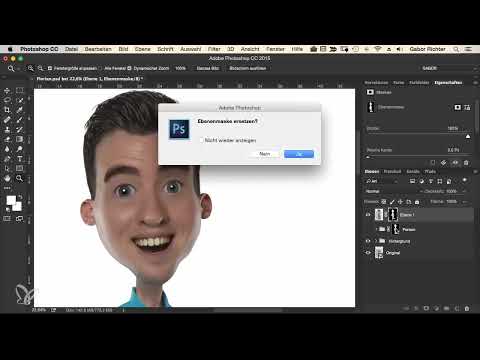
Nun geht es darum, die verbesserte Maske wieder in deine Gruppenstruktur zu bringen. Dazu verschiebst du die oberste Ebene nicht mehr benötigt, daher kannst du sie später löschen. Ziehe nur die Maske nach unten auf die Gruppe. Photoshop fragt dann, ob du die vorhandene Maske ersetzen möchtest. Bestätige das mit „Ja“. Anschließend kannst du die überflüssige Ebene entfernen.

Schritt 9: Warum die Gruppe zunächst nicht funktioniert
Vielleicht fragst du dich, warum der Umweg über die zusammengefasste Ebene nötig war. Die Funktion „Maske verbessern“ arbeitet ausschließlich mit Pixeln einer einzelnen Ebene. Eine Gruppe enthält dagegen nur Verweise auf andere Ebenen. Deshalb hätte es nicht geklappt, die Funktion direkt auf die Gruppe anzuwenden. Die Zusammenfassung schafft die nötige Pixelbasis und macht die Verbesserung erst möglich.

Schritt 10: Die Kante mit einer weichen Kante glätten
Die Haare sind nun in Ordnung, aber die Außenkante wirkt noch hart. Auch hierfür bietet Photoshop eine Lösung. Klicke auf die Maske, sodass oben der Dialog mit den Einstellungen erscheint. Dort findest du die Option „Weiche Kante“. Ziehe den Regler zunächst nach rechts, um zu sehen, wie stark sich die Kante verändert. Bei einem Wert von 30 wird sie sehr weich, was in diesem Fall nicht gewünscht ist. Ein Wert von etwa zwei Pixeln bringt meist das gewünschte Ergebnis. Bewege den Regler vorsichtig und beobachte die Kante genau, bis sie natürlich wirkt.

Schritt 11: Warum die weiche Kante über die Maske sinnvoller ist
Du könntest die Kante auch über einen Weichzeichnungsfilter wie den Gaußschen Weichzeichner bearbeiten. Das hat aber einen Nachteil: Der Filter wird fest in das Bild eingerechnet, und du kannst die Stärke später nicht mehr flexibel anpassen. Wenn du die weiche Kante direkt an der Maske einstellst, bleibt sie jederzeit veränderbar. Stellst du später fest, dass es zu weich ist, reduzierst du den Wert einfach wieder. Möchtest du es noch weicher, erhöhst du ihn auf vier Pixel. Dieser Komfort macht die Methode sehr angenehm.

Schritt 12: Abschluss und Weiterarbeit
Im Beispiel haben zwei Pixel für die weiche Kante gut gepasst. Lasse die Einstellung so stehen und übernehme die Maske. Damit ist sie angepasst, und du kannst mit der Gestaltung deines Comic-Motivs weitermachen. Speichere die Datei zwischendurch, damit du den Fortschritt sicher hast.

Zusammenfassung – Photoshop Maske verbessern: Haare und Kanten präzise freistellen
Du hast gelernt, wie du eine Person im Comic-Style-Workflow so vorbereitest, dass abstehende Haare erhalten bleiben. Der Ablauf beginnt mit dem Schaffen von Platz für die Spiegelung und der Prüfung der Kontur. Danach fasst du die Ebenen zusammen, damit die Funktion „Maske verbessern“ überhaupt angewendet werden kann. Mit dem Pinsel fährst du die Konturen ab und lässt Photoshop die Haare zurückholen. Abschließend glättest du die Kante über eine weiche Kante an der Maske, die du jederzeit anpassen kannst.
FAQ
Warum muss ich die Ebenen zusammenfassen, bevor ich die Maske verbessern kann?Die Funktion „Maske verbessern“ arbeitet nur mit Pixeln einer einzelnen Ebene. Eine Gruppe enthält lediglich Verweise auf andere Ebenen, deshalb muss zuerst eine zusammengefasste Ebene entstehen.
Wie deaktiviere ich die Maske, bevor ich die Ebenen zusammenfasse?Halte die Umschalttaste gedrückt und klicke auf die Ebenenmaske. Dadurch wird die Maske vorübergehend ausgeschaltet, sodass die Zusammenfassung alle sichtbaren Inhalte erfasst.
Welche Pinselgröße sollte ich bei „Maske verbessern“ verwenden?Eine Größe von ungefähr 80 hat sich im Beispiel bewährt. Damit lässt sich gut an den Konturen entlangfahren, ohne zu ungenau zu arbeiten.
Was ist der Vorteil einer weichen Kante gegenüber dem Gaußschen Weichzeichner?Die weiche Kante bleibt an der Maske gespeichert und lässt sich jederzeit anpassen. Der Weichzeichner wird dagegen fest ins Bild eingerechnet und kann nicht mehr nachträglich verändert werden.
Welcher Wert für die weiche Kante ist empfehlenswert?Im Beispiel haben sich etwa zwei Pixel bewährt. Ein Wert von 30 ist dagegen zu stark und wirkt unnatürlich.
Was passiert, wenn ich die Maske auf die Gruppe ziehe?Photoshop fragt, ob die vorhandene Maske ersetzt werden soll. Bestätigst du mit „Ja“, übernimmt die Gruppe die verbesserte Maske.

