

Eine saubere Freistellung entscheidet darüber, ob eine Person später echt in einem Composing wirkt oder wie aufgeklebt aussieht. Genau daran arbeitest du in diesem Tutorial. Du bereitest den rechten Mann für das Composing vor, korrigierst seine Farben, entsättigst das Bild behutsam und löst ihn mithilfe von Kanalberechnungen und einer Maske von seinem Hintergrund. Das Video ist Teil 2 von 21 der Reihe und setzt keine Vorkenntnisse über die Kanalpalette voraus, dennoch solltest du Einstellungsebenen und Ebenenmasken grundlegend kennen.
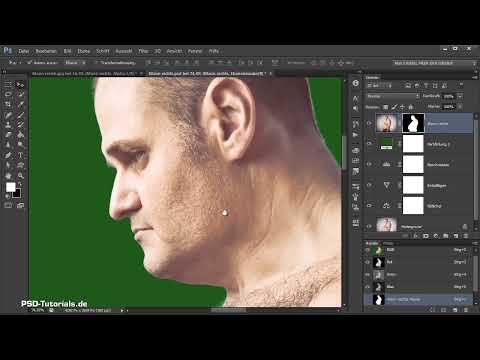
Das Video wird erst beim Abspielen von YouTube geladen – dabei werden Daten (u. a. deine IP-Adresse) an YouTube bzw. Google übertragen. Mehr dazu in der Datenschutzerklärung
Wichtigste Erkenntnisse
- Farbkorrekturen über Einstellungsebenen (Farbbalance, Dynamik, Tonwertkorrektur) lassen sich jederzeit anpassen und bleiben nicht-destruktiv.
- Der Blaukanal eignet sich in diesem Bild am besten, weil sich die Person dort am stärksten vom Hintergrund abhebt.
- Eine Kanalberechnung mit dem Mischmodus „Ineinanderkopieren“ erzeugt einen neuen Alpha-Kanal mit deutlich höherem Kontrast.
- Die Maske entsteht durch Ausmalen mit Schwarz (Person) und Weiß (Hintergrund), wobei Haare mit weichen Pinseln und Halbtönen bearbeitet werden.
- Der Kopierstempel hilft, helle Haarpartien mit dunklen Haaren zu ersetzen, ohne dass Wiederholungen auffallen.
- Ein Smartobjekt verhindert Qualitätsverluste, wenn du die freigestellte Person später skalierst oder drehst.
Schritt-für-Schritt-Anleitung
Schritt 1: Bild öffnen und Ansicht vergrößern
Ziehe das gewünschte Foto aus dem Windows-Explorer einfach in Photoshop hinein. Mit dem Handwerkzeug und dem Scrollrad der Maus vergrößerst du den sichtbaren Bereich, sodass du die Details gut erkennst. Hier fällt sofort auf, dass die Tiefen, also Hose, Randbereiche und Haare, einen deutlichen Blaustich haben. Diesen Farbstich wirst du im Folgenden neutralisieren, denn in diesem Look soll das Bild nicht ins Composing einfließen.

Schritt 2: Farbbalance als Einstellungsebene anlegen
Die Hintergrundebene ist fixiert und lässt sich nicht verschieben. Deshalb arbeitest du mit Einstellungsebenen. Klicke unten im Ebenenbedienfeld auf das Icon für neue Einstellungsebenen und wähle Farbbalance. Der Vorteil: Du kannst jede Korrektur später noch nachjustieren, ohne das Originalbild zu verändern.
Schritt 3: Tiefen farblich ausgleichen
Die Farbbalance unterteilt das Bild in Tiefen, Mitteltöne und Lichter. Beginne mit den Tiefen, also den dunklen Bereichen, in denen der Blaustich am stärksten ist. Schiebe den Regler für Cyan-Rot leicht in Richtung Rot, etwa auf einen Wert um +28. Danach ergänzst du einen wenig Magenta. Den Regler für Blau-Gelb ziehst du in Richtung Gelb, etwa auf einen Wert um -42 bis -43. Entscheidend ist, dass sich die Hose natürlicher anfühlt und nicht mehr kühl wirkt.

Schritt 4: Mitteltöne und Lichter behutsam anpassen
Wechsle anschließend zu den Mitteltönen. Diese bestehen aus den mittleren Grauwerten. Verschiebe den Regler für Cyan-Rot wieder etwas Richtung Rot, etwa auf einen Wert um +5, und lass Magenta-Grün unverändert. Blau darf in den Mitteltönen ergänzt werden, weil der Blaustich hier ebenfalls noch sichtbar ist.
Danach kommen die Lichter an die Reihe, also die hellsten Bereiche wie die Stirn. Hier gehst du deutlich vorsichtiger vor. Ein Wert um -3 beim Blau reicht oft schon aus. Übertreibst du, wirkt die Haut schnell ungesund.


Schritt 5: Ergebnis prüfen und Ebene benennen
Blende die Einstellungsebene über das Augensymbol ein- und aus, um Vorher und Nachher zu vergleichen. Konzentriere dich dabei nur auf die Person. Der Hintergrund spielt in dieser Phase keine Rolle, da er später ohnehin entfernt wird. Benenne die Ebene anschließend sinnvoll, etwa mit „Farbe anpassen“. Das erleichtert dir die Übersicht, wenn das Projekt wächst.

Schritt 6: Mit der Dynamik-Einstellungsebene entsättigen
Die Farben wirken insgesamt noch zu kräftig. Lege deshalb eine neue Einstellungsebene vom Typ Dynamik an. Sie bietet zwei Regler. Die Sättigung entsättigt alle Farben gleichmäßig, während die Dynamik vor allem bereits gesättigte Farben abschwächt und den Rest unberührt lässt. Die Dynamik ist also die feinere Option. Du arbeitest hier mit einem Wert um -25 und prüfst das Ergebnis erneut über das Augensymbol. Das Bild wirkt danach realistischer und ruhiger.

Schritt 7: Schwarz- und Weißpunkt mit der Tonwertkorrektur setzen
Lege nun eine Tonwertkorrektur-Einstellungsebene an. Der Regler für Schwarz legt fest, welcher Ton im Bild künftig als tiefstes Schwarz gilt. Ziehst du ihn zu weit nach rechts, wird das Schwarz grau und flau. Ein Wert um 17 hellt dagegen Hose und Haare auf, ohne das Bild zu verwaschen.
Der Regler für Weiß funktioniert umgekehrt. Er bestimmt den hellsten Punkt. Ziehst du ihn nach links, wird das Bild schnell grau und unangenehm. Deshalb schiebst du ihn wieder zurück nach rechts, wenn der Effekt nicht überzeugt.


Schritt 8: Ebenen zu einer Ebene zusammenführen
Bevor du freistellst, fasst du alle Anpassungen in einer einzigen Ebene zusammen. Wähle die oberste Ebene aus und drücke Strg + Umschalt + Alt + E. Photoshop erstellt damit eine neue Ebene mit allen Veränderungen. Benenne sie per Doppelklick in „Mann rechts“. Die alten Ebenen kannst du danach ausblenden oder löschen.

Schritt 9: Kanalpalette öffnen und Kanäle vergleichen
Öffne über das Menü Fenster die Kanalpalette, falls sie nicht sichtbar ist. Dort siehst du den RGB-Kanal sowie den Rot-, Grün- und Blaukanal. Jeder dieser Kanäle zeigt die Helligkeitsverteilung einer Grundfarbe. Die Kombination aller drei Kanäle ergibt das farbige Bild, da Monitore mit Rot, Grün und Blau arbeiten.
Vergleiche nun die einzelnen Kanäle, um den höchsten Kontrast zwischen Person und Hintergrund zu finden. Die Haare heben sich gut ab, die Stirn dagegen kaum. Die Hose zeichnet sich im Blaukanal besonders klar ab. Der Blaukanal ist deshalb in diesem Fall die beste Grundlage.


Schritt 10: Kanalberechnungen mit dem Mischmodus „Ineinanderkopieren“
Aktiviere den Blaukanal und wähle im Menü Bild die Option Kanalberechnungen. Das Dialogfeld zeigt als Quelle die aktuelle Datei und den Blaukanal. Du verrechnest den Kanal also mit sich selbst. Über den Mischmodus probierst du verschiedene Optionen aus. Abdunkeln und Multiplizieren dunkeln das Bild insgesamt ab, was den Hintergrund zu stark verdunkelt. Der Mischmodus „Ineinanderkopieren“ erzeugt dagegen einen angenehmen Kontrast, bei dem der Hintergrund hell bleibt und die Person sich deutlich abhebt. Bestätige mit OK. Photoshop legt dadurch einen neuen Alpha-Kanal an.


Schritt 11: Alpha-Kanal mit der Tonwertkorrektur nachschärfen
Aktiviere den neuen Alpha-1-Kanal und öffne die Tonwertkorrektur mit Strg + L. Ziehe den Schwarzregler leicht nach links, damit die Person dunkler wird, und den Weißregler leicht nach rechts, damit der Hintergrund heller wird. Achte dabei auf die Haare. Zu starkes Nachschärfen frisst feine Details weg und macht die Konturen hart. Arbeite deshalb vorsichtig und bestätige, wenn der Kontrast passt.

Schritt 12: Pinsel für die Maskenbearbeitung einstellen
Zoome nun in das Bild hinein und wähle einen Pinsel. Wichtig: Du arbeitest weiterhin auf dem Alpha-1-Kanal. Mit einem Rechtsklick auf die Arbeitsfläche öffnest du die Pinseleinstellungen. Dort regelst du Größe und Härte. Noch schneller geht es mit einem Tastaturkürzel. Halte Alt und die rechte Maustaste gleichzeitig gedrückt. Ziehst du die Maus nach links und rechts, veränderst du die Größe. Nach oben und unten veränderst du die Härte. Dieses Kürzel spart viel Zeit.


Schritt 13: Kontur der Person mit Schwarz ausmalen
Stelle die Vordergrundfarbe auf Schwarz. Fahre damit die Person komplett aus, also Kopf, Körper und Kleidung. Bei den Haaren solltest du besonders genau arbeiten. Dort hilft es, mit einem kleinen Pinsel den Konturen zu folgen und einzelne Härchen nicht zu übermalen, da du sonst Hintergrund mit in die Freistellung übernimmst. Mit dem Abwedler-Werkzeug, das du über das Symbol mit dem Buchstaben O findest, kannst du zusätzlich Tiefen im Nachbelichter-Modus nachdunkeln, ohne die weißen Bereiche zu verändern.


Schritt 14: Hintergrund mit Weiß füllen und Halbtöne verfeinern
Wechsle mit dem Taste X zwischen Vordergrund- und Hintergrundfarbe, sodass Weiß vorne liegt. Male damit den Hintergrund aus. In den filigranen Haarbereichen arbeitest du wieder mit kleinen Pinseln. Für schwierige Stellen wechselst du zum Abwedler und wählst den Bereich Mitteltöne. Damit hellst du die grauen Übergänge leicht auf, ohne das Schwarz der Haare zu beeinflussen. Graue Bereiche sind an den Haaren übrigens gewollt, da sie später halbtransparent wirken und dadurch realistischer erscheinen.


Schritt 15: Maske aus dem Alpha-Kanal erstellen
Halte Strg gedrückt und klicke auf das Vorschaubild des Alpha-1-Kanals. Dadurch entsteht eine Auswahl. Aktiviere danach die Ebene „Mann rechts“ und klicke unten im Ebenenbedienfeld auf das Symbol für Ebenenmasken. Solange die alten Ebenen sichtbar sind, schimmern sie durch die Freistellung hindurch. Deshalb legst du eine Hilfsebene mit einer Farbfläche an, etwa in Grün, und ziehst sie unter die Person. Jetzt siehst du genau, was freigestellt ist.

Schritt 16: Maske invertieren
Häufig ist die Maske zunächst umgekehrt. Klicke die Ebenenmaske an und drücke Strg + I, um sie zu invertieren. Danach ist die Person sichtbar und der Hintergrund verschwunden. Du siehst nun das Ergebnis, das du bis hierhin erarbeitet hast.

Schritt 17: Helle Haare mit einer Schnittmaske korrigieren
An den Haaren sind noch helle Stellen zu sehen, weil im Original der Hintergrund hell war. Erstelle dafür eine neue Ebene, die du zum Beispiel „Haare färben“ nennst. Halte Alt gedrückt und klicke zwischen die Ebene „Haare färben“ und die Person. Dadurch entsteht eine Schnittmaske. Alle Änderungen auf dieser Ebene wirken nun nur auf die Person darunter. Male mit Schwarz über die hellen Bereiche, um sie abzudunkeln.

Schritt 18: Haare mit dem Kopierstempel retuschieren
Wähle das Kopierstempelwerkzeug. Halte Alt gedrückt und klicke auf eine dunkle, gleichmäßige Haarpartie. Danach malst du über die helle Stelle. Wechsle die Quelle regelmäßig, damit sich keine Muster wiederholen. Das braucht Geduld, belohnt dich aber mit einer sauberen Freistellung, bei der später niemand merkt, dass hier Haare kopiert wurden.

Schritt 19: Ebene zu einem Smartobjekt konvertieren
Zum Schluss fasst du alle Ebenen erneut mit Strg + Umschalt + Alt + E zusammen und benennst die Ebene „Mann rechts um“. Klicke sie mit der rechten Maustaste an und wähle In Smartobjekt konvertieren. Dieses Vorgehen ist wichtig, weil du die Person später skalieren, drehen oder verzerren kannst, ohne Details zu verlieren. Die Person ist nun bereit für das Composing.

Zusammenfassung – Photoshop-Composing: Rechte Person mit Kanalberechnungen freistellen
Du hast die rechte Person zunächst farblich korrigiert, mit Farbbalance, Dynamik und Tonwertkorrektur. Danach hast du im Blaukanal den besten Kontrast gefunden und mit Kanalberechnungen einen Alpha-Kanal erzeugt. Dieser diente dir als Grundlage für eine Ebenenmaske, die du mit Pinsel, Abwedler und Kopierstempel verfeinert hast. Abschließend hast du die Ebene als Smartobjekt gespeichert. Im nächsten Teil folgt die Freistellung der linken Person.
FAQ
Warum lässt sich die Hintergrundebene nicht verschieben?Die Hintergrundebene ist fixiert, daher nutzt du Einstellungsebenen oder kopierst die Ebene.
Warum arbeitest du mit Einstellungsebenen statt direkt am Bild?Einstellungsebenen bleiben bearbeitbar und verändern das Originalbild nicht dauerhaft.
Warum wählst du den Blaukanal für die Freistellung?Im Blaukanal hebt sich die Person in diesem Bild am deutlichsten vom Hintergrund ab.
Was bewirkt der Mischmodus Ineinanderkopieren?Er erhöht den Kontrast, sodass der Hintergrund hell bleibt und die Person sich stärker abhebt.
Warum sollen Haare nicht vollständig schwarz gemalt werden?Graue Halbtöne an den Haaren wirken nach der Freistellung natürlicher, weil sie leicht transparent erscheinen.
Warum sollte die Ebene als Smartobjekt gespeichert werden?Ein Smartobjekt verhindert Qualitätsverluste beim Skalieren, Drehen oder Verzerren.

