

Bevor ein Motiv in einer Montage überzeugt, muss es sauber aus seinem Hintergrund gelöst sein. Genau das zeige ich dir in diesem Teil am Beispiel unseres ersten Sturmtänzers. Du lernst, wie du eine Originaldatei schonend öffnest, mit dem Schnellauswahl-Werkzeug eine Grundauswahl erstellst, Kanten per Pinsel nachbearbeitest und die fertige Freistellung über eine Ebenenmaske verfeinerst. Außerdem korrigierst du die Kapuze, die dem Protagonisten zu viel Gesicht zeigt.
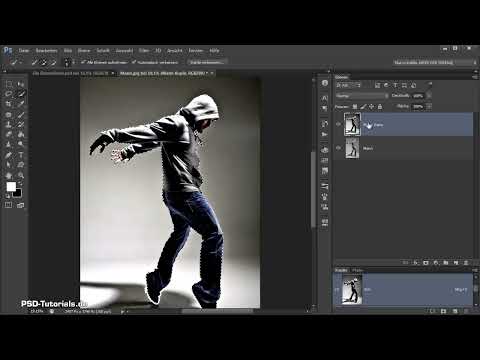
Das Video wird erst beim Abspielen von YouTube geladen – dabei werden Daten (u. a. deine IP-Adresse) an YouTube bzw. Google übertragen. Mehr dazu in der Datenschutzerklärung
Die Anleitung richtet sich an Fortgeschrittene, die bereits mit Ebenen und Masken arbeiten. Wenn du dich mit diesen Grundlagen noch unsicher fühlst, lohnt sich ein Blick in die vorherigen Teile der Serie.
Wichtigste Erkenntnisse
Arbeite mit der Originaldatei, nicht mit einer platzierten Kopie. So kannst du das Bild später ohne Qualitätsverlust weiterverwenden.
Das Schnellauswahl-Werkzeug liefert einen guten Startpunkt, aber keine fertige Freistellung. Besonders in Schattenbereichen und an feinen Übergängen musst du nachjustieren.
Erhöhe vor der Freistellung den Kontrast, damit Kanten klarer erkannt werden.
Arbeite mit Ebenenmasken statt mit endgültigem Löschen. Fehler lassen sich so jederzeit korrigieren.
Verfeinere die Kante über „Maske verbessern“. Mit Radius, Glätten und Verlaufen steuerst du die Übergänge gezielt.
Korrigiere Restflecken mit der Tonwertkorrektur auf der Maske. Das ist schneller als das Abwedler-Werkzeug und liefert bei vergleichbarer Qualität ein ähnliches Ergebnis.
Bearbeite die Kapuze als Smartobjekt. Dann bleibt die Qualität beim Skalieren und Verformen erhalten.
Schritt 1: Originaldatei öffnen statt platzieren
Starte nicht mit dem Platzieren des Bildes, sondern öffne die Originaldatei über „Datei öffnen“. Dieser Schritt wirkt unscheinbar, spart dir aber später viel Ärger. Wenn du die Datei direkt in dein Composing ziehst, arbeitest du mit einer eingebetteten Kopie, die du schlechter nachträglich anpassen kannst. Mit der Originaldatei behältst du die volle Kontrolle und kannst die Freistellung unabhängig vom Composing durchführen.
Im Beispiel liegt das Bild als JPEG vor. Das Motiv steht vor einem grauen Hintergrund, und der Schatten am Boden ist nicht optimal. Für die Freistellung ist das aber kein Hindernis.

Schritt 2: Kanäle prüfen und Kontrast einschätzen
Bevor du zu Werkzeugen greifst, lohnt sich ein Blick in die Kanäle-Palette. Bei dieser Aufnahme sind Rot-, Grün- und Blaukanal sehr ähnlich, sodass sich keiner davon zum Freistellen anbietet. Der RGB-Modus ist hier der Standard und setzt sich aus den drei Farbkanälen zusammen, die gemeinsam das Farbbild ergeben.
Wenn die Kanäle wenig Unterschied zeigen, verlässt du dich am besten auf das Schnellauswahl-Werkzeug und auf eine gezielte Kontrasterhöhung.

Schritt 3: Grobe Auswahl mit dem Schnellauswahl-Werkzeug erstellen
Wähle das Schnellauswahl-Werkzeug aus. Wenn du die Maustaste auf dem Zauberstab-Symbol gedrückt hältst, öffnet sich das Untermenü, in dem du es findest. Fahre danach mit dem Werkzeug über das Motiv. Photoshop erkennt automatisch Kanten, und die Auswahl wächst mit deiner Mausbewegung mit.
Das Ergebnis ist nicht immer zuverlässig. Im Schattenbereich unten sowie zwischen den Fingern erkennt das Werkzeug Konturen oft schlecht, und bei jedem Neuansetzen kommen weitere Kanten hinzu. Das ist normal. Du musst nicht perfekt auswählen, denn die Feinarbeit folgt im nächsten Schritt.

Schritt 4: Ebene duplizieren und Auswahl sichern
Bevor du weiterarbeitest, solltest du die Hintergrundebene duplizieren. Die Hintergrundebene ist gesperrt und lässt sich nicht bewegen. Ein Doppelklick auf die Ebene öffnet einen Dialog, in dem du sie in eine normale Ebene umwandelst und einen Namen vergibst, zum Beispiel „Mann“. Ziehst du das Bild mit gedrückter Alt-Taste auf das Symbol für eine neue Ebene, entsteht eine Kopie. Die Transparenz erkennst du am karierten Muster.
Mit Strg+D hebst du die aktuelle Auswahl wieder auf, falls du neu ansetzen möchtest.
Schritt 5: Kontrast mit der Tonwertkorrektur erhöhen
Rufe die Tonwertkorrektur über Strg+L auf. Im Beispiel verzichtest du auf eine Einstellungsebene, weil du an diesem Bild später nichts mehr ändern musst. Ziehe die Regler so, dass helle Partien heller und dunkle Partien dunkler werden.
Achte dabei auf die Nebenwirkungen. Übertreibst du es, entstehen dunkle Säume und helle Halos an den Kanten. Für die Freistellung ist das jedoch gewollt, weil sich der Kontrast zwischen Pullover und Hintergrund, zwischen Weiß und Grau sowie zwischen Schuhen und dunklem Grau deutlich verstärkt. Das Schnellauswahl-Werkzeug erkennt Kanten dadurch zuverlässiger. Bestätige anschließend mit OK.

Schritt 6: Kanten mit dem Pinsel nachzeichnen
Zoome nun an die Füße heran. Wähle einen Pinsel mit etwas stärkerer Härte und voller Deckkraft und male mit weißer Vordergrundfarbe entlang der Kontur. Dadurch zeigst du dem Schnellauswahl-Werkzeug genau, wo die Kante verläuft. Ein Grafiktablett erleichtert diese Arbeit deutlich, weil sich Linien gleichmäßiger und präziser führen lassen.
Der Schuh im Schatten ist besonders schwierig. Male auch hier die Kontur nach, damit der Kontrast zum dunklen Schatten steigt. Musst du dich bei einzelnen Stellen vertun, ist das kein Problem, denn diese Fehler lassen sich später über Masken korrigieren.

Schritt 7: Mit dem Schnellauswahl-Werkzeug Bereiche ergänzen
Wechsle wieder zum Schnellauswahl-Werkzeug und fahre über alle Bereiche, die noch nicht erfasst sind. Dieses Mal musst du die Maustaste nicht gedrückt halten, denn das Werkzeug merkt sich bereits bearbeitete Bereiche. Wenn du über den Rand hinausfährst, kannst du mit Schritt zurück oder mit gedrückter Alt-Taste einzelne Bereiche wieder entfernen.
Bei Übergängen wie zwischen Fingern oder Hand musst du häufiger ansetzen. Verkleinere dafür den Pinsel. Das Werkzeug benötigt bei komplexen Stellen etwas Rechenzeit, deshalb lass die Maus oder den Stift kurz ruhen, bis die Auswahl aktualisiert ist.

Schritt 8: Auswahl in eine Maske umwandeln
Wenn die Auswahl alle gewünschten Bereiche umfasst, blende die Hilfsebene aus, denn du brauchst sie nicht mehr. Die Auswahl bleibt aktiv. Klicke auf die Bildebene und wähle das Symbol für die Ebenenmaske. Das Motiv ist nun freigestellt, ohne dass Pixel gelöscht wurden. Zur Kontrolle kannst du unter der Ebene eine Farbfläche anlegen, etwa in einem Blauton, und sie ganz nach unten ziehen. Mit gedrückter Umschalttaste auf die Maske klickst du, um sie ein- und auszublenden.

Schritt 9: Maske verbessern
Klicke mit der rechten Maustaste auf die Maske und wähle „Maske verbessern“. Dort verschiebst du die Kante. Ziehst du den Regler nach rechts, erweitert sich die Maske, nach links wird sie schmaler. Mit gedrückter Leertaste verschiebst du das Bild im Arbeitsbereich, während du die Wirkung beobachtest.
Bei den krisseligen Randbereichen hilft der Wert „Abrunden“. Im Beispiel reicht der Wert 3 aus, um die Kanten deutlich zu verbessern. Vergleiche das Ergebnis mit dem Zustand vorher, bevor du mit OK bestätigst.

Schritt 10: Restflecken mit der Tonwertkorrektur entfernen
Nach der Maskenoption können fleckige, transparente Bereiche entstehen. Du kannst sie entfernen, indem du auf der Maske die Tonwertkorrektur mit Strg+L aufrufst. Die Maske zeigt dann Graustufen, und du ziehst den linken Regler an den Beginn der dunklen Pixel. Helle Grautöne am Rand werden dadurch zu Weiß, und die Flecken verschwinden.
Das Abwedler-Werkzeug auf den Lichtern wäre eine Alternative. Die Tonwertkorrektur liefert jedoch bei gleicher Qualität schneller ein Ergebnis. Mit Weiß kannst du kleinere Stellen gezielt nachbearbeiten.

Schritt 11: Kapuze anpassen
Wenn dir die Kapuze nicht gefällt, kannst du sie anpassen. Lösche zuerst die Kopie des Mannes oben, die du nicht mehr benötigst. Wähle dann die Bildebene aus, nicht die Maske, und markiere mit dem Lasso-Werkzeug nur die Mütze. Mit Strg+J kopierst du die Auswahl auf eine neue Ebene. Blende die Originalebene aus, um sicherzugehen, dass du die richtige Ebene bearbeitest.
Benenne die neue Ebene „Mütze“ und wandle sie in ein Smartobjekt um. Die Qualität bleibt dadurch beim Skalieren, Verformen und Maskieren erhalten. Über „Bearbeiten“ und „Transformieren“ ziehst du die Mütze mit „Verformen“ nach unten, bis das Auge nicht mehr sichtbar ist. Bestätige mit Enter.

Schritt 12: Übergänge der Mütze maskieren
Erstelle für die Mütze eine Ebenenmaske und male mit schwarzer Vordergrundfarbe die Bereiche aus, die zu weit über den Kopf hinausragen. Blende die Maske aus und vergleiche, ob eine Linie entstanden ist. Ist das der Fall, reduziere die Deckkraft des Pinsels und male weich über den Übergang. Schau dir auch den Bereich in der Nähe des Auges genau an, bevor du zufrieden bist.

Schritt 13: Ebenen zusammenführen
Wenn Mann und Mütze stimmen, deaktiviere die Hintergrundebene. Drücke anschließend Strg+Alt+Umschalt+E. Dadurch werden alle sichtbaren Ebenen auf einer neuen Ebene zusammengefasst. Benenne sie „Mann“ und aktiviere die Hintergrundebene wieder, um sie bei Bedarf auszublenden. Du hast nun eine einzige, sauber freigestellte Ebene, die du im Composing verwenden kannst.

Zusammenfassung – Freistellung des Sturmtänzers in Photoshop
Du hast gesehen, wie du den ersten Sturmtänzer aus seinem Hintergrund löst. Du öffnest die Originaldatei, erstellst mit dem Schnellauswahl-Werkzeug eine Grundauswahl und verstärkst den Kontrast, damit Kanten klarer erkannt werden. Mit dem Pinsel korrigierst du schwierige Stellen wie Schatten und Fingerzwischenräume. Über Ebenenmasken und „Maske verbessern“ erreichst du weiche, realistische Übergänge. Die Kapuze passt du als Smartobjekt an, und am Ende fasst du alle Ebenen zusammen. Dieses Ergebnis ist die Grundlage für den nächsten Schritt: die Freistellung der Frau.
FAQ
Warum sollte ich nicht direkt mit einer platzierten Datei arbeiten?Weil du bei einer Kopie im Composing die Freistellung nachträglich schlechter anpassen kannst, während die Originaldatei dir alle Möglichkeiten offenlässt.
Warum erhöhe ich den Kontrast vor der Freistellung?Ein höherer Kontrast macht Kanten für das Schnellauswahl-Werkzeug deutlicher sichtbar, sodass es zuverlässiger arbeitet.
Muss die Freistellung perfekt sein, bevor ich weitermache?Nein, kleinere Ungenauigkeiten kannst du später über Masken korrigieren, besonders wenn das Motiv im Composing klein erscheint.
Warum arbeite ich mit Masken statt mit dem Löschen von Pixeln?Masken sind nicht destruktiv, und du kannst sie jederzeit überarbeiten, ohne Bildinformationen zu verlieren.
Wann nehme ich die Tonwertkorrektur statt des Abwedler-Werkzeugs?Die Tonwertkorrektur auf der Maske entfernt Flecken schneller und liefert bei vergleichbarer Qualität ein ähnliches Ergebnis.
Warum soll die Kapuze als Smartobjekt bearbeitet werden?Smartobjekte behalten ihre Qualität beim Skalieren und Verformen, sodass du die Mütze ohne Verluste anpassen kannst.

