

Ein Composing kann technisch sauber sein und trotzdem flach wirken. Im letzten Teil dieser Tutorialreihe geht es genau darum: Du gibst dem fertigen Bild Tiefe, Stimmung und Lebendigkeit. Dafür arbeitest du mit zusätzlichen Ebenen, die du weitgehend zerstörungsfrei einsetzt, sodass du jederzeit nachjustieren kannst. Die Anleitung führt dich durch Modellierung mit Licht und Schatten, Rauschen, Farbstil, Wolkenzeichnung und Lichtsaum.
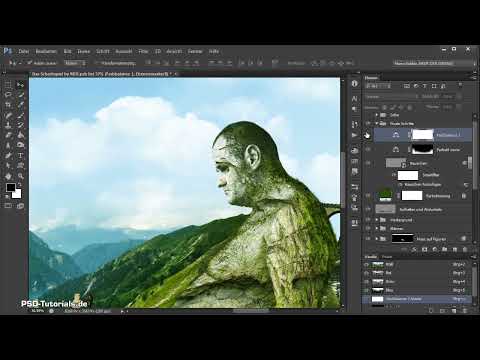
Das Video wird erst beim Abspielen von YouTube geladen – dabei werden Daten (u. a. deine IP-Adresse) an YouTube bzw. Google übertragen. Mehr dazu in der Datenschutzerklärung
Wichtigste Erkenntnisse
Die Ebene im Modus Weiches Licht mit neutralem Grau ist deine Modellierungsfläche. Grau bleibt im Modus unsichtbar, und Weiß oder Schwarz darauf hellen oder dunkeln das Bild gezielt ab. Mit der Alt-Taste wechselst du während des Malens schnell zwischen Aufhellen und Abdunkeln. Rauschen, Farbbalance und Lichtsäume entfalten ihre Wirkung erst durch reduzierte Deckkraft und Masken.
Schritt-für-Schritt-Anleitung
Schritt 1: Die Modellierungsebene vorbereiten
Erstelle oberhalb der Vordergrundgruppe eine neue Ebene. Halte dazu beim Klick auf das Ebenensymbol die Alt-Taste gedrückt, damit das Dialogfenster erscheint und du die Ebene direkt benennen kannst. Nenne sie „Aufhellen und Abdunkeln“ und stelle den Modus auf Weiches Licht. Fülle die Ebene anschließend mit einem neutralen Grau. Du wirst zunächst keine Veränderung sehen, denn Grau ist in diesem Mischmodus transparent.

Schritt 2: Mit Abwedler und Nachbelichter modellieren
Sobald du auf der grauen Ebene malst, verändert sich das darunterliegende Bild. Mit Weiß hellst du Bereiche auf, mit Schwarz dunkelst du sie ab. Die Wirkung entspricht dem Abwedler- und dem Nachbelichter-Werkzeug, nur dass sie sich nicht-destruktiv auf einer eigenen Ebene befindet. Male sehr weich und mit geringer Deckkraft. Beginne mit den Bereichen unterhalb der Figuren und des Schachbretts, die du leicht abdunkeln willst, um die Gewichtung im Bild zu verschieben.

Schritt 3: Die Alt-Taste für den schnellen Wechsel nutzen
Wenn du dich vertan hast oder zwischendurch eine Stelle wieder aufhellen möchtest, musst du nicht das Werkzeug wechseln. Halte einfach die Alt-Taste gedrückt, dann schaltet der Pinsel automatisch auf die Gegenfunktion um. Lässt du die Taste los, arbeitest du wieder im vorherigen Modus. So kannst du das gesamte Bild in Ruhe ausmodellieren, ohne ständig in die Werkzeugleiste zu greifen. Achte darauf, nicht zu übertreiben, denn das Ergebnis sollte realistisch bleiben.

Schritt 4: Glanzlichter für Wasser und Metall setzen
Jetzt bringst du die Highlights ins Bild. Helle den Wasserfall gezielt auf, damit er strahlender wirkt. Auch die Wasseroberfläche darf leuchten und glänzen, daher fährst du mit dem weichen Pinsel darüber. Bei den metallischen Elementen auf der linken Seite hellst du Kanten und Flächen auf, damit sie zum Strahlen kommen. Gehe dabei in kleinen Schritten vor und zoome bei Bedarf näher ans Bild heran, um die Übergänge sauber zu kontrollieren.

Schritt 5: Schatten setzen und das Bild verdichten
Mit derselben Technik fügst du Schatten hinzu. Stelle zum Beispiel einen Bereich ein, der dir noch zu hell erscheint, und male ihn mit Schwarz nach. Die Höhlen, Bereiche am Arm und die untere Zone des Bildes eignen sich gut dafür, um mehr Spannung zu erzeugen. Dieser Schritt wirkt unscheinbar, bringt aber viel Dichte ins Bild. Vergleiche am Ende Vorher und Nachher, indem du die Ebene ein- und ausblendest, um den Effekt realistisch einzuschätzen.

Schritt 6: Körnung als Kinoplakat-Look einsetzen
Lege oberhalb der Modellierungsebene eine neue Gruppe mit dem Namen „Finale Schritte“ an. Darin erstellst du eine weitere Ebene im Modus Weiches Licht, füllst sie mit Grau und nennst sie „Rauschen“. Zoome auf 100 Prozent und wähle einen Bereich, in dem scharfe und weichere Bildteile nebeneinanderliegen. Konvertiere die Ebene in ein Smartobjekt und wende anschließend den Rauschfilter „Rauschen hinzufügen“ an. Die Stärke ist Geschmackssache. Wenn du einen Kinoplakat-Look willst, darfst du ruhig etwas stärker gehen, als dir zunächst gefällt.

Schritt 7: Das Rauschen dezent abstimmen
Das Rauschen sollte das Bild nicht dominieren. Reduziere die Deckkraft der Ebene auf etwa 80 bis 90 Prozent, sodass die Körnung durchscheint, aber nicht aufdringlich wirkt. Blende die Ebene immer wieder ein und aus, um den Unterschied zu prüfen. Auf diese Weise werden Übergänge zwischen bearbeiteten und unbearbeiteten Bereichen kaschiert, und das Bild wirkt insgesamt harmonischer. Fällt dir ein Bereich zu unruhig auf, reduziere die Deckkraft dort weiter.

Schritt 8: Den Farbstil im Vordergrund anpassen
Für einen wärmeren Vordergrund erstellst du eine Farbbalance-Einstellungsebene. Erhöhe in den Tiefen den Rotanteil und ergänze etwas Grün, im Mittelton verschiebst du Richtung Rot und Gelb. In den Lichtern lässt du die Werte unverändert. Benenne die Ebene „Farbstil vorne“ und maskiere sie zunächst komplett schwarz, sodass sie unsichtbar ist. Male dann mit weißer Vordergrundfarbe nur in den vorderen Bereichen, bis die Wirkung stimmt. Reduziere bei Bedarf die Deckkraft, damit die Veränderung nicht zu hart wirkt.

Schritt 9: Die Lichter des Gesamtbildes aufwerten
Nun folgt eine zweite Farbbalance-Ebene, diesmal für das gesamte Bild. Gehe in die Lichter und hebe sie leicht an, damit das Bild insgesamt heller und etwas kühler wirkt. Besonders im Bereich der Stirn ist der Effekt gut zu erkennen. Dieser Schritt gleicht den warmen Vordergrund aus und sorgt für ein ausgewogenes Gesamtbild. Benenne die Ebene „Weiß anpassen“, damit du sie später leicht wiederfindest.

Schritt 10: Zeichnung in die Wolken bringen
Die Wolken wirken noch etwas glatt. Erstelle dafür eine Tonwertkorrektur-Einstellungsebene und nenne sie „Wolkenzeichnung“. Lasse den Schwarzpunkt unverändert und ziehe den Graureglerr leicht nach, bis in den Wolken Strukturen sichtbar werden. Stelle sicher, dass die Ebene im Modus Luminanz arbeitet. Kehre die Maske anschließend um und male mit weißer Vordergrundfarbe mit voller Deckkraft über die Wolken. So kommt die Zeichnung nur dort zum Vorschein, wo du sie haben willst. Beim Rauch solltest du etwas vorsichtiger sein.

Schritt 11: Einen Lichtsaum erzeugen
Ein Lichtsaum lässt Figuren vor hellem Hintergrund plastischer wirken. Erstelle eine neue Ebene, nenne sie „Lichtsaum“ und setze den Modus auf Aufhellen. Zoome auf etwa 50 Prozent und male mit Weiß und einem sehr weichen Pinsel entlang der Konturen der Objekte, die vor einem hellen Hintergrund stehen. Achte darauf, dass du nicht zu viel Weiß setzt. Eine geringere Deckkraft wirkt meist realistischer und lockerer.

Schritt 12: Den Lichtsaum mit einer Maske verfeinern
Nicht jede Stelle verträgt einen Lichtsaum. Dort, wo der Hintergrund dunkel oder blau ist, passt der Effekt nicht. Lege deshalb eine Maske an und male mit einem etwas härteren schwarzen Pinsel alle Bereiche wieder heraus, in denen das Licht innerhalb der Figuren sichtbar wäre. Achte besonders auf Nase, Stirn, Haare und den Felsen im Hintergrund. Diese kleinen Details fallen dem Betrachter oft unbewusst auf und tragen entscheidend zur Tiefe des Bildes bei.

Schritt 13: Den Feinschliff abschließen
Zum Schluss gehst du das gesamte Bild noch einmal durch. Nimm überall dort etwas zurück, wo eine unnatürliche Kontur entsteht, etwa an Übergängen zwischen Lichtsaum und Hintergrund. Arbeite mit weichen Pinseln und kleinen Korrekturen, bis keine störenden Kanten mehr zu sehen sind. Blende danach alle Ebenen der finalen Schritte gemeinsam ein und aus, um das Gesamtergebnis zu beurteilen. Du wirst merken, dass das Bild wärmer, plastischer und detailreicher geworden ist.

Zusammenfassung – Photoshop-Composing: Feinschliff mit Licht, Schatten und Rauschen
Mit einer grauen Ebene im Modus Weiches Licht modellierst du dein Composing flexibel und nicht-destruktiv. Die Alt-Taste hilft dir beim schnellen Wechsel zwischen Aufhellen und Abdunkeln. Rauschen, Farbbalance, Wolkenzeichnung und Lichtsäume verleihen dem Bild den letzten Schliff, wenn du sie dezent einsetzt und mit Masken sowie reduzierter Deckkraft kontrollierst. Achte stets auf Vorher-Nachher-Vergleiche, denn Realismus entsteht aus Zurückhaltung.
FAQ
Warum ist die graue Ebene im Modus Weiches Licht zunächst unsichtbar?Grau ist neutral, daher bleibt das darunterliegende Bild unverändert, bis du mit Weiß aufhellst oder mit Schwarz abdunkelst.
Wie wechsle ich beim Malen schnell zwischen Aufhellen und Abdunkeln?Halte die Alt-Taste gedrückt. Der Pinsel schaltet automatisch auf die Gegenfunktion um, und beim Loslassen kehrst du zum vorherigen Modus zurück.
Welche Stärke sollte das Rauschen haben?Das ist Geschmackssache. Für einen Kinoplakat-Look darf es etwas kräftiger sein, sollte aber durch eine reduzierte Deckkraft von etwa 80 bis 90 Prozent abgemildert werden.
Wozu dient die Maske bei der Farbbalance im Vordergrund?Die Maske wird zunächst komplett schwarz gefüllt und dann nur dort mit Weiß übermalt, wo die wärmere Farbwirkung erwünscht ist. So bleibt der Hintergrund unberührt.
Warum sollte ich die Deckkraft des Lichtsaums reduzieren?Eine geringere Deckkraft wirkt realistischer und lockerer. Ein zu intensiver Lichtsaum erscheint schnell künstlich.
Wo darf kein Lichtsaum entstehen?Überall dort, wo der Hintergrund dunkel ist oder keine Lichtquelle vermuten lässt, etwa bei blauen Bereichen. Dort entfernst du den Lichtsaum mit einer Maske und einem schwarzen Pinsel.

