

Ein Objekt auf einem fast weißen Hintergrund freizustellen klingt nach Routine, wird aber schnell zur Geduldsprobe, wenn es sich um eine filigrane Maschine mit vielen Konturen handelt. Genau diese Aufgabe steht in diesem Tutorial an. Du lernst, wie du die Maschine für den Bauch des linken Riesen aus einem Fotolia-Bild herauslöst, sie passend im Composing positionierst und mit Schatten in die Szene einbindest.
Das Video wird erst beim Abspielen von YouTube geladen – dabei werden Daten (u. a. deine IP-Adresse) an YouTube bzw. Google übertragen. Mehr dazu in der Datenschutzerklärung
Das Bild stammt aus einer Bildrecherche und passt thematisch hervorragend. Fotolia liefert jedoch keine Transparenzen mit, sodass du die Freistellung selbst übernehmen musst. Der Fotograf hat zwar bereits eine grobe Vorarbeit geleistet, doch die hellen Konturen und Übergänge musst du nachbearbeiten. Mit den folgenden Schritten kommst du ans Ziel, ohne jede Kontur einzeln von Hand nachzuziehen.
Wichtigste Erkenntnisse
Die Maschine lässt sich über einen Farbkanal präzise vom hellen Hintergrund trennen. Der Blaukanal eignet sich dafür besonders gut, weil das graue Objekt in allen Kanälen ähnlich aussieht und du den Kontrast gezielt verstärken kannst. Mit Tonwertkorrektur, Pinsel und Maske arbeitest du dich Schritt für Schritt an die Kontur heran. Helle Randbereiche entfernst du über eine ausgewählte und verkleinerte Maske. Für die Schatten nutzt du eine multiplizierende Farbfläche mit Schnittmaske, sodass nur die Maschine betroffen ist.
Schritt 1: Den Blaukanal als Grundlage wählen
Öffne die Kanalpalette und schau dir die einzelnen Kanäle an. Bei einem grauen Objekt ähneln sich Rot, Grün und Blau, weil alle drei Farben gleichermaßen gemischt ein neutrales Grau ergeben. Trotzdem lohnt sich ein Blick, denn der Blaukanal liefert eine brauchbare Basis für die weitere Arbeit.
Dupliziere den Blaukanal und öffne anschließend die Bildkanalberechnungen. Stelle dort den Mischmodus auf Lineares Nachbelichten und mische den blauen Kanal mit sich selbst. Das Ergebnis wirkt sofort deutlich dunkler, und die Maschine hebt sich bereits vom hellen Hintergrund ab.

Schritt 2: Den Kontrast mit der Tonwertkorrektur verstärken
Mit Strg + L öffnest du die Tonwertkorrektur für den neu erstellten Kanal. Dort siehst du das Histogramm, das die Verteilung der Helligkeitswerte zeigt. Auf der linken Seite sammeln sich die Tiefschwarztöne. Da viele Pixel der Maschine eher ins Graue tendieren, ziehst du den schwarzen Regler nach rechts, bis das Bild spürbar abdunkelt. Bestätige danach mit OK.
Achte darauf, dass du den Regler nicht zu weit verschiebst. Sonst verlierst du feine Details im Objekt, die du später noch benötigst.

Schritt 3: Den Hintergrund mit dem Pinsel schwarz übermalen
Zoome nun nah ans Bild heran und wähle einen schwarzen Pinsel mit voller Deckkraft. Male alle grauen Bereiche aus, die nicht zur Maschine gehören. Du musst dabei nicht jeden Millimeter exakt treffen, aber du solltest den Pinsel sauber an den Konturen führen.
Wechsle immer wieder in den RGB-Kanal, um zu kontrollieren, wo der Hintergrund durchblitzt. Stellen, an denen helle Partien sichtbar bleiben, lässt du unverändert, denn dort gehört der Hintergrund tatsächlich dazu. Bei Metallteilen und Zwischenräumen musst du besonders aufmerksam vorgehen. Du kannst das Tempo ruhig variieren: Grobe Flächen erledigst du zügig, filigrane Bereiche nimmst du dir in Ruhe vor.

Schritt 4: Den Alphakanal als Maske erstellen
Wenn der Großteil der Maschine schwarz ausgemalt ist, bist du fast am Ziel. Halte Strg gedrückt und klicke auf die Miniatur des Alphakanals, um die Auswahl zu laden. Aktiviere danach die Ebene mit dem Bild, halte die Alt-Taste gedrückt und klicke auf das Maskensymbol. So erstellst du eine Ebenenmaske, die nur die Maschine zeigt.

Schritt 5: Die Freistellung mit einer Hilfsebene prüfen
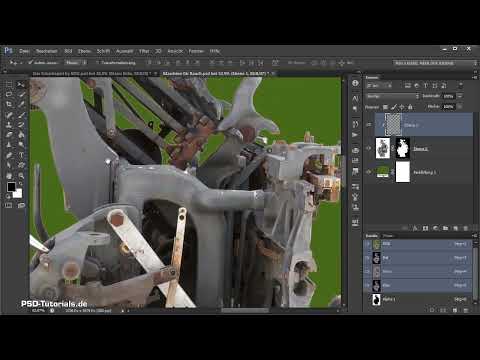
Um die Freistellung zu beurteilen, legst du eine Farbfläche in einer kräftigen Farbe wie Grün als Hilfsebene unter die Maschine. Zoome ins Bild und betrachte die Konturen. Du wirst feststellen, dass an den Rändern noch helle Linien zu sehen sind. Das liegt daran, dass das Objekt ursprünglich vor einem sehr hellen Hintergrund stand und die Kanten darin verschwammen. Als du den Kanal mit der Tonwertkorrektur bearbeitet hast, wurden einzelne helle Pixel des Hintergrunds mit ausgewählt.

Schritt 6: Die hellen Randbereiche über eine verkleinerte Auswahl entfernen
Du könntest die Randbereiche mit einem Kopierstempel auf einer Schnittmaskenebene bearbeiten. Bei einer so vielschichtigen Maschine würde das aber sehr lange dauern. Deshalb lädst du die Maske erneut als Auswahl, indem du Strg gedrückt hältst und auf die Maske klickst.
Gehe danach über Auswahl, Auswahl verändern und Verkleinern und wähle den kleinsten Wert, nämlich einen Pixel. Die Auswahl wandert damit minimal nach innen. Jetzt kehrst du die Auswahl über Auswahl, Auswahl umkehren um, sodass alles außerhalb der Maschine markiert ist. Aktiviere anschließend die Maske und fülle die Auswahl mit Schwarz. Die hellen Randpartien verschwinden weitgehend, und im Composing fallen die Reste später kaum noch auf.

Schritt 7: Die Maschine als Smartobjekt ins Composing übernehmen
Bevor du die Ebene in dein Composing ziehst, konvertierst du sie in ein Smartobjekt. So bleibt die Maske erhalten, und du kannst das Objekt später jederzeit skalieren oder verschieben, ohne Qualität zu verlieren. Ziehe die Ebene anschließend in dein Composing-Dokument.
Benenne die Ebene sinnvoll, zum Beispiel mit Maschine, und lege sie in eine eigene Gruppe, die du Maschine Bauch nennst. Eine klare Gruppierung hilft dir, den Überblick zu behalten, sobald dein Dokument viele Ebenen umfasst.

Schritt 8: Die Maschine am Bauch des Riesen platzieren
Drücke Strg + T, um die Transformation zu starten, und zoome ins Bild. Die Maschine ist zunächst deutlich zu groß. Verkleinere sie, bis sie zur Körperproportion passt, und platziere sie so, dass sie an der Schulter ansetzt und entlang der Brust verläuft. Du darfst bei der Ausrichtung ruhig etwas experimentieren und das Objekt leicht drehen, bis der Verlauf stimmig wirkt. Die Details an den Rändern kannst du zunächst ignorieren, denn sie werden im nächsten Schritt angepasst.

Schritt 9: Störende Bereiche mit einer weichen Maske entfernen
Erstelle nun eine Ebenenmaske für das Maschinen-Smartobjekt. Nimm einen relativ harten Pinsel und male alle Bereiche heraus, die nicht zur Maschine gehören sollen. Dazu zählen Teile des Arms oder Bereiche, die den Körper des Riesen überdecken würden. Arbeite zunächst grob und folge dabei den Linien des Arms. Wo die Kante weicher wirken soll, reduzierst du die Härte des Pinsels oder wechselst zu einem weicheren Verlauf.
Zoome danach heraus und kontrolliere das Ergebnis aus der Distanz. Gerade in der Übersicht fallen Unstimmigkeiten auf, die beim Arbeiten im Detail untergegangen sind. Lass dir bei filigranen Partien ruhig mehr Zeit, denn genau diese Stellen sind im fertigen Bild gut zu sehen.

Schritt 10: Bauch, Hose und Hand gezielt ausmaskieren
Im Vorher-nachher-Vergleich zeigt sich, dass der Bauch des Riesen an einigen Stellen durch die Maschine hindurchschaut. Klicke deshalb erneut auf die Ebene des Riesen, erstelle eine Maske und male mit schwarzer Vordergrundfarbe die störenden Teile heraus. Gleiches gilt für die Hose am unteren Bildrand, die du komplett entfernen kannst.
Bei der Hand solltest du vorsichtiger vorgehen. Male zuerst grob vor und reduziere dann die Deckkraft des Pinsels, damit die Übergänge natürlich wirken. Wenn du möchtest, kannst du auch leicht unebene Bereiche erzeugen, zum Beispiel dort, wo Bäume die Hand berühren. Das wirkt lebendiger als eine glatte Kante.

Schritt 11: Den Schatten mit einer multiplizierenden Farbfläche setzen
Damit die Maschine nicht wie aufgeklebt wirkt, braucht sie Schatten. Klicke die Maschinenebene an, lege darüber eine Einstellungsebene Farbfläche in Schwarz an und stelle die Deckkraft auf etwa 60 Prozent. Ändere den Modus auf Multiplizieren. Invertiere anschließend die Maske, sodass die Farbfläche zunächst vollständig verschwindet.
Wähle nun eine weiße Vordergrundfarbe und male mit einem weichen Pinsel mit voller Deckkraft direkt auf der Maske, die als Schnittmaske wirkt. Du kannst die Deckkraft im Nachhinein regulieren. Arbeite am besten mit dem Randbereich des Pinsels statt mit der Mitte, damit die Schatten sanft verlaufen. Da die Ebene als Schnittmaske fungiert, bleibt alles außerhalb der Maschine unberührt. Vergrößere den Pinsel und entferne dich etwas weiter von der Maschine, damit Schatten, zum Beispiel von den Bäumen, weicher wirken. Achte darauf, nicht zu viel Deckkraft zu verwenden, damit die Maschine nicht unnatürlich abdunkelt.

Schritt 12: Licht und Schatten feinabstimmen
Modelliere die Maschine nun Schritt für Schritt mit Licht und Schatten. Wenn du an der Achsel entlangfährst, kannst du an bestimmten Stellen einen Schatten setzen, sodass der Eindruck entsteht, das Maschinenteil hänge tatsächlich an der Achsel. Wo es zu dunkel wirkt, reduzierst du die Deckkraft. Stell dir dabei immer die Frage, aus welcher Richtung das Licht auf die Szene fällt.
Nimm dir für diese Feinarbeit ausreichend Zeit. Ein paar zusätzliche Minuten lohnen sich, denn die Schatten entscheiden darüber, ob die Maschine im Gesamtbild glaubwürdig wirkt. Im nächsten Teil des Tutorials folgt das mechanische Ohr, das du ebenfalls freistellst, platzierst und realistisch schattierst.

Zusammenfassung – Maschine im Photoshop-Composing freistellen, platzieren und schattieren
In diesem Tutorial hast du gesehen, wie du eine Maschine von einem hellen Hintergrund trennst. Du hast den Blaukanal genutzt, den Kontrast mit der Tonwertkorrektur verstärkt und den Hintergrund übermalt. Über den Alphakanal erstellst du eine Maske, die du anschließend über eine verkleinerte Auswahl verfeinerst. Danach platzierst du das Smartobjekt im Composing, maskierst störende Bereiche und setzt die Schatten mit einer multiplizierenden Farbfläche. Mit etwas Geduld entsteht so eine Maschine, die sich glaubwürdig in die Szene einfügt.
FAQ
Warum eignet sich der Blaukanal für die Freistellung?Alle Farbkanäle sehen bei einem grauen Objekt ähnlich aus. Mit dem Blaukanal und dem Mischmodus Lineares Nachbelichten lässt sich der Kontrast jedoch gut verstärken, sodass die Maschine klarer vom Hintergrund abgrenzbar wird.
Was tun, wenn helle Linien an den Konturen bleiben?Lade die Maske als Auswahl, verkleinere sie um einen Pixel und kehre die Auswahl um. Fülle sie anschließend in der Maske mit Schwarz. Dadurch verschwinden die meisten hellen Randbereiche.
Warum sollte ich ein Smartobjekt erstellen?Ein Smartobjekt bleibt skalierbar und verlustfrei bearbeitbar. Außerdem bleibt die Maske erhalten, wenn du das Objekt später verschiebst oder vergrößerst.
Welche Einstellungen eignen sich für die Schatten?Eine Einstellungsebene Farbfläche in Schwarz mit etwa 60 Prozent Deckkraft und dem Modus Multiplizieren funktioniert gut. Die Maske invertierst du, damit du mit weißer Farbe gezielt Schatten setzen kannst.
Warum arbeitest du mit einer Schnittmaske für die Schatten?Die Schnittmaske sorgt dafür, dass die Schatten nur auf der Maschine erscheinen. Der Hintergrund und die Haut des Riesen bleiben dadurch unberührt.

