

Wenn du einen Adler in ein Composing einbauen willst, entscheiden die Flügel über die Glaubwürdigkeit der ganzen Szene. In dieser Anleitung lernst du, wie du sie sauber freistellst, fehlende Partien rekonstruierst und mit Schatten und Licht an den Hintergrund anpasst.
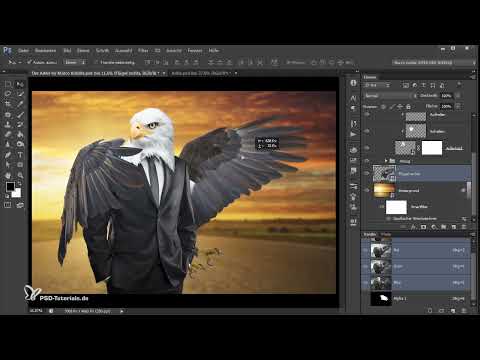
Das Video wird erst beim Abspielen von YouTube geladen – dabei werden Daten (u. a. deine IP-Adresse) an YouTube bzw. Google übertragen. Mehr dazu in der Datenschutzerklärung
Einleitung
Der Adler fliegt vor einem hellblauen Himmel, und genau das macht die Freistellung angenehm unkompliziert. Die eigentliche Arbeit beginnt danach: Der Körper des Vogels verschwindet später im Bild, die Flügel dagegen bleiben sichtbar. Du arbeitest daher zuerst an zwei separaten Flügelebenen, passt sie an die neue Position an und gibst ihnen anschließend Schatten und Glanzlichter, damit sie wirklich zur Szene gehören.
Wichtigste Erkenntnisse
- Ein kontrastreiches Ausgangsbild erleichtert das Freistellen erheblich.
- Fehlende Bereiche, etwa der Kopfbereich hinter dem Flügel, lassen sich mit einer duplizierten und gedrehten Ebene sowie einer Ebenenmaske retuschieren.
- Mit Smartobjekten kannst du Flügel beliebig skalieren und drehen, ohne Qualität zu verlieren.
- Schatten entstehen auf einer Ebene als Schnittmaske. Weiche Pinsel und reduzierte Deckkraft sorgen für einen natürlichen Verlauf.
- Glanzlichter auf den Flügeln verstärken den Eindruck, dass die Szene von derselben Lichtquelle beleuchtet wird.
Schritt-für-Schritt-Anleitung
Schritt 1: Ausgangsbild öffnen und prüfen
Beginne mit Datei > Öffnen und wähle ein Foto aus, auf dem der Adler vor einem möglichst gleichmäßigen Hintergrund fliegt. Der hellblaue Himmel ist ideal, weil sich die Kanten der Federn später deutlich vom Hintergrund abheben. Schau dir die Kanäle an: Ein kontrastreiches Bild mit klaren Konturen spart dir beim Maskieren viel Zeit.

Schritt 2: Adler grob freistellen
Stelle den Adler anschließend frei, so wie du es bereits aus den vorherigen Videos kennst. Wichtig ist, dass du eine Hilfsebene als Hintergrund anlegst. So siehst du sofort, ob im freigestellten Bereich noch Pixel des ursprünglichen Himmels hängen geblieben sind.

Schritt 3: Fehlende Partien im Kopfbereich rekonstruieren
Ein Teil des Kopfes ist durch den Flügel verdeckt, und genau dieser Bereich bleibt später teilweise sichtbar. Dupliziere deshalb die Ebene, indem du die Alt-Taste gedrückst hältst und die Ebene auf sich selbst ziehst. Mit Strg+T drehst du die Kopie so, dass ihre Struktur die Lücke ausfüllt. Bestätige danach mit der Eingabetaste und zoome näher an den Bereich heran.

Schritt 4: Retusche mit Ebenenmaske verfeinern
Reduziere die Deckkraft der gedrehten Ebene, damit du die Übereinstimmung mit dem Original prüfen kannst. Ist die Position passend, stellst du die Deckkraft wieder auf 100 Prozent. Erstelle dann eine Ebenenmaske, indem du die Alt-Taste gedrückt hältst und auf das Maskensymbol klickst. Die schwarze Maske blendet die Kopie aus. Mit einem weißen Pinsel malst du nun die Stellen wieder frei, die du tatsächlich benötigst. Du musst den Kopf nicht vollständig retuschieren, denn nur ein Teil davon bleibt im fertigen Bild sichtbar. Zum Schluss senkst du die Deckkraft noch etwas ab, damit die Retusche nicht künstlich wirkt.

Schritt 5: Farbe und Helligkeit der Retusche angleichen
Lege anschließend eine Farbkorrektur-Ebene als Schnittmaske über die Retusche. So wirkt sich die Anpassung nur auf die darunterliegende Ebene aus. Beschneide die Korrektur an den passenden Stellen, bis der Übergang harmonisch aussieht. Feinjustieren kannst du zusätzlich mit kleinen Verschiebungen per Pfeiltasten oder einer leichten Drehung.

Schritt 6: Den linken Flügel separat freistellen
Um den linken Flügel als eigenständige Ebene zu erhalten, deaktivierst du die Hintergrundebene. Anschließend erstellst du mit Strg+Alt+Umschalt+E eine zusammengeführte Ebene über alle sichtbaren Ebenen. Diese schwebende Ebene bearbeitest du im Maskierungsmodus. Male mit schwarzer Vordergrundfarbe und voller Deckkraft die Bereiche aus, die nicht zum Flügel gehören. In transparenten Zonen darfst du grob arbeiten, da sie später ohnehin nicht sichtbar sind. Schwieriger wird es dort, wo sich der Flügel mit dem Körper überlappt. Hier brauchst du mehr Geduld.

Schritt 7: Feine Kanten und fransige Federn bearbeiten
Die Federspitzen sind oft ausgefranst, deshalb verkleinerst du die Pinselspitze für diese Bereiche. Wechsle mit der Taste X zwischen Vorder- und Hintergrundfarbe, wenn du zu viel maskiert hast und den Bereich wieder freigeben möchtest. Für größere Flächen vergrößerst du die Pinselspitze wieder. Hast du den gesamten Flügel maskiert, klickst du auf das Symbol für Auswahl laden und anschließend auf das Maskensymbol. So erhältst du einen freischwebenden, sauber geschnittenen Flügel.

Schritt 8: Flügel als Smartobjekt sichern
Wandle den freigestellten Flügel in ein Smartobjekt um und benenne die Ebene eindeutig, etwa mit „Flügel links“. Blende die Ebene danach aus und wiederhole den Vorgang für den rechten Flügel: Wähle die Ebene aus, erstelle mit Strg+Umschalt+Alt+E erneut eine schwebende Ebene, verwandle sie in ein Smartobjekt und nenne sie „Flügel rechts“. Smartobjekte bieten dir den Vorteil, dass du sie mehrfach skalieren und drehen kannst, ohne die Bildqualität zu verlieren.

Schritt 9: Flügel im Composing platzieren
Ziehe beide Smartobjekte in dein Hauptbild. Mit Strg+T skalierst du sie auf die gewünschte Größe und drehst sie in die richtige Richtung. Der linke Flügel sitzt oberhalb des Anzugs, der rechte Flügel wird dagegen etwas kleiner und tiefer hinter den Anzug gesetzt. Vergleiche die Proportionen immer wieder mit dem Rest des Bildes, bis die Perspektive stimmt.
Der Adlerkörper ist später nicht mehr zu sehen, aber an den Rändern kann noch ein Stück davon durchscheinen. Entferne diese Reste mit einer Ebenenmaske: Male die unerwünschten Bereiche einfach schwarz aus. Das Ergebnis muss nicht perfekt sein, solange der Körper hinter dem Anzug verschwindet.

Schritt 10: Schatten des Körpers auf den Flügel legen
Der rechte Flügel erhält Schatten vom Körper. Wähle die Ebene aus und erstelle darüber eine neue Ebene, die du als Schnittmaske anlegst. Nimm einen weichen Pinsel mit schwarzer Vordergrundfarbe und male den Schatten entlang der Kanten, die dem Körper zugewandt sind. Starte mit einer niedrigen Deckkraft und passe sie anschließend an, bis der Schatten dezent wirkt.

Schritt 11: Diffuse Schatten für Abendlicht
Für den Schatten des Flügels auf dem Körper erstellst du eine weitere Ebene, die du „Schatten durch Flügel“ nennst. Male auch hier mit schwarzer Farbe und weichem Pinsel. Der Schatten darf ruhig diffus sein, denn Abendsonne wirft weiche Schatten. Damit der Effekt nicht zu hart ausfällt, reduzierst du die Deckkraft. Vergleiche Vorher und Nachher, um die Wirkung zu prüfen.

Schritt 12: Schatten des Flügels auf den Kopf setzen
Der Flügel wirft außerdem einen kleinen Schatten auf den Adlerkopf. Erstelle dafür eine neue Schnittmaskenebene über dem Kopf und male einen schwachen, weichen Schatten an die passende Stelle. Achte darauf, dass der Schatten nicht zu dominant wirkt, denn der Kopf befindet sich näher am Betrachter als der Flügel.

Schritt 13: Glanzlichter mit Überblendungsoptionen setzen
Zum Schluss fügst du Licht hinzu. Wähle den linken Flügel aus und erstelle darüber eine neue leere Ebene als Schnittmaske. Wähle Weiß als Vordergrundfarbe und male mit einem weichen Pinsel über die Bereiche, die Licht abbekommen. Reduziere dafür die Deckkraft auf etwa 5 Prozent, damit du genauer arbeiten kannst.
Öffne danach die Ebenenoptionen per Doppelklick auf den freien Bereich neben dem Ebenennamen. Ziehe den Regler „Darunterliegende Ebene“ nach rechts, damit die dunklen Pixel der unteren Ebene wieder sichtbar werden. Halte die Alt-Taste gedrückt und klicke auf den Regler, um ihn zu teilen. So bleibt der Flügel leicht aufgehellt, wird aber nicht komplett weiß. Wiederhole diesen Schritt für den rechten Flügel.

Mit diesen Glanzlichtern wirkt die Szene stimmiger. Wenn dir die Intensität zu hoch erscheint, kannst du die Deckkraft jeder einzelnen Ebene jederzeit nachregeln.

Zusammenfassung – Flügel freistellen und realistisch ins Adler-Composing einfügen
Du hast gelernt, wie du einen Adler aus seinem Hintergrund löst, fehlende Teile des Kopfes rekonstruierst und zwei Flügel als Smartobjekte im Composing platzierst. Anschließend hast du mit Schnittmasken, weichen Schatten und Glanzlichtern dafür gesorgt, dass die Flügel mit der Szene verschmelzen. Mit diesem Workflow kannst du auch andere Tiere oder Objekte präzise freistellen und in komplexe Bildwelten einfügen.
FAQ
Wie erkenne ich, ob bei der Freistellung noch Reste des Hintergrunds hängen geblieben sind?Blende eine Hilfsebene mit einer kontrastreichen Farbe als Hintergrund ein. Dann fallen Himmelsreste sofort auf.
Warum sollte ich Smartobjekte verwenden?Smartobjekte lassen sich mehrfach skalieren und drehen, ohne dass die Bildqualität abnimmt. Das ist beim Platzieren von Flügeln sehr hilfreich.
Muss ich den Kopf des Adlers komplett retuschieren?Nein. Du retuschierst nur die Bereiche, die im fertigen Bild tatsächlich sichtbar bleiben.
Wie erstelle ich einen realistischen Schatten?Nutze eine Schnittmaskenebene, einen weichen Pinsel mit schwarzer Farbe und eine reduzierte Deckkraft. Ein diffuser Verlauf wirkt besonders natürlich.
Was bewirkt der Regler „Darunterliegende Ebene“?Er steuert, welche Helligkeitsbereiche der unteren Ebene sichtbar bleiben. Mit gedrückter Alt-Taste teilst du den Regler, damit weiche Übergänge entstehen.

