

Ein Polizeiauto im Composing wirkt nur dann glaubwürdig, wenn es sauber freigestellt, passend geschärft und farblich an die Szene angepasst ist. Genau darum geht es in diesem Tutorial. Du lernst, wie du das Fahrzeug mit Maske, Zeichenstift und Pfaden vom Hintergrund trennst, wie du ein Adler-Logo einfügst, eine natürliche Tiefenunschärfe erzeugst und das Auto über Farbebenen in den Gesamteindruck einbindest.
Das Video wird erst beim Abspielen von YouTube geladen – dabei werden Daten (u. a. deine IP-Adresse) an YouTube bzw. Google übertragen. Mehr dazu in der Datenschutzerklärung
Wichtigste Erkenntnisse
- Die Kanäle-Palette hilft bei diesem Motiv kaum, weil zu wenig Kontrast zwischen Auto und Hintergrund besteht.
- Der Maskierungsmodus bietet die größte Kontrolle, da du mit weichen und harten Pinseln flexibel zwischen unscharfen und scharfen Kanten wechseln kannst.
- Der Zeichenstift eignet sich für technische Objekte mit klaren, harten Konturen, erzeugt aber bei unscharfen Bildbereichen unnatürliche Übergänge.
- Ein Logo wirkt glaubwürdiger, wenn du es perspektivisch verformst und mit einem Texturpinsel leicht abnutzt.
- Schatten, Farbebenen und eine gezielte Unschärfe mit Smart Filter verbinden das Auto mit dem späteren Hintergrund.
Schritt 1: Das Polizeiauto öffnen und analysieren
Starte, indem du über „Datei öffnen“ das Bild mit dem Polizeiwagen lädst. Bevor du mit der Freistellung beginnst, lohnt sich ein genauer Blick auf die Kanäle. Schau dir die Kanäle-Palette an und prüfe, ob einzelne Kanäle einen ausreichend starken Helligkeitsunterschied zwischen Auto und Hintergrund zeigen. Bei diesem Motiv ist das leider nicht der Fall, denn die Strukturen im Bild liefern zu wenig Kontrast. Deshalb verlierst du hier nur Zeit, wenn du dich zu lange auf die Kanäle verlässt.

Schritt 2: Den Maskierungsmodus aktivieren und mit weichem Pinsel arbeiten
Der Maskierungsmodus, also die Schnellmaske, ist die zentrale Methode in diesem Tutorial. Wähle als Vordergrundfarbe Schwarz und stelle zunächst einen relativ harten Pinsel ein. Male damit grob entlang der Konturen. Schnell wirst du merken, dass harte Pinselspitzen auf den unscharfen Bereichen des Fotos unpassend wirken. Deshalb solltest du den Pinsel weicher machen, damit er sich der vorhandenen Unschärfe anpasst. Dieser Ansatz braucht etwas mehr Zeit als manch anderer Weg, funktioniert aber zuverlässig. Über Größe, Härte und Deckkraft des Pinsels behältst du jederzeit die Kontrolle.

Schritt 3: Mit dem Zeichenstift präzise Pfade setzen
Im nächsten Schritt zeige ich dir den Zeichenstift. Wähle das Werkzeug aus und setze einen ersten Ankerpunkt. Halte beim Ziehen die Maustaste gedrückt, um Bézier-Griffe zu erzeugen, mit denen du die Kurve formst. Mit gedrückter Strg-Taste kannst du diese Anfasser nachträglich bearbeiten. So entstehen weiche Kurven, die einer runden Karosserie folgen.
Sobald eine Ecke kommt, wechsle zum Werkzeug „Ankerpunkt umwandeln“ und klicke auf den Punkt, um die Griffe zu entfernen. Anschließend setzt du den Zeichenstift wieder ein. Diese Kombination aus Setzen und Umwandeln ist das Grundprinzip des Pfadzeichnens.

Fasse dich bei der Arbeit mit dem Zeichenstift nicht zu kurz. Ein Pfad, der ein Stück des Autos umfasst, lässt sich gut testen. Schließe ihn, indem du zum Startpunkt zurückkehrst.

Schritt 4: Den Pfad in eine Auswahl umwandeln
Ist der Pfad geschlossen, findest du ihn in der Pfade-Palette unter „Fenster“, „Pfade“. Mit gedrückter Strg-Taste auf die Pfadminiatur klickst du, und die Auswahl ist geladen. Bei einem Teilbereich des Autos funktioniert das hervorragend. Der Nachteil bleibt allerdings: Der Zeichenstift erzeugt harte Konturen, und genau das passt nicht zu den unscharfen Stellen im Foto. Deshalb ist der Maskierungsmodus für dieses Motiv die bessere Wahl. Den Zeichenstift nutzt du gezielt dort, wo klare Kanten vorhanden sind, zum Beispiel bei Stoßstangen oder Kanten an der Karosserie.

Schritt 5: Das Auto vollständig freistellen
Nun geht es an das komplette Fahrzeug. Ob du mit dem Maskierungsmodus weiterarbeitest, hängt vom Bereich ab. Verwende weiche Pinsel für unscharfe Übergänge und harte Pinsel für scharfe Kanten. So lässt sich die Auswahl flexibel anpassen. Nach dem Freistellen kannst du in der Maske prüfen, ob alle Bereiche sauber erfasst sind.

Schritt 6: Den Hintergrund des Autos einfärben
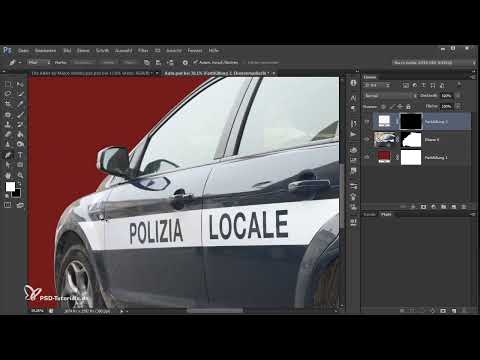
Damit sich das Logo später besser erkennen lässt, blendest du den vorhandenen Schriftzug zunächst aus. Lege dafür eine neue Einstellungsebene vom Typ Farbfläche an. Wähle einen eisigen Blauton mit den Werten Rot 243, Grün 247 und Blau 250. Auf deinem Bildschirm kann dieser Ton fast weiß wirken, je nach Helligkeit und Profil.
Klicke danach auf die Ebenenmaske, drücke Strg und I, um sie zu invertieren, und blende so die Farbe aus. Nun kannst du mit dem Zeichenstift die Fläche um den Schriftzug präzise nachzeichnen und diesen Bereich maskieren. Wenn der Bereich zu viele Kurven enthält, die du nicht brauchst, korrigierst du sie mit dem Werkzeug „Ankerpunkt umwandeln“.


Schritt 7: Die Maske verfeinern und Schatten im Türbereich setzen
Der Schriftzug ist nun verschwunden. Die Maske zeigt eine einfarbige, durchgängige Fläche. Um den Übergang weicher zu gestalten, malst du mit einem weichen Pinsel einen sanften Verlauf und ergänzt die Rillen der Tür, denn die sind an dieser Stelle ebenfalls vorhanden.
Der Bereich wirkt jetzt noch etwas zu hell. Lege deshalb eine neue Ebene als Schnittmaske an und male mit schwarzer Vordergrundfarbe und einem weichen Pinsel unten im Bereich. Die Deckkraft liegt bei etwa 30 Prozent. Das muss am Anfang noch nicht perfekt sein, denn die spätere abendliche Farbstimmung verbindet die Elemente zusätzlich.


Schritt 8: Das Adler-Logo freistellen und vorbereiten
Für das Logo öffnest du eine Grafikdatei mit einem Adler-Symbol. Ein solches Motiv findest du bei Bildagenturen, oder du entwirfst ein eigenes. Da die Grafik auf einem weißen Hintergrund liegt, wählst du mit gedrückter Strg-Taste den RGB-Kanal aus. Mit Strg, Umschalt und I kehrst du die Auswahl um, sodass alles Schwarze markiert ist. Daraus erzeugst du eine Maske.
Fülle anschließend die Bildebene mit Schwarz. Dafür nutzt du Alt und Rückschritt, wodurch die Vordergrundfarbe eingesetzt wird. Wandle die Ebene in ein Smart-Objekt um und benenne es etwa „Adlerzeichen“. Ziehe es auf das Auto. Dabei entsteht direkt eine Schnittmaske. Wenn du sie nicht willst, kannst du sie mit Alt zwischen den Ebenen wieder lösen.

Schritt 9: Das Logo perspektivisch anpassen
Mit „Bearbeiten“, „Transformieren“, „Verzerren“ passt du die Größe und Position an. Ziehe an den Ankern, bis der Adlerkopf zwischen den Türen sitzt. Achte dabei auf die Perspektive des Fahrzeugs. Verzerre das Logo gegebenenfalls so, dass es dem Verlauf der Tür folgt, denn Türen sind selten völlig gerade, sondern leicht gewölbt.


Schritt 10: Das Logo mit einem Texturpinsel leicht abnutzen
Damit das Logo nicht wie frisch aufgedruckt wirkt, arbeitest du mit einer Maske und einem Texturpinsel. Diese Pinsel gibt es kostenlos wie kostenpflichtig im Internet, oder du erstellst einen eigenen. Klicke damit an einzelnen Stellen über das Logo. So entstehen kleine Abnutzungen, die das Motiv realistischer machen.

Schritt 11: Das fertige Auto als Datei speichern und im Composing platzieren
Das Auto ist nun vorbereitet. Speichere es als separate Bilddatei und platziere es im eigentlichen Composing über „Datei“, „Platzieren“. Passe Größe und Ausrichtung an die Szene an. Eventuell drehst du das Fahrzeug leicht, damit es zur Blickrichtung passt. Überlege dabei, wie weit das Auto im Hintergrund stehen soll.

Schritt 12: Einen realistischen Schatten setzen
Das Auto schwebt noch, und genau das musst du korrigieren. Erstelle eine neue Ebene unterhalb des Autos und male mit einem weichen, schwarzen Pinsel einen Schatten. Ziehe ihn etwas größer, damit er den Untergrund überzeugend abdeckt.
Zoome dann näher heran, verkleinere den Pinsel und setze direkt unterhalb der Reifen einen härteren Schatten. Dort ist der Abstand zum Boden am geringsten, deshalb wirkt der Schatten dort schärfer. Mit einer Deckkraft von etwa 80 bis 90 Prozent wirkt das Ergebnis natürlich.


Schritt 13: Das Auto farblich einbinden
Damit sich das Fahrzeug harmonischer ins Bild fügt, legst du über der Autoebene eine Farbfläche an. Wähle einen Orangeton mit den Werten 158 für Rot, 78 für Grün und setze den Blauwert passend dazu. Ändere den Ebenenmodus auf „Farbe“ und reduziere die Deckkraft.
Halte Strg gedrückt und klicke auf den RGB-Kanal, um die Helligkeit des Bildes als Auswahl zu laden. Aktiviere danach die Farbflächenebene, klicke auf ihre Maske und fülle die Auswahl entsprechend mit Schwarz. Da die Ebene als Schnittmaske angelegt ist, wirkt der Effekt nur auf das Auto. Mit einer Deckkraft von etwa 60 Prozent wird der Effekt dezent, und das Auto wirkt deutlich besser integriert.

Schritt 14: Die Tiefenunschärfe am Auto erzeugen
Der Hintergrund des Fotos ist unscharf, daher sollte auch das Auto einen passenden Unschärfeverlauf erhalten. Wähle die Autoebene aus. Da es sich um ein Smart-Objekt handelt, kannst du Filter nicht-destruktiv anwenden. Gehe über „Filter“, „Weichzeichnungsfilter“, „Gaußscher Weichzeichner“ und wähle einen Radius von etwa 15 Pixeln. Das gesamte Auto wirkt nun unscharf.
Im Smart-Filter-Bereich nimmst du die Maske und malst mit einem weichen Pinsel und schwarzer Vordergrundfarbe die Schärfe an den Stellen zurück, an denen das Auto scharf bleiben soll. Vergleiche dabei immer wieder mit und ohne Maske, bis der Übergang stimmig ist.


Zusammenfassung – Polizeiauto freistellen und für das Photoshop-Composing vorbereiten
Du hast das Polizeiauto freigestellt, mit Maskierungsmodus, Zeichenstift und Pfaden präzise bearbeitet, ein Adler-Logo perspektivisch eingefügt und mit einem Texturpinsel gealtert. Anschließend hast du Schatten gesetzt, das Auto farblich eingebunden und eine passende Tiefenunschärfe erzeugt. Damit ist das Fahrzeug bereit, im Composing eingesetzt zu werden.
FAQ
Warum ist die Kanäle-Palette bei diesem Motiv nicht hilfreich?Weil die Strukturen im Bild zu wenig Kontrast zwischen Auto und Hintergrund liefern, sodass keine klare Auswahl entsteht.
Wann ist der Maskierungsmodus besser als der Zeichenstift?Immer dann, wenn du zwischen weichen und harten Kanten wechseln musst, da du mit dem Pinsel flexibler auf unscharfe Bereiche reagieren kannst.
Wofür eignet sich der Zeichenstift?Er ist ideal für technische Objekte mit klaren, harten Konturen, bei unscharfen Fotos erzeugt er aber schnell unnatürliche Übergänge.
Wie lade ich einen Pfad als Auswahl?Mit gedrückter Strg-Taste klickst du in der Pfade-Palette auf die Pfadminiatur, dann ist die Auswahl aktiv.
Warum sollte das Adler-Logo verformt werden?Weil Flächen am Auto meist perspektivisch gekrümmt sind und ein Logo erst dann glaubwürdig wirkt, wenn es diesem Verlauf folgt.
Warum wird ein Schatten unter den Reifen härter gezeichnet?Dort ist der Abstand zum Boden am geringsten, daher wirkt der Schatten dort schärfer als weiter entfernt.
Warum arbeitest du mit Smart-Objekten?Filter wie der Gaußsche Weichzeichner bleiben so nicht-destruktiv und lassen sich jederzeit über die Smart-Filter-Maske nachjustieren.

