

Ein Sportler mitten in der Bewegung, Schweiß auf der Haut und Haare, die in alle Richtungen stehen: Solche Motive verzeihen bei der Freistellung kaum einen Fehler. Dieser Leitfaden zeigt dir, wie du ein Model Schritt für Schritt aus seinem Hintergrund löst. Du arbeitest zuerst grob mit dem Schnellauswahlwerkzeug, verfeinerst die Kanten mit dem Pinsel und behandelst die Haare mit dem Pinselwerkzeug „Kante verbessern“. Am Ende steht eine Ebenenmaske, die du jederzeit nachbearbeiten kannst.
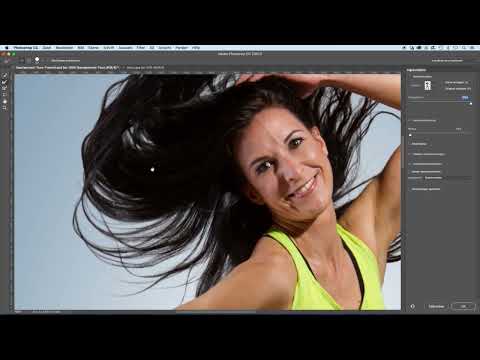
Das Video wird erst beim Abspielen von YouTube geladen – dabei werden Daten (u. a. deine IP-Adresse) an YouTube bzw. Google übertragen. Mehr dazu in der Datenschutzerklärung
Wichtigste Erkenntnisse
- Der Modus „Auswählen und maskieren“ ist der zentrale Arbeitsbereich für die Freistellung.
- Die Ansicht „Zwiebelschicht“ macht das Model sichtbar, während du die Auswahl erstellst.
- Das Schnellauswahlwerkzeug liefert die Grobauswahl, der Pinsel die Feinarbeit.
- Haare lassen sich mit dem Pinselwerkzeug „Kante verbessern“ freistellen, da Photoshop dort Haare und Hintergrund automatisch trennt.
- Die Ausgabe in eine Ebenenmaske ist nicht-destruktiv und erlaubt spätere Korrekturen.
Schritt 1: Ebene wählen und in den Maskierungsmodus wechseln
Klicke zuerst in der Ebenenpalette die Ebene an, auf der dein Model liegt. Danach brauchst du ein Auswahlwerkzeug, denn erst dann erscheint in der Optionsleiste oben die Schaltfläche „Auswählen und maskieren“. Klicke sie an. Du landest in einem eigenen Bearbeitungsbereich, in dem du das Model gezielt freistellen kannst.

Schritt 2: Das Model mit der Zwiebelschicht sichtbar machen
Im ersten Moment siehst du in diesem Bereich vermutlich nur den Hintergrund, nicht das Model. Das liegt am Ansichtsmodus. Wähle oben die Ansicht „Zwiebelschicht“. Dort kannst du die Transparenz der Ebene reduzieren. Ein mittlerer Wert hat sich bewährt, weil du dann sowohl das Model als auch den alten Hintergrund erkennst und genau siehst, was du freistellen willst.
Schritt 3: Die Grobauswahl mit dem Schnellauswahlwerkzeug
Aktiviere das Schnellauswahlwerkzeug und fahre mit gedrückter Maustaste einmal über das gesamte Model. Gehe dabei Stück für Stück vor: erst die Beine, dann die Schuhe und einen Teil des Körpers. Lass die Maustaste los, sobald ein Bereich erfasst ist, und setze dort neu an. Hast du zu viel ausgewählt, hältst du die Alt-Taste gedrückt (am Mac die Wahltaste) und fährst über den Bereich, um ihn wieder abzuziehen. Diese Phase dient nur der Grundauswahl. Die Details kommen später.

Schritt 4: Grobe Fehler in der Vergrößerung korrigieren
Zoome nun näher an das Model heran und entferne mit gedrückter Alt-Taste den hinteren Bereich, der fälschlicherweise markiert wurde. Akzeptiere dabei, dass das Schnellauswahlwerkzeug manche Stellen einfach nicht erkennt. Solche Partien kannst du später manuell ergänzen. Kleinere Bereiche, etwa am Ellenbogen, nimmst du direkt mit. Die Haare lässt du bewusst noch außen vor, denn sie bekommen am Ende eine eigene Behandlung.

Schritt 5: Feinarbeit mit dem Pinsel
Nun kommt der Pinsel ins Spiel. Mit gedrückter Alt-Taste nimmst du Bereiche von der Auswahl weg, ohne Alt fügst du Bereiche hinzu. Arbeite in kurzen, kontrollierten Zügen und nähere dich so der endgültigen Freistellung. Das braucht Geduld, zahlt sich aber aus. Gerade bei Motiven, die später als großformatiger Druck oder Poster erscheinen, werden kleine Ungenauigkeiten sichtbar. Arbeite deshalb lieber sorgfältig, bevor du weitergehst.

Schritt 6: Die Ausgabe als nicht-destruktiver Arbeitsschritt verstehen
Spätestens hier lohnt sich ein Blick auf das Grundprinzip. Die Auswahl wird später als Ebenenmaske ausgegeben, und diese lässt sich jederzeit bearbeiten. Du kannst über die Maske auch wieder in den Modus „Auswählen und maskieren“ zurückkehren und die Auswahl verbessern. Die Arbeit gilt damit nie als endgültig abgeschlossen. Wenn dir später ein Fehler auffällt, korrigierst du ihn einfach, statt von vorn zu beginnen. Genau das macht das nicht-destruktive Arbeiten so wertvoll.

Schritt 7: Schuhsohlen und Schnürsenkel ergänzen
Umrunde das Model und prüfe jeden Bereich. Die Beine sind meist schon sauber freigestellt und benötigen keine weitere Bearbeitung. Die Schuhsohlen erkennt das Schnellauswahlwerkzeug dagegen oft nicht, weil der Kontrast zum Boden zu gering ist. Ergänze sie daher manuell mit dem Pinsel, ebenso die Schnürsenkel. Fahre dabei einmal großzügig darüber und korrigiere danach fehlende Stellen.

Schritt 8: Arm und Ellenbogen mit geraden Linien präzisieren
Für gerade Kanten, etwa am Arm, kannst du eine Technik nutzen, die viel Zeit spart. Klicke an einem Punkt, halte die Shift-Taste gedrückt und klicke an den nächsten Punkt. So entsteht eine gerade Linie, die sich sauber in die Auswahl einfügt. Gehe so entlang des Arms und an der Seite des Körpers entlang. Achte auch am Ellenbogen auf Stellen, an denen zu viel markiert ist, und fahre darüber, um sie zu entfernen.

Schritt 9: Die Haare mit dem Pinselwerkzeug „Kante verbessern“ freistellen
Jetzt sind die Haare dran. Wechsle zum zweiten Werkzeug, dem Pinsel „Kante verbessern“. Fahre damit über alle Bereiche, in denen der Hintergrund zwischen den Haaren durchscheint. Photoshop berechnet daraufhin automatisch, welche Partien Haar und welche Hintergrund sind, und trennt beides voneinander. Stelle sicher, dass du jeden Problembereich einmal überstreichst. Bei dunklem Haar auf hellem Hintergrund funktioniert das besonders gut, weil der Kontrast die Trennung erleichtert.

Schritt 10: Ergebnis prüfen und die Ausgabe in eine Ebenenmaske wählen
Blende die Transparenz wieder vollständig ein, damit du das tatsächliche Ergebnis siehst. Oft bleibt ein leichter Grauschleier zwischen den Haaren stehen. Den korrigierst du später in der Maske. Wenn du mit der Auswahl zufrieden bist, wechselst du zu Photoshop zurück. Achte darauf, dass im Ausgabe-Menü die Option „Ebenenmaske“ gewählt ist, und bestätige mit OK. Dein Model ist nun freigestellt, und die Maske kannst du auf der Ebene einsehen.

Schritt 11: Restreste mit dem Nachbelichter entfernen
Falls an einigen Stellen noch der alte Hintergrund durchscheint, hilft das Nachbelichter-Werkzeug. Stelle es auf die Tiefen ein und fahre über die hellgrauen bis mittelgrauen Bereiche. Diese werden dadurch abgedunkelt und in der Maske ausgeblendet. Blende die Maske zwischendurch aus, um das Ergebnis direkt zu beurteilen. Erhöhst du den Kontrast der Maske, werden die Haare schärfer. Übertreibe es aber nicht, sonst brechen die feinen Kanten ab und die Übergänge wirken grobkörnig.

Schritt 12: Die Ebenenmaske gezielt nachbearbeiten
Kontrolliere die Maske und achte auf zu viele Graubereiche, die eigentlich vollständig weiß sein sollten. Stelle dazu Weiß als Vordergrundfarbe ein, senke die Deckkraft des Pinsels ein wenig und male die betroffenen Stellen nach. Sind Bereiche zu hell, wo sie dunkel sein sollten, wechselst du mit der Taste X auf Schwarz. Mit Schwarz als Vordergrundfarbe und 100 % Deckkraft entfernst du Hintergrundreste. Entdeckst du eine dunkle Kante, malst du sie mit Schwarz auf der Maske weg. Achte unbedingt darauf, dass du wirklich auf der Ebenenmaske und nicht auf dem Bild arbeitest.

Schritt 13: Die Maske mit gerader Linie und Alt-Taste überprüfen
Bei den Schuhen kannst du erneut mit gedrückter Shift-Taste gerade Linien setzen, damit die Kanten sauber verlaufen. Um die Maske im Ganzen zu kontrollieren, halte die Alt-Taste gedrückt und klicke auf die Maske. Dadurch blendest du die Maske ein und erkennst Bereiche, die noch ganz schwarz sind und Nachbesserung brauchen. Ergänze fehlende Teile, etwa einen Schuhanteil, indem du mit Weiß malst.

Schritt 14: Weiche Übergänge mit dem Weichzeichner schaffen
Zum Abschluss kannst du einzelne Stellen weicher machen. Nimm das Weichzeichnungswerkzeug mit einer kleinen Pinselspitze und fahre über Ausreißer am Rand. Dadurch verschwinden störende Pixel, ohne dass die Kante unnatürlich wirkt. Blende anschließend die Maske wieder ein, indem du erneut die Alt-Taste gedrückt hältst und auf die Maske klickst. Danach ist dein Model freigestellt und bereit für die weitere Bearbeitung.


Zusammenfassung – Sportporträt freistellen in Photoshop
Du hast gesehen, wie sich ein Model in Photoshop Schritt für Schritt freistellen lässt. Du beginnst im Modus „Auswählen und maskieren“, machst das Model mit der Zwiebelschicht sichtbar und erstellst mit dem Schnellauswahlwerkzeug eine Grobauswahl. Anschließend verfeinerst du mit dem Pinsel, ergänzt schwierige Stellen mit geraden Linien und behandelst die Haare mit dem Pinselwerkzeug „Kante verbessern“. Die Ausgabe als Ebenenmaske bewahrt dir die Flexibilität, jederzeit nachzubessern. Mit Geduld und sauberer Maskenarbeit erreichst du ein Ergebnis, das auch im großen Druck überzeugt.
FAQ
Welches Werkzeug eignet sich für die Grobauswahl des Models?Das Schnellauswahlwerkzeug eignet sich dafür, weil du mit gedrückter Maustaste schnell große Bereiche erfassen kannst. Die Feinarbeit erledigst du danach mit dem Pinsel.
Wie entferne ich Bereiche, die fälschlicherweise ausgewählt wurden?Halte die Alt-Taste gedrückt (am Mac die Wahltaste) und fahre mit dem Werkzeug über die betroffenen Stellen. So ziehst du sie von der Auswahl ab.
Warum werden die Haare nicht mit dem Schnellauswahlwerkzeug freigestellt?Feine Haarstrukturen lassen sich mit dem Schnellauswahlwerkzeug nur schwer trennen. Dafür nutzt du das Pinselwerkzeug „Kante verbessern“, das Haare und Hintergrund automatisch voneinander unterscheidet.
Kann ich die Freistellung später noch ändern?Ja, die Ausgabe als Ebenenmaske ist nicht-destruktiv. Du kannst die Maske jederzeit mit Pinsel und Farben nachbearbeiten oder über die Maske zurück in den Modus „Auswählen und maskieren“ wechseln.
Wozu dient die Zwiebelschicht?Die Ansicht „Zwiebelschicht“ reduziert die Sichtbarkeit der Ebene, damit du den Hintergrund und das Model gleichzeitig erkennst und besser beurteilen kannst, was du freistellen möchtest.
Wie wechsle ich schnell zwischen Schwarz und Weiß auf der Maske?Drücke die Taste X, um Vorder- und Hintergrundfarbe zu tauschen. So wechselst du ohne Umweg zwischen Schwarz zum Entfernen und Weiß zum Hinzufügen.

