

Ein Sportporträt lebt von Dynamik und Ausdruck. Wenn der Hintergrund zu viel Raum einnimmt oder die Ecken hell und unruhig wirken, wandert der Blick des Betrachters schnell ab. Mit einer Kurven-Einstellungsebene, einer ovalen Ebenenmaske und ein paar Feinjustierungen lenkst du die Aufmerksamkeit dorthin, wo sie hingehört: auf das Model.
Das Video wird erst beim Abspielen von YouTube geladen – dabei werden Daten (u. a. deine IP-Adresse) an YouTube bzw. Google übertragen. Mehr dazu in der Datenschutzerklärung
In dieser Anleitung zeige ich dir Schritt für Schritt, wie du das Bild zuschneidest und zentrierst, die Ränder abdunkelst und die Abdunklung so weich gestaltest, dass sie natürlich wirkt. Die Technik ist nicht kompliziert, aber an einigen Stellen entscheiden kleine Details über das Ergebnis. Auf diese gehe ich ausführlich ein.
Wichtigste Erkenntnisse
- Das Model wird vor der Abdunklung im Bildausschnitt zentriert, damit die Randbearbeitung sauber greift.
- Die Abdunklung erfolgt über eine Gradationskurve als Einstellungsebene. Sie bleibt dadurch jederzeit anpassbar.
- Eine ovale Auswahl, mit Schwarz in die Ebenenmaske gefüllt, schützt den inneren Bereich vor der Abdunklung.
- Eine stark erhöhte weiche Kante erzeugt einen unauffälligen Verlauf statt eines sichtbaren Rahmens.
- Über das Transformationswerkzeug kannst du die abgedunkelte Fläche nachträglich verschieben, wenn etwa Schuhe zu dunkel wirken.
Schritt-für-Schritt-Anleitung
Schritt 1: Hintergrund reduzieren und das Model zentrieren
Bevor du überhaupt an die Abdunklung denkst, solltest du prüfen, ob der Bildausschnitt stimmt. In diesem Beispiel steht das Model zu frei im Bild, und der Hintergrund lenkt zu stark ab. Aktiviere dafür das Transformieren und fasse die Ebene an der oberen rechten Ecke an. Halte dabei die Umschalttaste gedrückt, damit die Proportionen erhalten bleiben. Verkleinere das Bild so weit, bis das Model mittig und harmonisch positioniert ist. Bestätige die Transformation anschließend mit einem Doppelklick innerhalb des Rahmens oder mit der Eingabetaste. Wichtig ist, dass du die Position erst festlegst, bevor du mit der Abdunklung beginnst. Ändert sich der Ausschnitt später, passen die Ränder nicht mehr zum Motiv.

Schritt 2: Eine Gradationskurve als Einstellungsebene anlegen
Lege nun eine Gradationskurve als Einstellungsebene an. Der Vorteil einer Einstellungsebene liegt darin, dass du sie jederzeit öffnen und verändern kannst, ohne das Originalbild zu beschädigen. Ziehe die Kurve in diesem Schritt ruhig deutlich nach unten. Wie stark genau, spielt zunächst keine Rolle. Du wirst die Intensität am Ende ohnehin feinjustieren. Wichtig ist nur, dass der Effekt im Bild überhaupt sichtbar wird, damit du die Wirkung beurteilen kannst.

Schritt 3: Die Ebenenmaske mit einer Auswahlellipse füllen
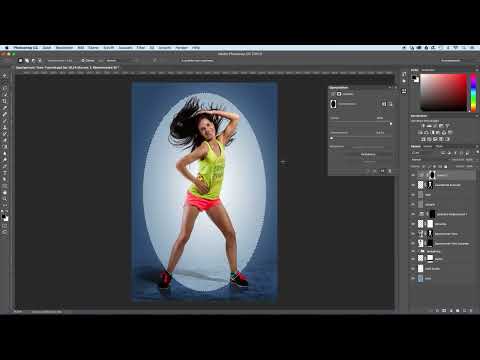
Mit der Kurve wird automatisch eine Ebenenmaske erzeugt. Klicke sie an, damit sie aktiv ist. Erstelle dann eine ovale Auswahl um das Model. Die Ellipse sollte großzügig gewählt sein, damit der Hauptbereich des Motivs vollständig eingeschlossen ist. Setze die Vordergrundfarbe auf Schwarz und nutze anschließend die Funktion „Fläche füllen“ über das Menü „Bearbeiten“. Innerhalb der Auswahl wird die Maske nun schwarz. Schwarz bedeutet in der Maske, dass die Einstellungsebene an dieser Stelle ausgeblendet wird. Der Bereich im Zentrum bleibt daher hell, während die Ränder außerhalb der Ellipse weiterhin abgedunkelt werden.

Schritt 4: Auswahl aufheben und die Maske prüfen
Sobald die Fläche gefüllt ist, hebst du die Auswahl wieder auf. Das geht über das Menü „Auswahl“ oder mit dem entsprechenden Tastaturkürzel. Achte an dieser Stelle darauf, dass nicht mehr mit der Auswahl gearbeitet wird, sonst würden spätere Änderungen nur einen Teil des Bildes betreffen. Im Eigenschaften-Bedienfeld findest du nun den Bereich für die Ebenenmaske. Dort kannst du die Maske nachträglich bearbeiten, und genau dort nehmen wir im nächsten Schritt die Weichzeichnung vor. Kontrolliere kurz im Bild, ob der Übergang an den Stellen, wo du die Ellipse gesetzt hast, sichtbar scharf verläuft. Ist das der Fall, ist das kein Problem, denn genau das lösen wir als Nächstes.

Schritt 5: Die weiche Kante für einen harmonischen Verlauf einstellen
Die harte Kante der Ellipse würde später wie ein sichtbarer Rahmen wirken. Im Eigenschaften-Bedienfeld findest du bei aktivierter Ebenenmaske den Regler für die weiche Kante. Ziehe ihn kräftig nach oben und beobachte das Ergebnis live im Bild. Ab etwa 200 bis 300 Pixel entsteht ein Verlauf, der wie ein gleichmäßiger, weicher Rahmen wirkt und keinen Kontrast mehr zwischen innen und außen erzeugt. Ich habe in diesem Fall etwas über 300 Pixel gewählt. Entscheidend ist, dass du den Wert an deine Bildgröße anpasst, denn bei kleineren Dateien wirken dieselben Werte deutlich stärker.

Schritt 6: Die Stärke der Abdunklung anpassen
Jetzt geht es um die Intensität. Die Abdunklung darf ruhig deutlich ausfallen, denn sie unterstützt die Blickführung. Öffne dafür die Gradationskurve erneut und verändere die Kurvenform, bis du den gewünschten Effekt erreichst. Da die Einstellungsebene nicht destruktiv arbeitet, kannst du jederzeit zurückgehen und nachjustieren. Beobachte beim Verändern vor allem die Übergänge zum Model. Wenn die Abdunklung im Motiv selbst zu hart wirkt, ist die Maske eventuell zu eng gesetzt.

Schritt 7: Die Schuhe nachkorrigieren
Im Ergebnis fiel auf, dass die Schuhe zu stark abgedunkelt wurden. Das ist typisch, wenn der Verlauf der Maske unten zu nah am Motiv liegt. Du musst dafür nicht die ganze Maske neu erstellen. Wähle die Ebenenmaske aus und aktiviere das Transformationswerkzeug über die Tastenkombination Strg+T unter Windows beziehungsweise Cmd+T auf dem Mac. Verschiebe die schwarze Fläche der Maske ein Stück nach unten, sodass der dunkle Bereich weiter aus dem Bildbereich der Schuhe herausrutscht. Bestätige die Transformation danach mit der Eingabetaste oder einem Doppelklick. Die Schuhe liegen nun wieder im helleren Bereich, und das Model bleibt weiterhin im Fokus.

Schritt 8: Das Ergebnis prüfen
Betrachte das Bild zum Schluss im Gesamtzusammenhang. Schalte die Einstellungsebene kurz ein- und aus, um den Unterschied zu sehen. Die Ecken sollten deutlich dunkler sein, das Zentrum hell und klar. Der Blick des Betrachters wandert nun direkt in die Bildmitte auf das Model. Wenn dir die Gesamtwirkung gefällt, ist das Bild bereit für weitere Schritte, etwa für Lichteffekte oder eine abschließende Farbkorrektur.

Zusammenfassung – Sportporträt Rand abdunkeln: Blickführung mit Kurvenebene und Maske
Mit einer Gradationskurve als Einstellungsebene, einer ovalen Auswahl in der Ebenenmaske und einer großzügig gewählten weichen Kante lenkst du den Blick des Betrachters gezielt auf das Model. Achte darauf, das Motiv vorher sauber zu zentrieren und die Abdunklung nachträglich zu prüfen. Mit dem Transformationswerkzeug lassen sich Feinkorrekturen wie zu dunkle Schuhe unkompliziert lösen. Die Technik lässt sich auf nahezu jedes Porträt übertragen.
FAQ
Wie erkenne ich, ob die weiche Kante zu stark oder zu schwach eingestellt ist?Eine gute Kante ist erreicht, wenn kein sichtbarer Rahmen mehr zu erkennen ist und der Verlauf gleichmäßig in die Umgebung übergeht.
Warum sollte ich eine Einstellungsebene statt einer direkten Bearbeitung verwenden?Eine Einstellungsebene ist nicht destruktiv, das heißt, du kannst die Kurve jederzeit anpassen, ohne das Originalbild zu verändern.
Warum muss die Maske schwarz gefüllt werden?In einer Ebenenmaske blendet Schwarz den Effekt aus. Dadurch bleibt der Bereich innerhalb der Ellipse von der Abdunklung verschont.
Was tun, wenn das Model nach der Abdunklung trotzdem zu dunkel wirkt?Verschiebe die Maske mit dem Transformationswerkzeug oder passe die Größe der Ellipse an, damit der dunkle Bereich weiter vom Motiv entfernt liegt.
Kann ich die Ellipse nach dem Füllen noch verändern?Ja, du kannst die Maske jederzeit bearbeiten, indem du sie anklickst und mit weißer oder schwarzer Farbe nachmalst.
Welche Tastenkombination brauche ich für das Transformieren der Maske?Unter Windows verwendest du Strg+T, auf dem Mac Cmd+T.

