

Ein gutes Foto zeigt dem Betrachter sofort, wo er hinschauen soll. Oft fehlt dafür nur ein kleiner Impuls: Ein dunkler Rand, der das Auge in die Mitte zieht, oder eine zurückhaltende Aufhellung genau dort, wo dein Motiv steht. Genau diesen letzten Feinschliff zeigt dir dieses Tutorial. Du lernst, wie du im Camera Raw-Filter von Photoshop eine Vignette setzt und mit einem Radialfilter gezielt Licht auf dein Model lenkst. Das Ergebnis ist ein Look, den du jederzeit wieder anpassen kannst, weil alles auf einem Smartobjekt basiert.
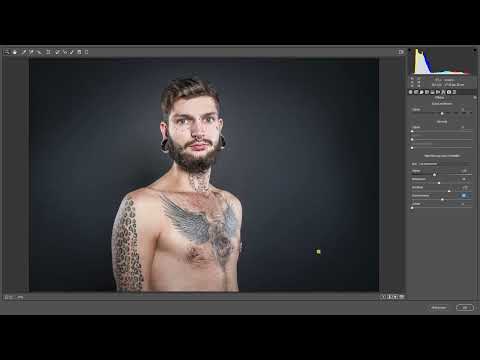
Das Video wird erst beim Abspielen von YouTube geladen – dabei werden Daten (u. a. deine IP-Adresse) an YouTube bzw. Google übertragen. Mehr dazu in der Datenschutzerklärung
Wichtigste Erkenntnisse
- Führe alle Ebenen auf einer neuen Ebene zusammen, bevor du den Camera Raw-Filter einsetzt.
- Wandle diese Ebene in ein Smartobjekt um, damit du die Einstellungen später jederzeit nachjustieren kannst.
- Mit der Vignette lenkst du den Blick über den Rand ins Zentrum. Stärke, Mittelpunkt, Rundheit und weiche Kante bestimmen dabei die Wirkung.
- Der Radialfilter hellt gezielt den Bereich auf, in dem dein Motiv steht. Mit dem Klarheitsregler setzt du zusätzlich Akzente.
- Ein Doppelklick auf die Maske des Radialfilters setzt ihn auf das gesamte Bild. Anschließend passt du die Ränder an, damit nur der gewünschte Bereich betroffen ist.
Schritt-für-Schritt-Anleitung
Schritt 1: Ebenen auf eine Ebene zusammenführen
Bevor du überhaupt in den Camera Raw-Filter gehst, brauchst du eine einzige Ebene, auf der alle Änderungen liegen. Dafür drückst du die Tastenkombination Strg + Alt + Umschalt + E (am Mac Cmd + Option + Umschalt + E). Photoshop erstellt dabei eine neue, zusammengeführte Ebene oberhalb deiner bisherigen Ebenen, und die Originalebenen bleiben erhalten. So kannst du jederzeit zurückgehen, falls etwas nicht passt.

Schritt 2: Smartobjekt erstellen
Klicke die neu erstellte Ebene mit der rechten Maustaste an und wähle „In Smartobjekt konvertieren“. Das lohnt sich, denn ein Smartobjekt speichert den Camera Raw-Filter als anpassbare Einstellung. Wenn du später merkst, dass die Vignette zu stark ist, öffnest du einfach erneut den Filter und änderst die Werte, ohne das Bild neu bearbeiten zu müssen.
Schritt 3: Camera Raw-Filter öffnen
Gehe nun im Menü auf „Filter“ und wähle „Camera Raw-Filter“. Das Dialogfenster öffnet sich mit allen Reglern, die du für deinen Look brauchst. Achte darauf, dass du mit dem Smartobjekt arbeitest, denn nur dann bleibt die Bearbeitung nachträglich veränderbar.

Schritt 4: Vignette im Effekte-Bereich finden
Wechsle im rechten Bedienfeld in den Reiter für Effekte. Dort findest du den Bereich „Vignette“, mit dem du die Ränder deines Bildes abdunkeln oder aufhellen kannst. Sie ist der erste Baustein, um den Blick des Betrachters von außen in die Bildmitte zu führen.

Schritt 5: Stärke der Vignette einstellen
Der Regler „Stärke“ bestimmt, wie stark der Rand verändert wird. Ziehst du ihn nach links, werden die Ecken dunkel, nach rechts hellen sie auf. Für einen dezenten Look genügt meist ein Wert von etwa minus 25. Mit diesem Wert wirkt der Rand deutlich, ohne dass das Bild künstlich wirkt.

Schritt 6: Mittelpunkt festlegen
Mit dem Regler „Mittelpunkt“ entscheidest du, wie weit die Vignette in die Bildmitte reicht. Ziehst du ihn nach rechts, wirkt die Abdunklung nur ganz am Rand. Schiebst du ihn nach links, entsteht ein engerer Kreis in der Mitte, und dein Model wird stärker freigestellt. Für Porträts ist meist ein Wert im mittleren Bereich ideal, damit der Übergang sanft bleibt.
Schritt 7: Rundheit anpassen
Der Regler „Rundheit“ bestimmt die Form der Vignette. Bei hohen Werten entsteht ein runder Verlauf, bei niedrigeren Werten wird die Form eher viereckig und folgt damit den Bildkanten. Reduziere den Wert ein wenig, wenn dein Bild einen klaren, rechteckigen Rahmen verträgt. Ist das Bild eher organisch, bleibst du besser bei einer runden Form.

Schritt 8: Weiche Kante einstellen
Über den Regler „Weiche Kante“ steuerst du, wie hart oder fließend der Übergang zwischen abgedunkeltem und normalem Bereich ist. Ziehst du den Regler nach links auf null, entsteht eine harte Kante, die schnell unnatürlich wirkt. Ziehst du ihn ganz nach rechts, verläuft der Übergang komplett weich. Ein mittlerer Wert sorgt meist für den natürlichsten Eindruck, und genau den solltest du hier wählen.

Schritt 9: Lichter am Rand ausblenden
Der Regler „Lichter“ kommt ins Spiel, wenn am Bildrand helle Spitzlichter stören. Mit ihm reduzierst du diese Stellen gezielt, sodass sie nicht vom Motiv ablenken. Hat dein Bild keine solchen Spitzlichter, wie im Tutorial-Beispiel, bewirkt der Regler nichts Sichtbares, und du kannst ihn unverändert lassen.
Schritt 10: Radialfilter-Werkzeug auswählen
Die Vignette lenkt den Blick schon gut, doch du kannst ihn noch genauer auf das Model richten. Dafür setzt du einen Radialfilter. Wähle dazu oben im Camera Raw-Fenster das Symbol für das Radialfilter-Werkzeug aus. Danach kannst du eine Ellipse über den Bereich ziehen, den du hervorheben möchtest.

Schritt 11: Belichtung und Klarheit im Radialfilter erhöhen
Sobald der Radialfilter aktiv ist, erscheinen seine Regler im Bedienfeld. Hebe die Belichtung etwas an, damit der Bereich um dein Model heller wird und die Aufmerksamkeit anzieht. Zusätzlich erhöhst du den Klarheitsregler leicht in den positiven Bereich. Dadurch wirken Konturen und Struktur im Motiv schärfer, ohne dass das Bild hart erscheint. Bleibe bei kleinen Schritten, denn zu viel Klarheit wirkt schnell körnig.

Schritt 12: Radialfilter auf das gesamte Bild anwenden
Ein Doppelklick auf die Maske des Radialfilters setzt sie auf das komplette Bild. Das wirkt im ersten Moment übertrieben, ist aber ein hilfreicher Zwischenschritt. Der Effekt liegt nun über allen Bereichen, und du passt ihn im nächsten Schritt auf den gewünschten Ausschnitt an.

Schritt 13: Filterbereich anpassen und bestätigen
Jetzt begrenzt du den Radialfilter auf den Bereich, den du betonen willst. Ziehe die Ränder der Ellipse von rechts nach links, bis der seitliche Bereich passt. Die Ausdehnung von oben nach unten lässt du dabei so, wie sie ist, damit das Model vertikal im Licht bleibt. Wenn der Look stimmt, bestätigst du mit „OK“. Du siehst dann das fertige Ergebnis direkt im Bild, und deine Blickführung ist abgeschlossen.

Zusammenfassung – Blickführung in Photoshop: Vignette und Radialfilter im Camera Raw
Mit der Kombination aus Vignette und Radialfilter lenkst du den Blick des Betrachters gezielt auf dein Motiv. Zuerst führst du alle Ebenen zusammen und wandelst sie in ein Smartobjekt um. Danach gestaltest du im Camera Raw-Filter die Vignette über Stärke, Mittelpunkt, Rundheit und weiche Kante. Mit dem Radialfilter hebst du den wichtigsten Bereich zusätzlich hervor. Da alles über das Smartobjekt läuft, kannst du den Look jederzeit nachjustieren.
FAQ
Warum sollte ich die Ebenen vor dem Camera Raw-Filter zusammenführen?So landen alle bisherigen Änderungen auf einer Ebene, und der Filter wirkt auf das komplette Bild.
Was bringt das Smartobjekt?Es speichert den Camera Raw-Filter als bearbeitbare Einstellung, sodass du ihn später jederzeit erneut anpassen kannst.
Wie dunkel sollte die Vignette sein?Für einen dezenten Look eignet sich eine Stärke von etwa minus 25, je nach Motiv darfst du aber auch stärker oder schwächer arbeiten.
Was bewirkt der Mittelpunkt der Vignette?Er bestimmt, wie weit die Abdunklung in die Bildmitte reicht. Nach links entsteht ein engerer Kreis, nach rechts bleibt die Wirkung auf den Rand beschränkt.
Wann sollte ich die Rundheit verändern?Reduziere die Rundheit, wenn du eine eckigere Form wünschst, die sich an den Bildkanten orientiert.
Welche weiche Kante ist die richtige?Ein mittlerer Wert wirkt meist am natürlichsten, eine harte Kante auf null wirkt dagegen schnell künstlich.
Brauche ich den Lichter-Regler immer?Nein, er ist nur sinnvoll, wenn am Bildrand störende Spitzlichter vorhanden sind.
Warum doppelklicke ich auf die Maske des Radialfilters?Der Doppelklick setzt die Maske auf das gesamte Bild, sodass du den Bereich danach gezielt auf dein Motiv zuschneiden kannst.

