

Ein Porträt wirkt erst dann plastisch, wenn Licht und Schatten dort sitzen, wo sie hingehören. Genau darum geht es in diesem Tutorial: Du lernst, wie du mit der Dodge-and-Burn-Technik Gesichter gezielt modellierst, ohne die Hautstruktur zu zerstören. Die Grundlage bildet eine Frequenztrennung, bei der die Hautfarbe und die Hauttextur auf getrennten Ebenen liegen. Die Dodge-and-Burn-Arbeit findet auf der hellen und der dunklen Ebene statt. Dadurch korrigierst du Helligkeit und Kontraste, ohne Farbe und Struktur zu verschieben.
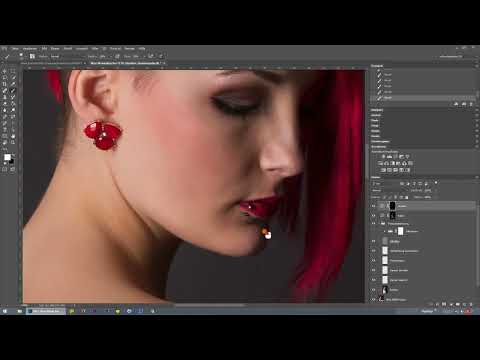
Das Video wird erst beim Abspielen von YouTube geladen – dabei werden Daten (u. a. deine IP-Adresse) an YouTube bzw. Google übertragen. Mehr dazu in der Datenschutzerklärung
Das Video ist knapp zweieinhalb Minuten lang. In dieser Zeit zeigt es einen vollständigen Durchlauf: vom Heranzoomen über die Arbeit an Nase, Stirn und Augenbrauen bis hin zu Kleidung, Hals und Falten. Die folgende Anleitung führt dich Schritt für Schritt durch diesen Ablauf.
Wichtigste Erkenntnisse
- Dodge and Burn bedeutet Aufhellen und Abdunkeln. Mit beiden Werkzeugen formst du das Gesicht, statt es nur farblich zu verändern.
- Eine Hilfsebene macht Unregelmäßigkeiten sichtbar, bevor du korrigierst.
- Arbeite mit kleinen, weichen Pinselspitzen und niedriger Deckkraft. Mehrere dezente Striche wirken natürlicher als ein einzelner kräftiger.
- Nase, Stirn, Augenbrauen und Nasenflügel sind typische Stellen, an denen du mit wenig Aufwand viel erreichst.
- Auch Haare, Hals und Kleidung verdienen Aufmerksamkeit, denn sie bestimmen den Gesamteindruck des Bildes.
Schritt-für-Schritt-Anleitung
Schritt 1: Gesicht heranzoomen und Ausgangslage prüfen
Beginne mit einem Blick auf das Gesamtbild und zoome dann schrittweise an das Gesicht heran. Erst in der Nahansicht erkennst du, welche Partien Form brauchen, etwa Hautübergänge, Schattenkanten und kleine Unebenheiten. Nutze dafür die Tastenkombination Strg bzw. Cmd und die Plus-Taste und navigiere mit der Leertaste durch das Bild. So behältst du den Überblick, während du in die Details gehst.

Schritt 2: Nase plastischer gestalten
Die Nase liegt in der Mitte des Gesichts und bestimmt dessen Form entscheidend mit. Wähle auf der hellen Ebene einen weichen Pinsel mit niedriger Deckkraft und setze Licht auf Nasenrücken und Nasenspitze. Die Nase wirkt dadurch schmaler und plastischer. Achte darauf, dass der Übergang weich bleibt. Ein harter Lichtfleck würde sofort künstlich wirken.

Schritt 3: Stirn dezent aufhellen
Die Stirn fängt das Licht meist direkt ein und sorgt für eine frische Ausstrahlung. Hellst du sie nur ganz dezent auf, bleibt die Haut natürlich. Setze wenige Striche und arbeite dich langsam heran. Du kannst die Wirkung jederzeit mit Strg bzw. Cmd plus Z rückgängig machen, deshalb lohnt es sich, behutsam vorzugehen.

Schritt 4: Eine Hilfsebene zur Kontrolle einsetzen
Bevor du weitermachst, lege eine Hilfsebene an. Erstelle eine neue Ebene, fülle sie mit 50 % Grau und stelle den Ebenenmodus auf Ineinanderkopieren (Overlay). Mit Weiß und Schwarz zeichnest du nun auf dieser Ebene, um Licht und Schatten sichtbar zu machen. Die Hilfsebene zeigt dir Stellen, an denen noch eine Korrektur fehlt, und lässt sich jederzeit ausblenden. So erkennst du Ungleichmäßigkeiten, die im normalen Bild leicht untergehen.
Schritt 5: Vorher-Nachher-Vergleich durchführen
Blende die Ebenen immer wieder ein und aus, um deine Änderungen zu überprüfen. Der Vergleich zeigt, ob die Aufhellung tatsächlich zur Form passt oder ob du übertrieben hast. Oft wirkt eine Korrektur im Vergleich stärker, als sie beim bloßen Betrachten erscheint. Reduziere die Deckkraft der Ebene, wenn dir der Effekt zu deutlich ist.
Schritt 6: Augenbrauen auf der dunklen Ebene abdunkeln
Wechsle nun auf die dunklere Ebene. Hier arbeitest du mit einer kleineren Pinselspitze, denn Augenbrauen sind fein und verlangen Präzision. Dunkle die Augenbrauen leicht ab, damit sie das Gesicht stärker rahmen. Gehe dabei in kurzen Strichen in Haarrichtung vor. Ein zu großer Pinsel würde die Umgebung der Augen unnatürlich verdunkeln.

Schritt 7: Makeup intensivieren und Nasenflügel abdunkeln
Das Makeup lässt sich mit gezieltem Abdunkeln betonen. Arbeite an den Stellen, an denen Konturen und Schatten ohnehin sitzen sollen, und intensiviere die Wirkung behutsam. Danach nimmst du dir die Nasenflügel vor. Ein leichtes Abdunkeln an dieser Stelle betont die Nasenform und verleiht dem Gesicht Tiefe, ohne dass die Nase schwer wirkt.
Schritt 8: Kontrast im unteren Gesichtsbereich und an den Haaren steigern
Im unteren Gesichtsbereich, etwa am Kinn und an den Wangenpartien, kannst du den Kontrast leicht erhöhen. Achte darauf, dass die Schatten gleichmäßig verlaufen. Anschließend dunkelst du die Haare ganz leicht ab. Dadurch entsteht mehr Abstand zur helleren Hautfarbe, und das Gesicht tritt klarer hervor. Auch hier gilt: Lieber in mehreren dezenten Schritten arbeiten.

Schritt 9: Körper, Hals und Kleidung in die Bearbeitung einbeziehen
Das Gesicht allein macht noch kein stimmiges Bild. Bearbeite daher auch Körper, Hals und Kleidung. Der Hals profitiert von einem sanften Schatten unter dem Kinn, der die Halsform modelliert. Bei der Kleidung betonst du Falten und Stoffstrukturen durch behutsames Abdunkeln der Vertiefungen. So wirken Gesicht und Körper wie aus einem Guss.

Schritt 10: Kanten und Schatten der Kleidung verstärken
Bei der Kleidung kannst du die Kanten etwas stärker betonen. Eine klare Kante lässt den Stoff dreidimensional wirken und lenkt den Blick auf das Motiv. Setze den Pinsel auf die Schattenseite der Kante und arbeite in weichen Bewegungen. Achte darauf, dass die Übergänge nicht hart werden, sonst entsteht ein Scherenschnitt-Effekt.

Schritt 11: Schatten nachziehen und Lichter angleichen
Nachdem du die Aufhellungen gesetzt hast, folgen die passenden Schatten. Dunkle die Bereiche ab, die sich an den zuvor aufgehellten Stellen befinden, damit das Gleichgewicht erhalten bleibt. Ein Gesicht mit vielen Lichtern braucht genauso viele Schatten, sonst wirkt es flach. Kontrolliere das Ergebnis regelmäßig mit der Hilfsebene.

Schritt 12: Falten dezent verstärken
Zum Schluss verstärkst du die Falten im Gesicht ganz leicht. Falten sind Teil der Persönlichkeit des Models, deshalb sollen sie erkennbar bleiben und nicht überzeichnet wirken. Ein kleiner Schatten in den Vertiefungen reicht meist aus. Prüfe abschließend das Gesamtbild im Vergleich zum Ausgangszustand, bevor du die Datei speicherst.

Zusammenfassung – Dodge and Burn im Gesicht: Lichter und Schatten in Photoshop gezielt setzen
Mit Dodge and Burn formst du das Gesicht, ohne seine natürliche Textur zu verlieren. Du beginnst mit dem Heranzoomen und der Analyse des Bildes, arbeitest dich über Nase, Stirn und Augenbrauen zu den Haaren, dem Hals und der Kleidung vor und kontrollierst jeden Schritt mit einer Hilfsebene. Entscheidend sind dabei Geduld, kleine Pinselspitzen und niedrige Deckkraft. Wenn du Lichter und Schatten immer in Paaren setzt, bleibt das Porträt ausgewogen und lebendig.
FAQ
Wie viel Deckkraft sollte ich beim Aufhellen und Abdunkeln verwenden?Arbeite meist mit niedrigen Werten, oft zwischen 5 und 15 Prozent, und baue die Wirkung über mehrere Striche auf.
Warum brauche ich eine Hilfsebene, wenn ich direkt auf dem Bild malen kann?Die Hilfsebene macht Unregelmäßigkeiten und Schatten sichtbar, die im normalen Bild untergehen, und lässt sich jederzeit ein- und ausblenden.
Welche Pinselspitze eignet sich für feine Details wie Augenbrauen?Eine kleine, weiche Pinselspitze sorgt für präzise Ergebnisse ohne harte Kanten.
Muss ich auch Kleidung und Haare bearbeiten?Nicht zwingend, aber dezente Anpassungen an Kleidungskanten und Haaren erhöhen den Kontrast zur Haut und machen das Porträt insgesamt stimmiger.

