

Stell dir eine Hautfläche vor, auf der du Rötungen ausgleichen möchtest, ohne die feinen Poren zu verlieren. Genau hier setzt die Frequenztrennung an. Sie zerlegt ein Bild in zwei Ebenen: eine mit den langsamen, weichen Farbübergängen und eine mit den schnellen, feinen Strukturen. In dieser Anleitung erfährst du, wie du das in Photoshop Schritt für Schritt umsetzt und wie du die Ebenen überprüfst.
Das Video wird erst beim Abspielen von YouTube geladen – dabei werden Daten (u. a. deine IP-Adresse) an YouTube bzw. Google übertragen. Mehr dazu in der Datenschutzerklärung
Wichtigste Erkenntnisse
- Langsame, weiche Übergänge wie Farbverläufe gehören zu den niedrigen Frequenzen. Schnelle Wechsel zwischen Hell und Dunkel, etwa bei Punkten oder Poren, gehören zu den hohen Frequenzen.
- Die Trennung gelingt über einen Radius, bei dem die feinen Strukturen nicht mehr sichtbar sind.
- Nach der Trennung liegen Farbe und Struktur auf getrennten Ebenen und lassen sich unabhängig voneinander bearbeiten.
- Eine neutral graue Hintergrundebene hilft dir, die einzelnen Ebenen zu kontrollieren.
Schritt 1: Frequenzen im Bild erkennen
Bevor du die Trennung startest, lohnt sich ein genauer Blick auf dein Bild. Ein Verlauf, der oben blau beginnt und unten orange endet, zeigt einen sehr weichen Übergang. Das sind die langsamen Frequenzen. Ganz anders sieht es bei kleinen Punkten oder Flecken aus. Dort folgen Dunkel und Hell unmittelbar aufeinander, und die Helligkeit wechselt auf engstem Raum. Diese schnellen Übergänge bilden die hohen Frequenzen. Für die Trennung spielt es keine Rolle, ob ein Fleck hell oder dunkel ist. Entscheidend ist allein, wie abrupt der Übergang verläuft.

Schritt 2: Frequenztrennung ausführen und Radius wählen
Jetzt führst du die eigentliche Trennung durch. Du wählst einen Radius, bei dem die kleinen Punkte im Bild nicht mehr zu sehen sind. Der Radius bestimmt, wie stark das Bild weichgezeichnet wird. Je größer der Wert, desto mehr Details verschwinden aus der Farbebene. Probiere den Wert so lange aus, bis die Strukturen vollständig aus dem weichgezeichneten Bild verschwinden. Bestätige anschließend mit OK und warte, bis die Aktion durchgelaufen ist.

Schritt 3: Die entstandenen Ebenen verstehen
Nach dem Durchlauf hast du zwei Ebenen. Die eine enthält die Struktur, also Punkte, Poren und feine Details. Die andere enthält die Farben, also die weichen Verläufe ohne Feinheiten. Schalte die Sichtbarkeit einer Ebene aus, um die andere einzeln zu prüfen. So erkennst du schnell, ob die Trennung sauber gelungen ist.

Schritt 4: Arbeitsfläche für den Vergleich erweitern
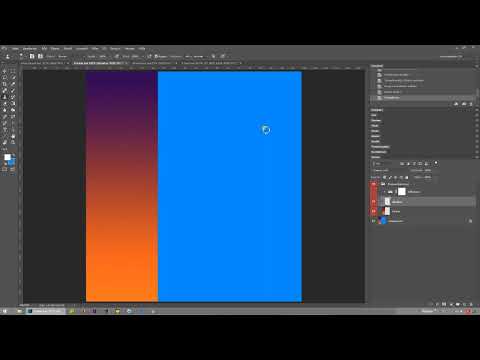
Damit du die Ebenen nebeneinander betrachten kannst, brauchst du mehr Platz. Vergrößere die Arbeitsfläche in der Breite, im Video um 300 Prozent, und zwar nach rechts. Dadurch entsteht genug Raum für drei Darstellungen: das Original, die Farbebene und die Strukturebene. Achte darauf, dass das Original links erhalten bleibt, damit du es später als Referenz nutzen kannst.

Schritt 5: Original, Farbe und Struktur nebeneinander anordnen
Ordne die Ebenen nun so an, dass links das Original steht, in der Mitte die Farbebene und rechts die Strukturebene. Dieser direkte Vergleich zeigt dir auf einen Blick, welche Informationen in welcher Ebene gelandet sind. Das Original bleibt dabei als Vergleichsbild sichtbar, während die beiden Ebenen die Aufteilung dokumentieren.
Schritt 6: Ebenen beim Heranzoomen prüfen
Zoome jetzt in das Bild hinein. Auf der Strukturebene siehst du ausschließlich die feinen Punkte und Kanten. Die Farbebene zeigt dagegen nur die großen, weichen Übergänge. Genau diese Trennung macht die Frequenztrennung so nützlich. Farbkorrekturen nimmst du auf der Farbebene vor, ohne dass die Struktur verändert wird. Hautunreinheiten oder Oberflächendetails bearbeitest du auf der Strukturebene, ohne die Farben zu beeinflussen.

Schritt 7: Die Hintergrundebene neutral grau färben
Zur Kontrolle kannst du die Hintergrundebene umfärben. Im Video wird dafür der Farbwert 80/80/80 verwendet, ein neutrales Grau. Lege anschließend eine Auswahl auf der Hintergrundebene an und fülle sie mit diesem Grau. Danach wird deutlich sichtbar, dass die Strukturebene nur die Punkte enthält und die Farbebene nur die Farben. Die Kombination beider Ebenen ergibt wieder das Ausgangsbild. Damit hast du die Trennung nachvollziehbar überprüft.

Schritt 8: Ausblick auf das Praxisbeispiel
Im nächsten Video wird dieselbe Methode an einem Praxisbeispiel gezeigt. Dort teilst du die Ebenen genauso auf, sodass du siehst, wie sich die Frequenztrennung an einem realen Bild auswirkt. Wenn du die Schritte dieser Anleitung bereits am eigenen Bild ausprobierst, fällt dir der Einstieg in das Praxisbeispiel deutlich leichter.

Zusammenfassung – Frequenztrennung in Photoshop: Ebenen für Farbe und Struktur teilen
Mit der Frequenztrennung zerlegst du ein Bild in eine Farbebene mit weichen Übergängen und eine Strukturebene mit feinen Details. Den Radius wählst du so, dass die Strukturen verschwinden. Anschließend ordnest du Original, Farbe und Struktur nebeneinander an, prüfst die Ebenen beim Heranzoomen und kontrollierst die Trennung mit einer neutral grauen Hintergrundebene. So bleibt jede Ebene für sich bearbeitbar.
FAQ
Was ist der Unterschied zwischen hohen und niedrigen Frequenzen?Niedrige Frequenzen sind weiche, langsame Übergänge wie Farbverläufe. Hohe Frequenzen sind feine, schnell wechselnde Details wie Punkte oder Poren.
Warum muss der Radius so gewählt werden, dass die Punkte verschwinden?Nur wenn die feinen Strukturen vollständig weichgezeichnet sind, liegen sie ausschließlich in der Strukturebene und fehlen in der Farbebene.
Ist es für die Frequenztrennung wichtig, ob ein Fleck hell oder dunkel ist?Nein. Entscheidend ist nur, wie schnell der Übergang zwischen Hell und Dunkel verläuft.
Warum vergrößere ich die Arbeitsfläche?Damit du Original, Farbebene und Strukturebene nebeneinander vergleichen kannst, ohne dass sich die Darstellungen überlappen.
Wozu dient das neutrale Grau mit dem Wert 80/80/80?Es dient der Kontrolle. Füllst du die Hintergrundebene mit neutralem Grau, zeigt die restliche Ebene nur ihren eigenen Inhalt.

