

Wenn du die Frequenztrennung bereits bei 8-Bit-Bildern angelegt hast, kennst du das Grundprinzip. Bei 16-Bit-Dateien reicht die alte Aktion jedoch nicht aus, weil sich die Berechnungswerte ändern. In dieser Anleitung erstellst du Schritt für Schritt eine eigene Aktion für 16-Bit-Bilder, die Struktur- und Farbebene automatisch aufbaut und dir Arbeit abnimmt.
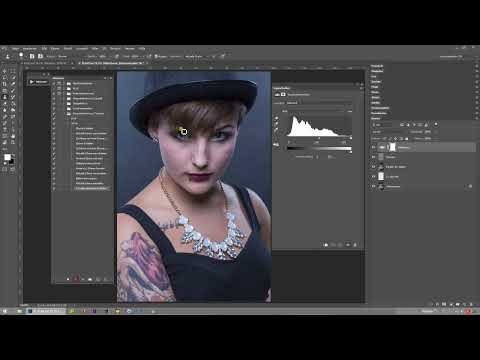
Das Video wird erst beim Abspielen von YouTube geladen – dabei werden Daten (u. a. deine IP-Adresse) an YouTube bzw. Google übertragen. Mehr dazu in der Datenschutzerklärung
Wichtigste Erkenntnisse
- Für 16-Bit-Bilder brauchst du eine eigene Aktion, weil sich die Werte bei der Bildberechnung und der Tonwertkorrektur von der 8-Bit-Variante unterscheiden.
- Die Aktion baut die Ebenen in fester Reihenfolge auf: Farbebene, Strukturebene, Bildberechnung mit Mischmodus Lineares Licht, Hilfsebene mit Schnittmaske und anschließend die Gruppierung.
- Mit dem Kopierstempel und dem Filter „Helligkeit interpolieren“ schaffst du die eigentliche Trennung von Farbe und Struktur.
- Vor jedem Test löschst du die Ebenen und startest die Aktion anschließend neu, damit du ihre Funktion zuverlässig prüfen kannst.
Schritt-für-Schritt-Anleitung
Schritt 1: Vorbereitung und Start der Aktion
Öffne dein Bild im 16-Bit-Modus. Bevor du die Aktion aufnimmst, legst du eine neue Ebene an und benennst sie um. Entferne anschließend nicht benötigte Ebenen und wähle die Hintergrundebene aus, damit die Aufnahme von einem sauberen Ausgangspunkt startet. Danach legst du in der Aktionspalette eine neue Aktion an und gibst ihr den Namen „16 Bit“. Mit dem Klick auf „Aufnehmen“ beginnt die Aufzeichnung, und alle folgenden Schritte werden mitgeschrieben.

Schritt 2: Die Farbebene erstellen
Erzeuge zuerst eine neue Ebene mit Umschalt+Strg+N und nenne sie „Farben für Aktion“. Diese Ebene schiebst du mit Umschalt+Strg+] ganz nach oben. Anschließend fügst du alle sichtbaren Ebenen in einer neuen Ebene zusammen. Dafür drückst du Umschalt+Strg+Alt+E. Das Ergebnis ist eine Ebene mit allen Bildinformationen, auf der die spätere Trennung aufbaut.

Schritt 3: Die Strukturebene anlegen
Lege nun eine weitere neue Ebene an und benenne sie „Strukturen“. Füge darauf erneut alle Ebenen mit Umschalt+Strg+Alt+E zusammen. Danach setzt du diese Ebene mit Strg+[ eine Stufe nach unten. Damit liegt die Strukturebene unter der Farbebene, und du kannst die beiden Ebenen in den nächsten Schritten sauber ansprechen.
Schritt 4: Die Struktur weichzeichnen
Wähle die Ebene „Farben für Aktion“ mit Alt+Punkt aus. Im Menü findest du unter Filter den Bereich Rauschfilter. Dort wählst du den Befehl „Helligkeit interpolieren“ und stellst den gewünschten Wert ein. Bestätige mit OK. Dieser Schritt wird in der Aktion ebenfalls gespeichert, sodass du ihn bei späteren Bildern nicht wiederholen musst.

Schritt 5: Bildberechnung mit den 16-Bit-Werten
Wähle die Strukturebene mit Alt+Komma aus und setze sie mit Strg+] wieder eine Stufe nach oben. Öffne danach über Bild die Bildberechnung. Bei 16-Bit-Bildern musst du andere Werte einstellen als bei 8-Bit. Als Quelle wählst du das aktuell geöffnete Bild, als Ebene die Farbebene „Farben für Aktion“. Den Mischmodus stellst du auf Addieren, die Skalierung auf 2 und den Versatz auf 0. Aktiviere außerdem das Häkchen bei Umkehren und bestätige.

Schritt 6: Den Mischmodus auf Lineares Licht setzen
Ändere den Mischmodus nicht im Fenster der Bildberechnung, sondern im Ebenenbedienfeld. Klicke dazu mit der rechten Maustaste auf die Ebene und öffne die Fülloptionen. Dort stellst du den Mischmodus auf Lineares Licht. Mit OK bestätigst du die Einstellung. Dadurch wirkt die Berechnung als Trennungsebene zwischen Farbe und Struktur.

Schritt 7: Die Hilfsebene mit Tonwertkorrektur
Erstelle über Ebene, Neue Einstellungsebene eine Tonwertkorrektur. Benenne sie in „Hilfsebene“ um und lege sie als Schnittmaske auf die Strukturebene. So wirkt sich die Korrektur nur auf diese Ebene aus. Stelle die Werte auf 110 für Schwarz, 1,00 für die Mitteltöne und 150 für Weiß. Schließe anschließend das Eigenschaftenfenster und blende die Hilfsebene vorübergehend aus.

Schritt 8: Die Ebenen gruppieren
Wähle die oberen drei Ebenen aus. Mit Umschalt+Alt+Komma erweiterst du die Auswahl, bis alle drei markiert sind. Halte die Alt-Taste gedrückt und klicke unten im Ebenenbedienfeld auf das Ordnersymbol. So legst du direkt eine Gruppe an. Nenne sie „Frequenztrennung“ und wähle eine andere Farbe für die Gruppe. Diese Farbe erleichtert dir später die Orientierung in der Ebenenstruktur.

Schritt 9: Den Kopierstempel einbinden
Öffne die Gruppe und doppelklicke auf den Namen der Ebene „Farben für Aktion“, um sie anzupassen. Wähle danach die Strukturebene, also die Ebene darüber, mit Alt+Punkt aus. Anschließend nimmst du den Kopierstempel mit der Taste S. Falls das nicht funktioniert, etwa weil der Kopierstempel bereits aktiv ist, drückst du zuerst die Taste B und wechselst dann mit S in den Kopierstempel. Der Pinselschritt, der dabei entsteht, ist für die Aktion nicht nötig. Du kannst ihn deshalb in der Aktionspalette einfach in den Papierkorb ziehen.

Schritt 10: Die Aktion testen
Lösche zum Test alle Ebenen bis auf das Ausgangsbild. Wähle in der Aktionspalette die Aktion „16 Bit“ aus und klicke auf Abspielen. Im Dialogfenster „Helligkeit interpolieren“ wählst du einen passenden Wert und bestätigst mit OK. Am Ende sollte der Kopierstempel aktiv sein, die Ordnerstruktur orange markiert sein und die richtige Ebene ausgewählt sein. Ist das der Fall, funktioniert deine Aktion korrekt.

Zusammenfassung – Frequenztrennung in Photoshop: Aktion für 16-Bit-Bilder erstellen
Mit der Aktion für 16-Bit-Bilder baust du die Frequenztrennung in wenigen Klicks auf. Du legst zuerst die Ebenen an, erstellst die Bildberechnung mit angepassten Werten und ergänzt eine Hilfsebene mit Schnittmaske. Danach gruppierst du alles, prüfst die Aktion mit einem Testdurchlauf und hast so eine Vorlage, die du bei jedem 16-Bit-Bild wiederverwenden kannst.
FAQ
Warum braucht man für 16-Bit-Bilder eine eigene Aktion?Die Werte für Bildberechnung und Tonwertkorrektur unterscheiden sich bei 16 Bit von denen bei 8 Bit. Die 8-Bit-Aktion liefert deshalb mit 16-Bit-Dateien keine korrekten Ergebnisse.
Warum funktioniert die Taste S beim Kopierstempel nicht?Das Kopierstempel-Werkzeug ist vermutlich schon aktiv. Drücke zuerst die Taste B, um die normale Pinselspitze auszuwählen, und wechsle danach mit S in den Kopierstempel.
Muss ich die Werte der Tonwertkorrektur genau übernehmen?Die Werte 110, 1,00 und 150 dienen im Tutorial als Ausgangspunkt. Du kannst sie an dein Bild anpassen, solltest aber den Aufbau der Aktion beibehalten.
Wie prüfe ich, ob die Aktion richtig läuft?Lösche alle Ebenen bis auf das Ausgangsbild, spiele die Aktion ab und kontrolliere am Ende, ob die Ordnerstruktur orange markiert ist und die richtige Ebene aktiv ist.

